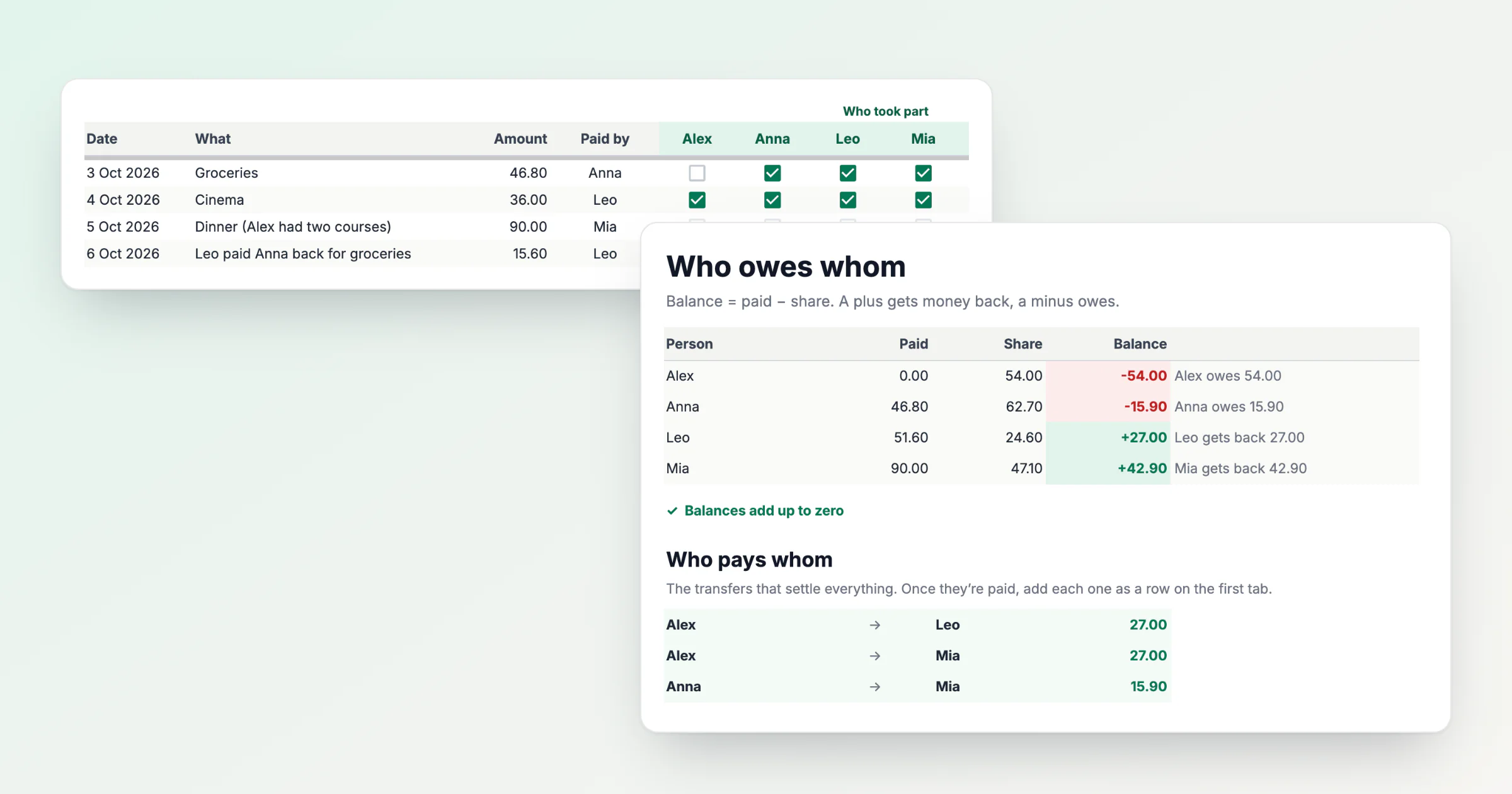
Das ist eine kostenlose Vorlage, mit der eine Gruppe ihre Kosten teilt: Kopie in Google Tabellen erstellen. Sie fragt nicht nach deiner E-Mail-Adresse und braucht kein HiBill-Konto, nur ein Google-Konto.
Du trägst pro Ausgabe eine Zeile ein und hakst alle ab, die dabei waren. Die Tabelle berechnet den Saldo jeder Person – bezahlt minus Anteil – und die Überweisungen, mit denen alle ausgeglichen sind. In den vier Beispielzeilen schuldet Alex 54.00, und drei Überweisungen schließen den Monat ab.
Die Tabelle für deine Gruppe einrichten
Öffne den Link und drück auf Kopie erstellen. Das Original bleibt schreibgeschützt, die Kopie landet in deinem Google Drive. Schreibst du den Tag vor den Monat oder Dezimalzahlen mit Komma, stell zuerst unter Datei → Einstellungen dein Gebietsschema ein: Die Kopie startet im US-Format, und dort ist 3/10 der 10. März.
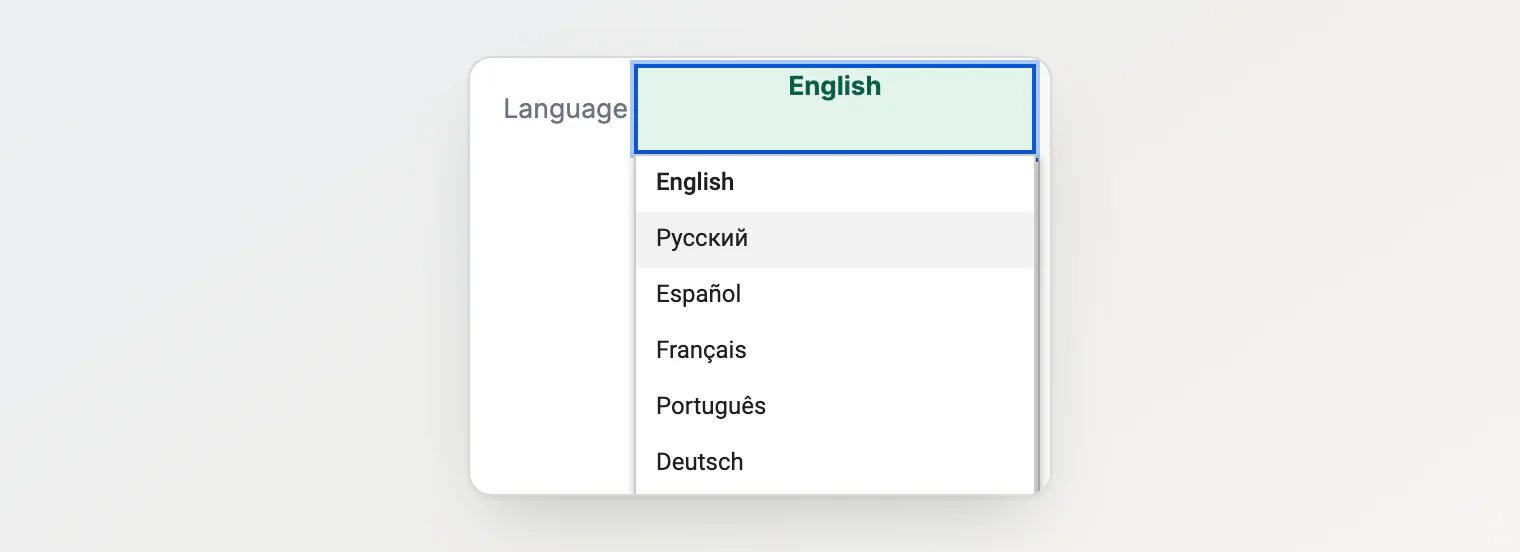
Wähl oben im ersten Tab unter Language eine Sprache: Englisch, Russisch, Spanisch, Französisch, Portugiesisch oder Deutsch. Beschriftungen, Prüfhinweise und die Salden in Worten wechseln dann die Sprache, nur die Tabs heißen weiter Expenses und Balances.
Lösch die Beispielzeilen: Markier die Zeilen 13–16 über die Zeilennummern am linken Rand, klick mit der rechten Maustaste darauf und lösch im Menü die Zeilen selbst. Leerst du stattdessen nur die Zellen, verschwinden auch die Formeln in diesen Zeilen. Dann trag die Namen in die grünen Zellen ein, bis zu sechs Personen.
Teil die Kopie mit der Gruppe: Freigeben, ihre E-Mail-Adressen und Bearbeiter, damit jeder, der bezahlt, die Zeile selbst eintragen kann.
Trag für jede Ausgabe eine Zeile ein: Datum, wofür, Betrag und wer bezahlt hat; die Person wählst du aus den Namen aus. Dann hak alle ab, die dabei waren. Im Beispiel war Alex beim Einkauf nicht dabei, also teilen sich drei Personen die 46.80, je 15.60. Die Spalte Prüfung rechts neben den Häkchen meldet eine Zeile, in der etwas fehlt.
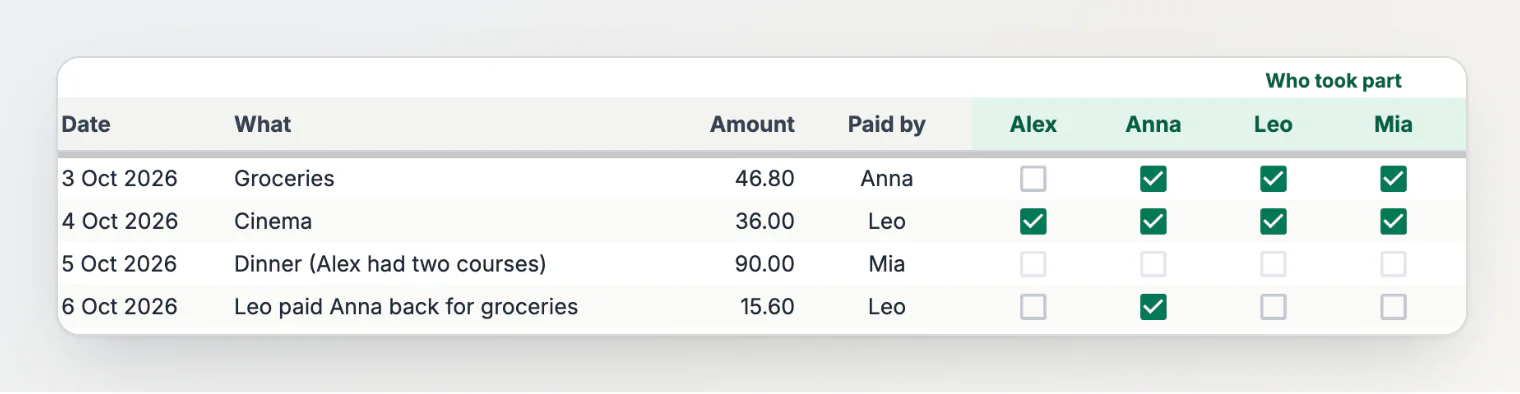
Ist die Aufteilung nicht gleichmäßig, trag den Anteil jeder Person unter Eigene Beträge ein, rechts neben Prüfung. Die Kästchen der Zeile werden blass, weil Häkchen dort nicht zählen. Im Beispiel hatte Alex beim Abendessen zwei Gänge: 45.00 für Alex, je 22.50 für Anna und Mia. Ergeben die Anteile nicht den Betrag, zeigt die Spalte Prüfung, was sie ergeben.
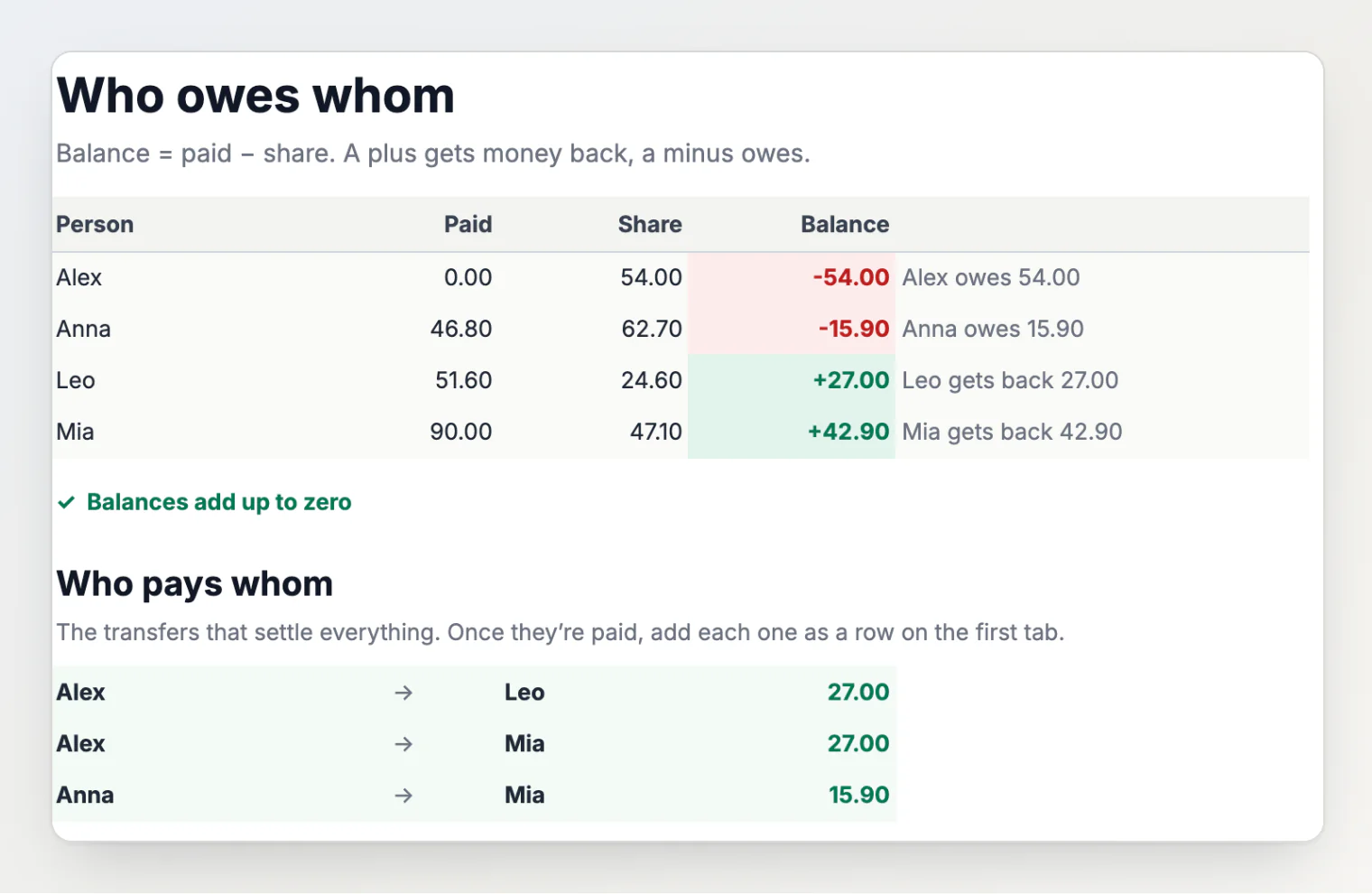
Wenn es ans Ausgleichen geht, öffne Balances. Der Saldo jeder Person ist bezahlt minus Anteil, und unter Wer zahlt an wen stehen die Überweisungen, mit denen alle ausgeglichen sind: im Beispiel Alex → Leo 27.00, Alex → Mia 27.00 und Anna → Mia 15.90. Bei n Personen, deren Saldo nicht null ist, sind es nie mehr als n − 1.
Trag jede Überweisung als Zeile ein: Wer gezahlt hat, kommt unter Bezahlt von, und wer das Geld bekommen hat, bekommt ein Häkchen. Sind alle drei drin, steht in der Liste „Alle sind ausgeglichen.“ Eine Rückzahlung mitten im Monat trägst du genauso ein.
Wo die Tabelle scheitert
Ich würde sie als Reisekasse für einen Urlaub nehmen oder als WG-Kasse für einen Monat, in einer Währung. An fünf Stellen scheitert sie.
Zwei Währungen. Eine Zeile hat einen Betrag, aber keine Währung. Steht eine Zeile in Euro und die nächste in Złoty, addiert die Tabelle beides zu einer Zahl, und alle in diesen Zeilen bekommen einen falschen Saldo, ohne dass irgendwo ein Fehler erscheint. Eine Datei pro Währung funktioniert. Wer alles in eine Währung umrechnet, muss einen Kurs wählen, und wer dabei verliert, fragt, warum gerade diesen.
Belege. Unter „Eigene Beträge“ passt eine Zahl pro Person. Gibt es beim Abendessen eine geteilte Vorspeise und Trinkgeld, rechnet jemand den Anteil jeder Person von Hand aus, bevor er ihn einträgt. Genau diese Rechnerei sollte die Tabelle ersparen.
Rückzahlungen. Mit einer Zeile für die Rückzahlung stimmen die Salden, aber „Bezahlt“ und „Anteil“ bedeuten dann nicht mehr, was dasteht. Nachdem Leo Anna das Geld zurückgezahlt hat, steht bei Leo unter „Bezahlt“ 51.60, obwohl er 36.00 für die Gruppe ausgegeben hat, und bei Anna unter „Anteil“ 62.70 statt 47.10.
Änderungen. Mit Bearbeitungsrechten kann jeder eine Zeile von vor drei Wochen ändern. In der Tabelle ist davon nichts zu sehen; du findest es nur im Versionsverlauf oder im Bearbeitungsverlauf der Zelle. Ohne Bearbeitungsrechte müssen dir die anderen jede Zahl glauben.
Nachgetragene Zeilen. Das Abendessen wird am Tisch bezahlt, die Zeile Tage später zu Hause eingetragen, aus dem Gedächtnis. Wird sie nie eingetragen, schuldet Mia 24.60, statt 42.90 zurückzubekommen, und unter den Salden steht trotzdem „Die Salden ergeben null“.
Dieselben Salden in HiBill
HiBill rechnet für jede Transaktion dasselbe aus, bezahlt minus Anteil, hält das Ergebnis aber als Saldo zwischen je zwei Personen fest, für jede Währung getrennt. Mit denselben Zeilen schuldet Alex Leo €9.00 fürs Kino und Mia €45.00 fürs Abendessen, und in jedem Paar sehen beide dieselbe Zahl. Das hat einen Preis: HiBill hebt Schulden im Kreis auf, leitet aber keine Kette um. Deshalb sind diese vier erst nach fünf Überweisungen ausgeglichen, nicht nach drei wie in der Tabelle (Schuldenvereinfachung erklärt).
Wärst du Anna, wäre die erste Zeile der Tabelle ein einziger Satz:
HiBill zeigt in der Vorschau, was es gelesen hat: Du hast €46.80 bezahlt, gleichmäßig auf drei Personen aufgeteilt. Hinzufügen speichert es, und Leo und Mia schulden dir je €15.60, wie in der Tabelle.
Und die fünf Bruchstellen der Tabelle:
Zwei Währungen: Jede Währung hat ihren eigenen Saldo (Mit mehreren Währungen arbeiten).
Belege: Jede Position geht an die Person, die sie hatte, und Steuer und Trinkgeld verteilt HiBill für dich (Rechnung Position für Position aufteilen).
Rückzahlungen: Eine Rückzahlung ist eine Überweisung, keine Ausgabe. Mit … ausgleichen auf der Seite einer Person bereitet eine Überweisung über den ganzen Saldo in einer Währung vor; Hinzufügen speichert sie, und dabei fließt kein Geld (Ausgleichen und Zahlungserinnerungen).
Änderungen: Die Aktivität einer Transaktion zeigt, wer was an ihr geändert hat.
Nachgetragene Zeilen: ein Satz auf dem Handy statt sechs Zellen und Häkchen, also schnell genug, um ihn noch am Tisch einzutippen.
Häufige Fragen
Funktioniert die Vorlage für mehr als sechs Personen?
Nein. Die Tabelle hat sechs Namensspalten, und für eine siebte müsstest du die Formeln ändern.
Funktioniert die Vorlage in Excel?
Sie ist für Google Tabellen (Google Sheets) gebaut, und den Excel-Download (Datei → Herunterladen → Microsoft Excel) habe ich nicht getestet.
Warum ergeben meine Salden nicht null?
In einer Zeile fehlt, wer bezahlt hat oder wer dabei war, ihre Werte unter „Eigene Beträge“ ergeben nicht den Betrag, oder jemand hat eine Person in den grünen Zellen umbenannt, nachdem ihre Zeilen schon eingetragen waren. Die Spalte Prüfung im ersten Tab zeigt, welche Zeile es ist und was nicht stimmt.
Weiterlesen
Wer wem was schuldet: So rechnest du gemeinsame Ausgaben richtig ab – die Formel „bezahlt minus Anteil“ von Hand, mit durchgerechneten Beispielen.
Schulden unter Freunden im Blick behalten: 5 Wege im Vergleich – eine Tabelle im Vergleich mit Gedächtnis, Notizen, Gruppenchat und einer App.
Ausgaben mit Freunden teilen: fair und ohne peinliche Rechnerei – wer dabei ist, welche Aufteilung und ein laufender Saldo.