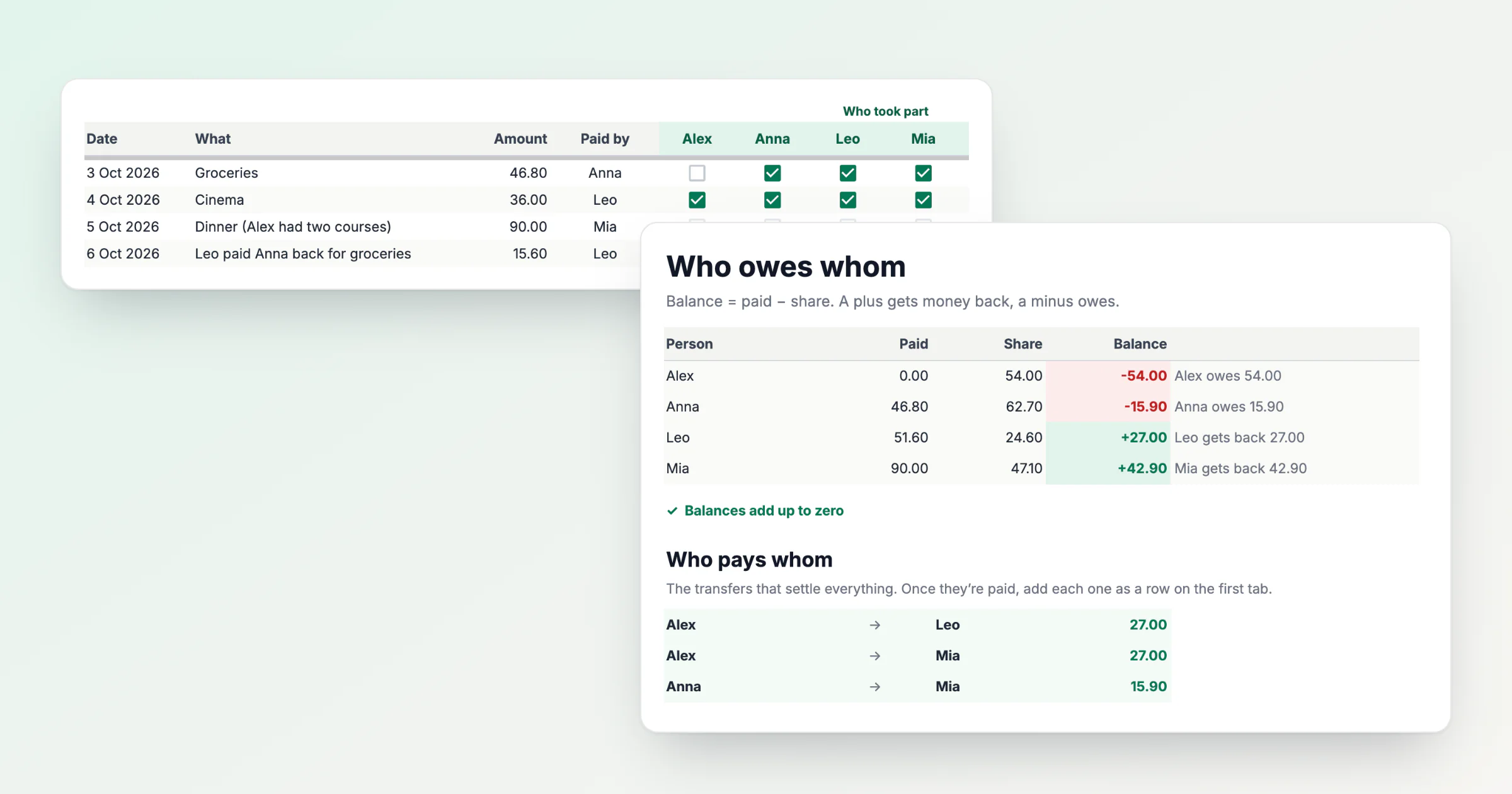
Esta é uma planilha grátis para dividir despesas: faça uma cópia no Google Sheets. Ela não pede o seu e-mail nem uma conta no HiBill, só uma conta do Google.
Você adiciona uma linha por despesa e marca todos que participaram. A planilha calcula o saldo de cada um, que é o que a pessoa pagou menos a parte dela, e as transferências que acertam as contas de todos. Nas quatro linhas de exemplo, Alex deve 54.00, e três transferências fecham o mês.
Como preparar a planilha para o seu grupo
Abra o link e clique em Fazer uma cópia. O original não pode ser editado; a cópia vai para o seu Google Drive. Se você escreve o dia antes do mês ou usa vírgula nos decimais, como no Brasil, primeiro mude a localidade para Brasil em Arquivo → Configurações: a cópia começa no formato dos Estados Unidos, em que 3/10 é 10 de março.
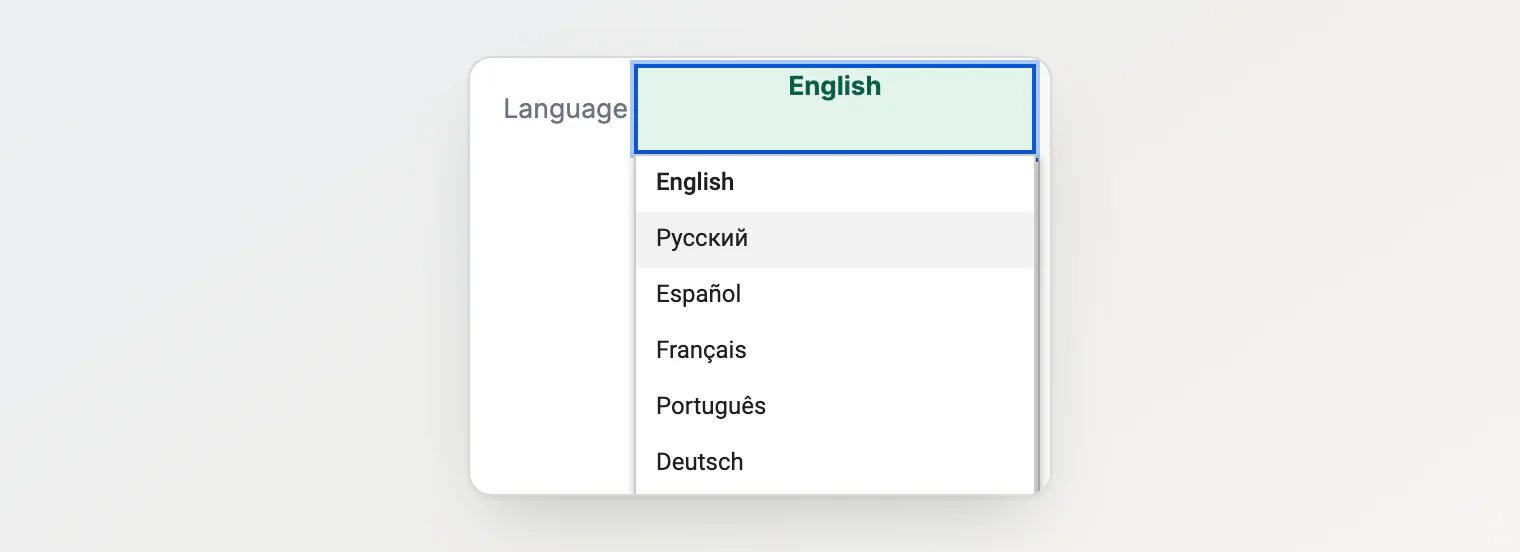
No topo da primeira aba, em Language, escolha Português. As outras opções são inglês, russo, espanhol, francês e alemão. Os rótulos, os avisos da verificação e as frases dos saldos passam para o português; os nomes das abas continuam em inglês.
Apague as linhas de exemplo: selecione as linhas 13 a 16 pelos números, clique com o botão direito e, no menu, exclua as linhas. Se você só limpar o conteúdo das células, as fórmulas dessas linhas vão junto. Depois digite os nomes de todos nas células verdes, até seis pessoas.
Compartilhe a cópia com o grupo: Compartilhar, os e-mails de cada um e Editor, para que quem pagar possa adicionar a linha.
Para cada despesa, adicione uma linha: a data, o que foi, o valor e quem pagou, escolhido entre os nomes. Depois marque todos que participaram. No exemplo, Alex ficou de fora do mercado, então os 46.80 se dividem por três, 15.60 para cada um. A coluna Verificação, à direita das marcações, aponta a linha em que falta alguma coisa.
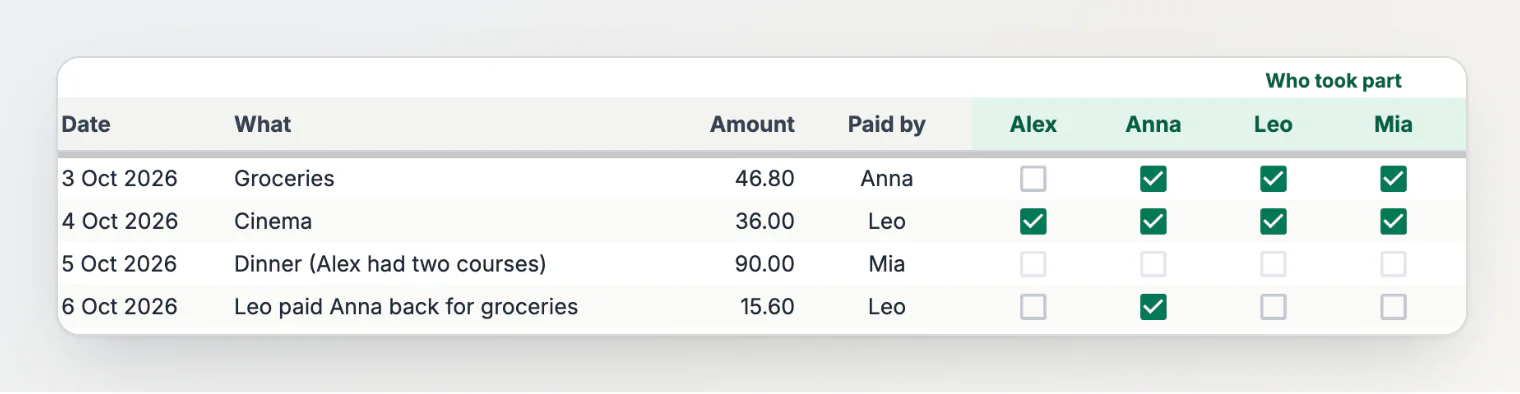
Se a divisão não for igual, digite a parte de cada um em Valores personalizados, à direita de Verificação. As caixas de seleção da linha ficam esmaecidas, porque ali as marcações não contam. No exemplo, Alex pediu dois pratos no jantar: 45.00 para Alex, 22.50 para Anna e 22.50 para Mia. Se as partes não somarem o valor, a Verificação mostra quanto elas somam.
Na hora de acertar as contas, abra a aba Balances. O saldo de cada um é o que pagou menos a sua parte, e Quem paga a quem lista as transferências que acertam as contas de todos: no exemplo, Alex → Leo 27.00, Alex → Mia 27.00 e Anna → Mia 15.90. Se n pessoas têm saldo diferente de zero, a lista nunca passa de n − 1 transferências.
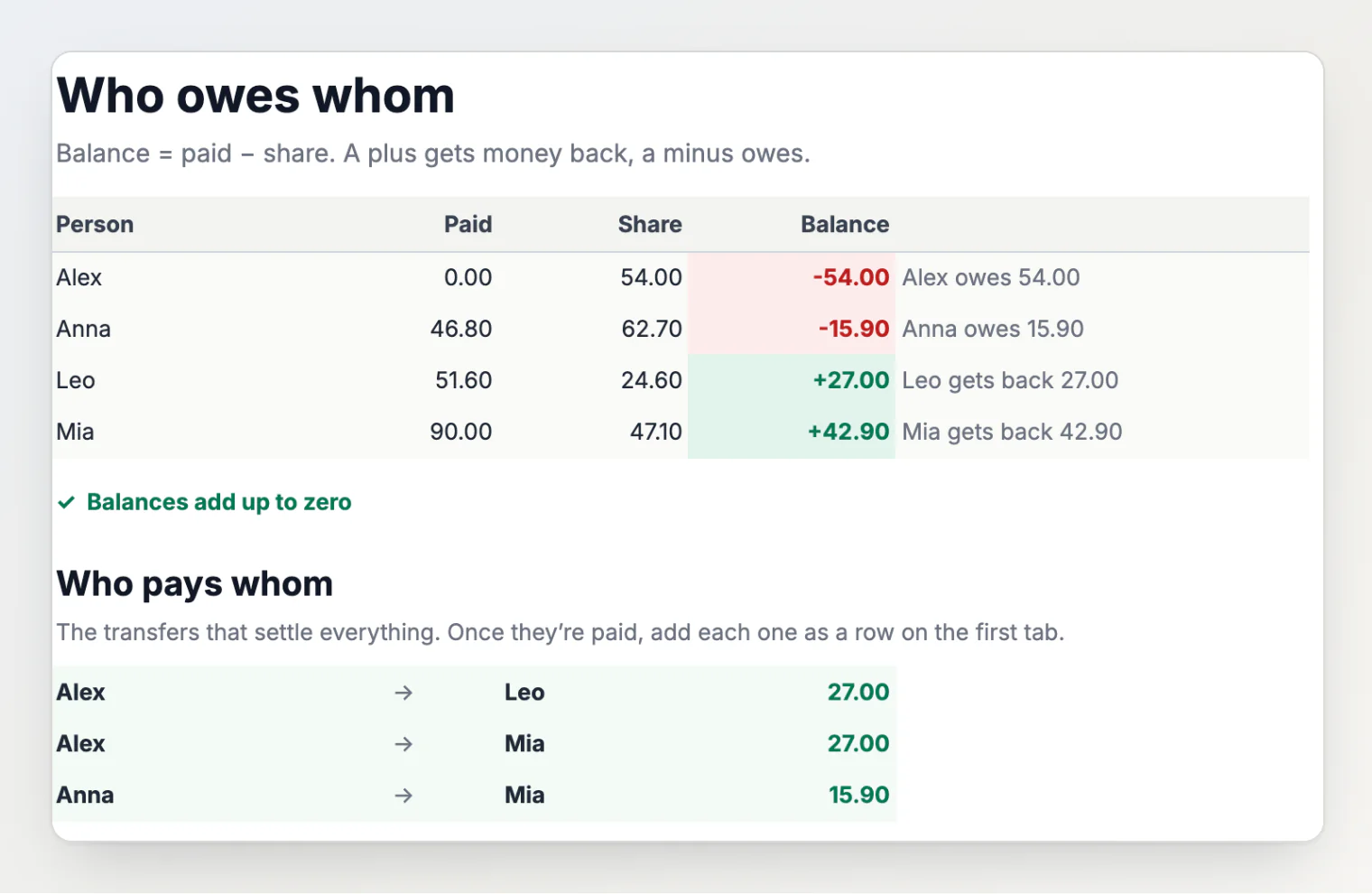
Lance cada transferência como uma linha: quem enviou em Pago por e a marcação embaixo de quem recebeu. Quando as três estiverem lançadas, a lista diz “Todos estão quites.” Uma devolução no meio do mês entra do mesmo jeito.
Onde a planilha falha
Eu usaria esta planilha para uma viagem ou um mês de república, em uma moeda só. Ela falha em cinco situações.
Duas moedas. A linha tem valor, mas não tem moeda. Se uma linha está em reais e a seguinte em pesos argentinos, a planilha soma tudo como um número só, e todos nessas linhas ficam com o saldo errado sem nenhum erro na tela. Um arquivo por moeda funciona. Converter tudo para uma moeda exige escolher uma cotação, e quem sair perdendo vai perguntar por que justo essa.
Recibos. Valores personalizados aceitam um número por pessoa. Quando o jantar tem uma entrada para a mesa e a gorjeta, alguém calcula a parte de cada um à mão antes de digitar, e essa é justamente a conta que a planilha deveria poupar.
Devoluções. Uma linha de devolução mantém os saldos certos, mas as colunas Pago e Parte deixam de mostrar o que o nome promete. Depois que Leo paga a Anna a parte dele no mercado, Leo aparece com 51.60 em Pago, embora tenha gastado 36.00 com o grupo, e Anna aparece com 62.70 em Parte, em vez de 47.10.
Edições. Com acesso de edição, qualquer pessoa pode mudar uma linha de três semanas atrás. Nada na planilha marca a mudança: ela só aparece no histórico de versões ou no histórico de edições daquela célula. Sem acesso de edição, os outros precisam confiar na sua palavra em cada número.
Linhas lançadas depois. O jantar é pago na mesa, e a linha é digitada em casa dias depois, de memória. Se ela nunca for digitada, Mia deve 24.60 em vez de receber 42.90, e a planilha continua dizendo “Os saldos somam zero”.
Os mesmos saldos no HiBill
O HiBill faz a mesma conta, pago menos parte, em cada transação, mas guarda o resultado como um saldo entre cada par de pessoas, em cada moeda. Com as mesmas linhas, Alex deve €9.00 a Leo pelo cinema e €45.00 a Mia pelo jantar, e cada um deles vê o mesmo número do seu lado. Isso tem um preço: o HiBill anula dívidas em círculo, mas não redireciona uma cadeia, então esses quatro acertam as contas em cinco transferências, e não nas três da planilha (simplificação de dívidas).
Se você fosse Anna, a primeira linha da planilha seria uma frase só:
O HiBill mostra o que leu: você pagou €46.80, dividido igualmente entre três. Adicionar salva, e Leo e Mia ficam devendo a você €15.60 cada um, como na planilha.
E as cinco falhas:
Duas moedas: cada moeda tem o seu próprio saldo (usando várias moedas).
Recibos: cada linha do recibo vai para quem consumiu, e o HiBill distribui o imposto e a gorjeta (dividindo uma conta por itens, linha por linha).
Devoluções: uma devolução é uma transferência, não uma despesa. Acertar as contas com … no perfil da pessoa preenche uma transferência com o saldo inteiro em uma moeda; Adicionar registra, e nenhum dinheiro é movimentado (acerto de contas e lembretes de pagamento).
Edições: a atividade de uma transação mostra quem a alterou e o que mudou.
Linhas lançadas depois: uma frase no celular em vez de seis células e as marcações, então é mais rápido registrar ali mesmo, na mesa.
Perguntas frequentes
Funciona para mais de seis pessoas?
Não. A planilha tem seis colunas de nomes, e uma sétima exigiria mexer nas fórmulas.
Funciona no Excel?
Ela foi feita para o Google Sheets, e eu não testei a versão baixada para o Excel (Arquivo → Baixar → Microsoft Excel).
Por que os meus saldos não somam zero?
Uma linha está sem quem pagou ou sem quem participou, os valores personalizados dela não somam o valor, ou alguém mudou um nome nas células verdes depois que as linhas daquela pessoa foram digitadas. A coluna Verificação na primeira aba diz qual é a linha e o que está errado.
Continue lendo
Quem deve a quem: como calcular depois de despesas compartilhadas — a fórmula pago menos parte feita à mão, com exemplos resolvidos.
5 jeitos de controlar quem te deve dinheiro (e qual dá certo) — a planilha ao lado da memória, das notas, do grupo no WhatsApp e de um app.
Como dividir despesas com amigos sem fazer conta de cabeça — quem entra, que divisão usar e um saldo único que vai se atualizando.