Formas de iniciar sesión
Correo y contraseña
Google
Apple
Usa la que prefieras. Lo importante es volver a entrar siempre de la misma forma: si te registraste con tu correo y luego entras con Google, puedes acabar en una segunda cuenta vacía.
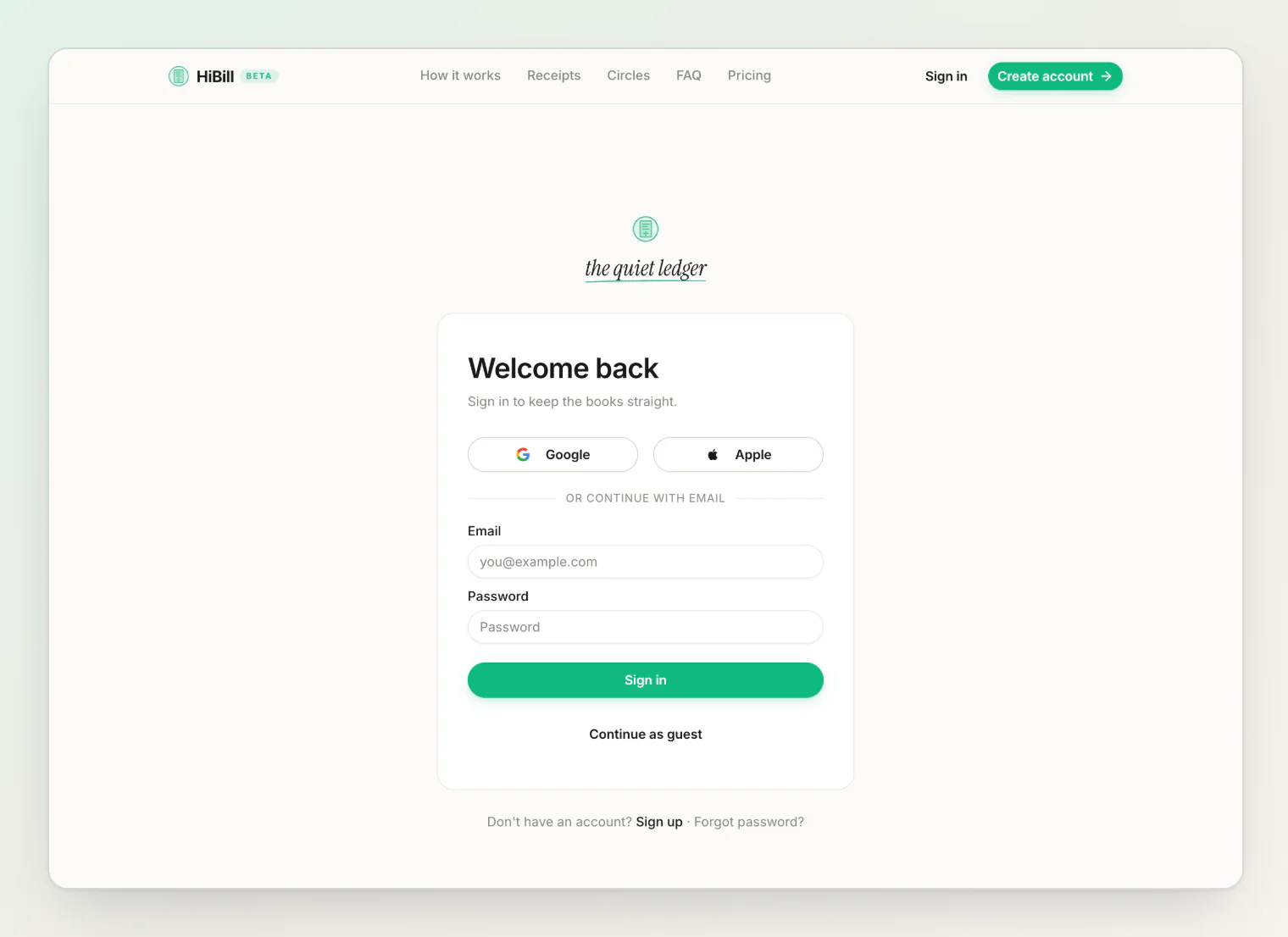
Probar HiBill como invitado
Puedes usar HiBill sin crear una cuenta. Una cuenta de invitado funciona con normalidad: añades personas, registras transacciones y se van formando los saldos.
Tus datos se conservan al registrarte. Si creas una cuenta desde una sesión de invitado, se queda todo lo que ya habías introducido: personas, transacciones, archivos. No empiezas de cero.
Limitaciones de la cuenta de invitado
Una cuenta de invitado está ligada al navegador o al dispositivo en el que la empezaste. No se puede recuperar: si borras los datos del navegador o cambias de dispositivo, desaparece, porque no tiene ningún correo ni proveedor asociado que te identifique.
Así que una cuenta de invitado sirve para probar HiBill, no para guardar meses de cuentas. En cuanto sepas que la vas a usar, regístrate.
Verificar tu correo
Si te registras con tu correo, te llega un mensaje de verificación. Necesitas una dirección verificada para las Notificaciones por correo y para activar el inicio de sesión con Google en una cuenta que registraste con tu correo.
Contraseña olvidada
Usa ¿Olvidaste tu contraseña? en la pantalla de inicio de sesión y te llegará por correo un enlace para restablecerla. Funciona tanto si tu dirección está verificada como si no; y si te registraste con Google o Apple, así tu cuenta también tendrá contraseña.
Cambiar tu correo
Puedes cambiar el correo de tu cuenta en Configuración. La dirección nueva también hay que verificarla.
Sesiones
Cada vez que inicias sesión en un dispositivo nuevo se crea una sesión. En Configuración las verás todas, con la IP, el navegador, el sistema operativo, el dispositivo y cuándo se usó por última vez, y la actual aparece marcada como Este dispositivo.
Puedes cerrar sesiones una a una, cerrar todas las demás o cerrarlas todas.
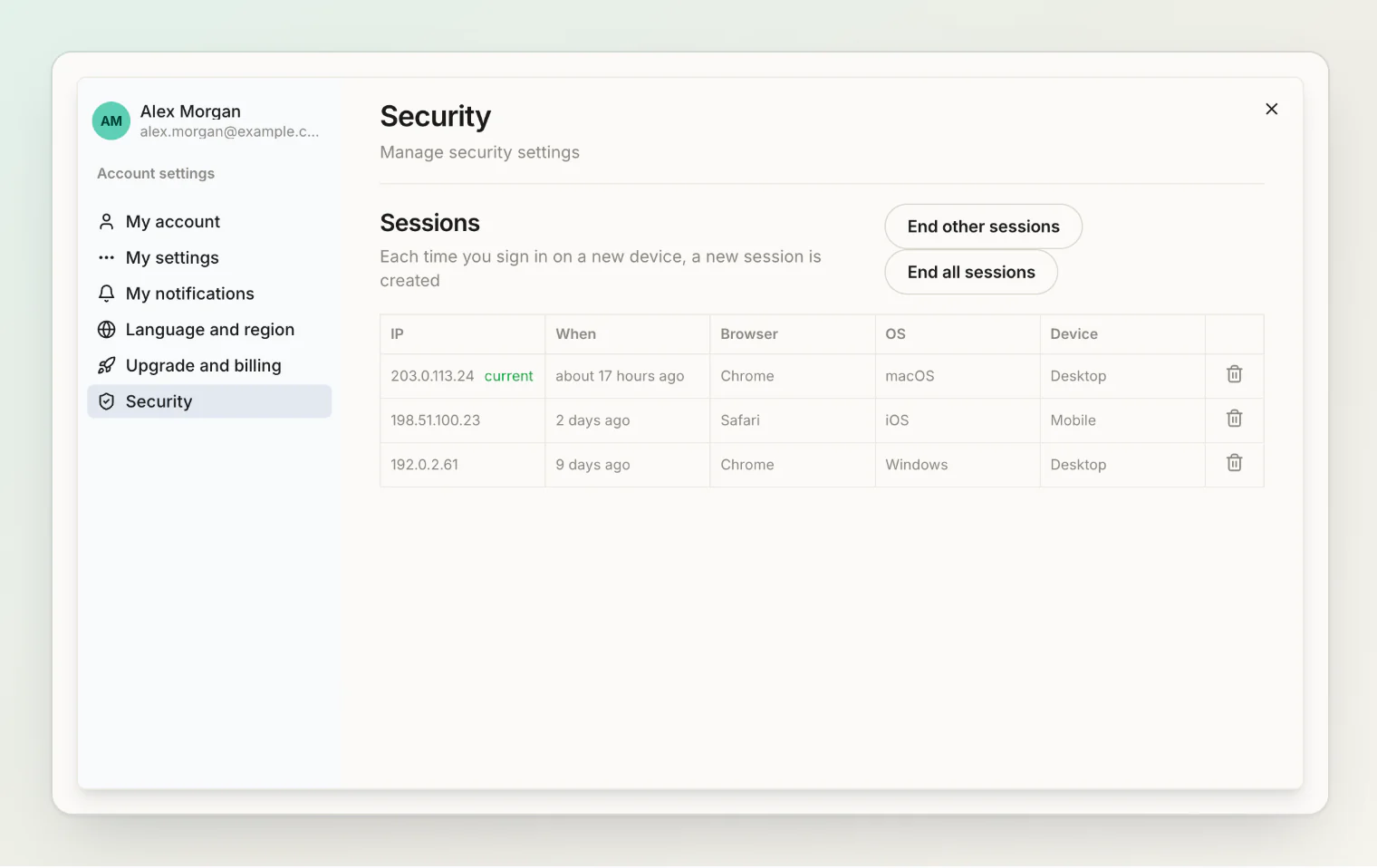
Te sirve cuando inicias sesión en un equipo compartido o prestado y se te olvida cerrarla, o si sospechas que alguien más tiene acceso. Al cerrar una sesión, ese dispositivo sale de tu cuenta al instante.
Revisar la lista de vez en cuando es un buen hábito: si ves una sesión que no reconoces, vale la pena hacer algo.
Eliminar tu cuenta
La eliminación es permanente; lo explicamos en tus datos y tu privacidad.
Sigue leyendo
Primeros pasos con HiBill: tus primeras personas y transacciones una vez que has iniciado sesión.
Un recorrido rápido por la app: dónde está cada cosa, página por página.
Tus datos y tu privacidad: qué guarda HiBill, quién puede verlo y cómo funciona la eliminación de la cuenta.