HiBill tiene pocas pantallas. Esto es para lo que sirve cada una.
Inicio
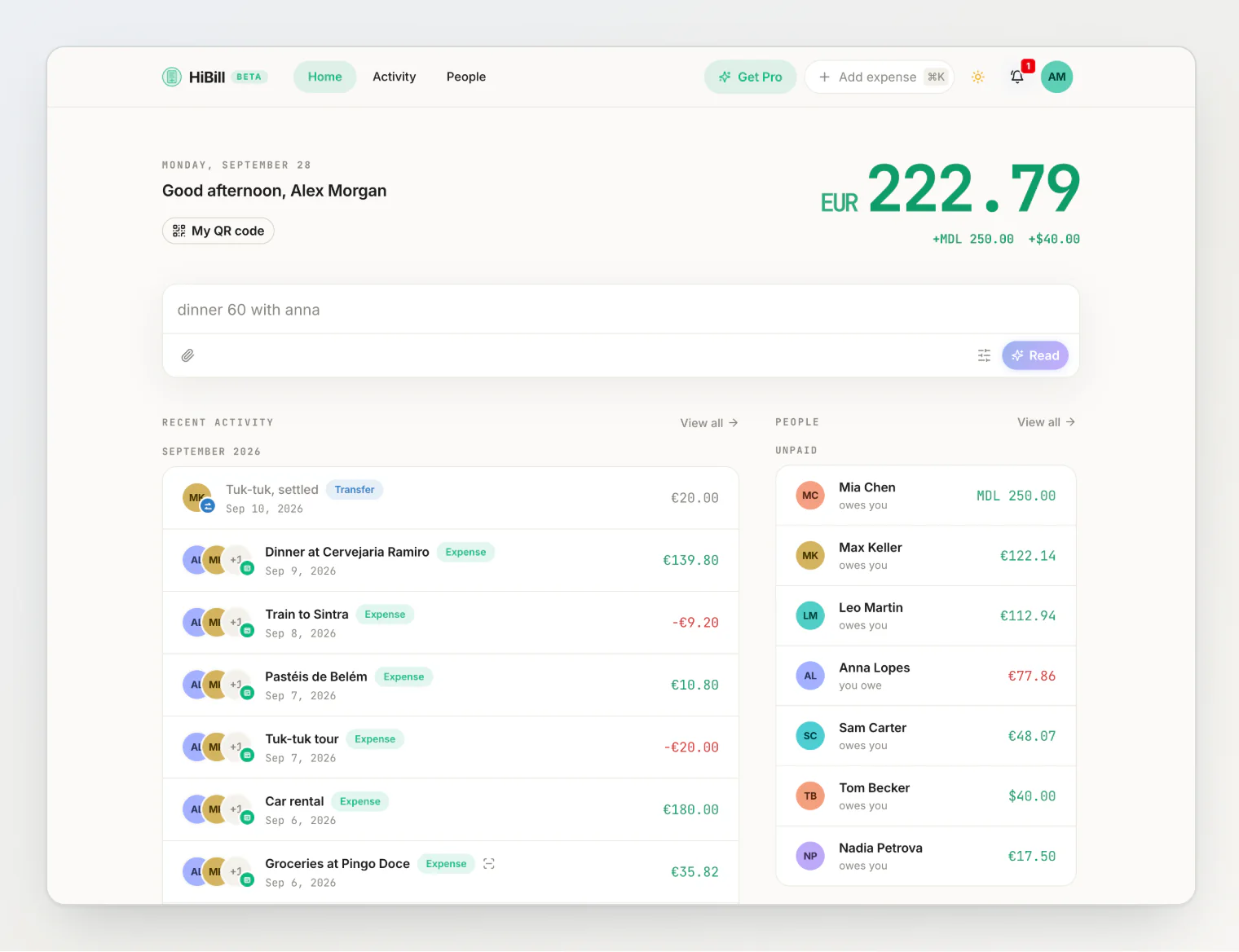
Tu pantalla principal. Muestra cómo estás en general: quién te debe, a quién le debes y la actividad reciente.
Es la vista de «¿cómo voy?». Para algo concreto, ve a la persona.
Personas
La lista de todas las personas con las que divides gastos, reales o contactos provisionales, con tu saldo actual junto a cada una.
Toca a alguien para abrir el historial entre los dos, la vista más importante de HiBill. Muestra, en orden, cada transacción en la que aparecen tú y esa persona, y cuánto suma todo ahora mismo. Casi todo lo que quieras saber se responde aquí.
Se abre en un panel lateral sobre la lista, así que no pierdes tu sitio. Para verlo a pantalla completa, usa Abrir en página completa en el encabezado del panel o haz ⌘-clic en la persona.
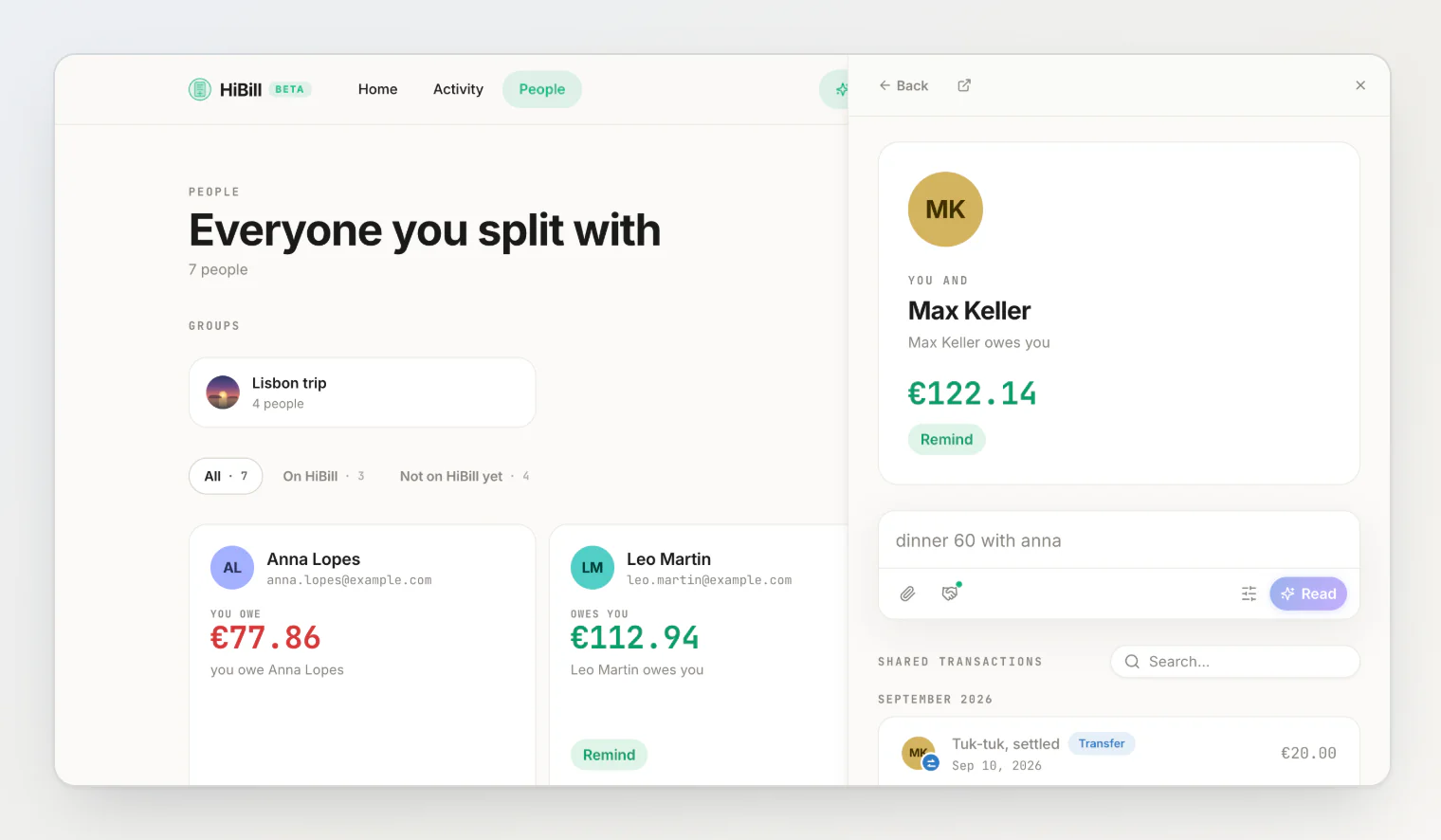
Desde una persona también puedes saldar cuentas con ella (el botón del apretón de manos en el campo de frase, Saldar cuentas con …) o enviarle un recordatorio.
Grupos
Tus grupos de personas con nombre: «Fin de semana en Lisboa», «Piso 4B». Aparecen en la sección Grupos, arriba en Personas, y ahí mismo Crea un grupo crea uno nuevo. La pantalla de inicio también los muestra. Abre uno para mostrar su código QR, gestionar los miembros, añadir a todos a una transacción a la vez desde su campo de frase o ver las transacciones etiquetadas con él.
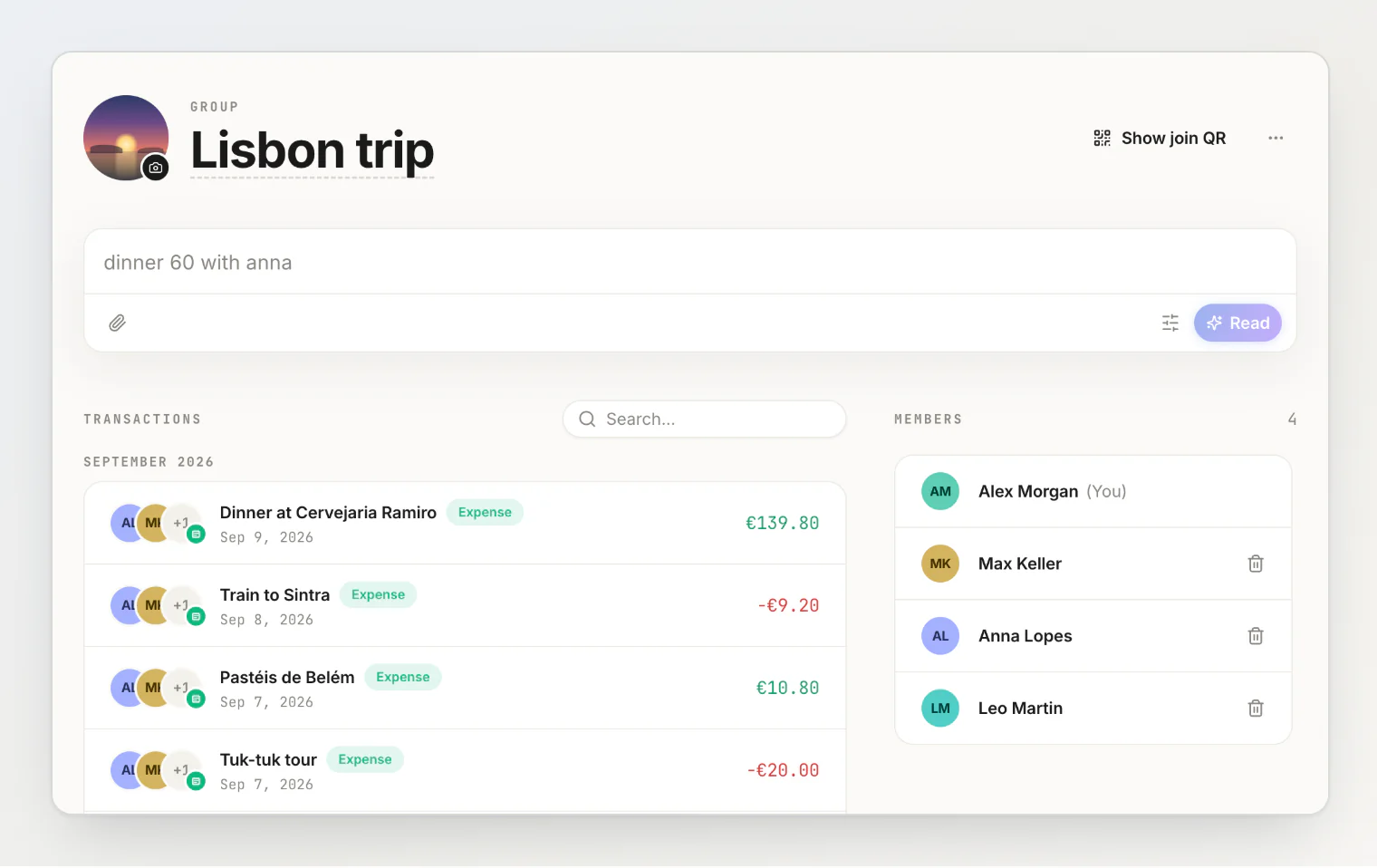
Los grupos no guardan dinero ni tienen saldo o total propios. Consulta crear y usar grupos.
Añadir una transacción
Escríbela. La pantalla de inicio, la página de una persona y la de un grupo tienen un campo de frase arriba: escribe lo que pasó (45 de sushi con max), pulsa Leer, comprueba la revisión y pulsa Añadir. En cualquier otra parte, Añadir gasto en el encabezado (⌘K, o Ctrl K) abre ese mismo campo como una paleta; en el teléfono, es el + de la barra inferior.
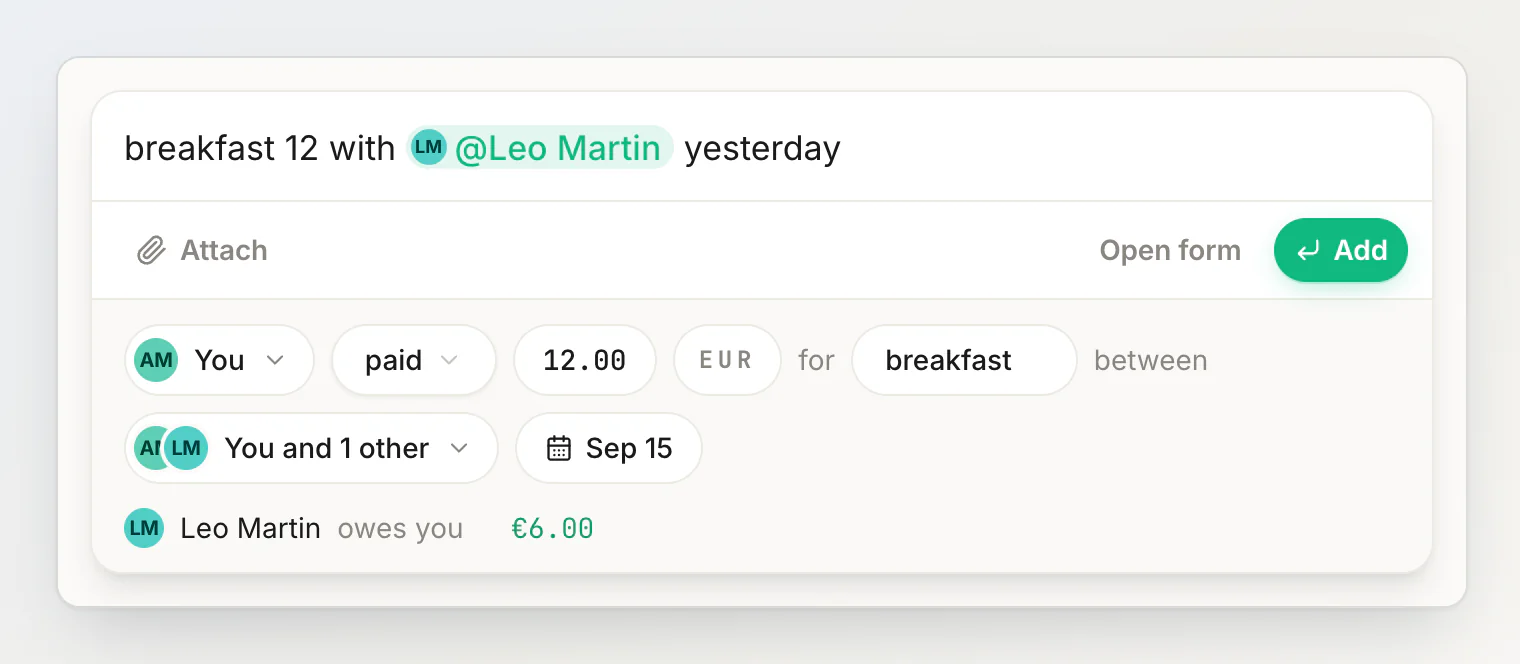
El mismo campo anota transferencias (le di 15 a anna) y lee un recibo que adjuntes y marques como Recibo, y Rellenar el formulario tú mismo (el botón de los controles deslizantes junto a Leer) abre el formulario completo cuando una frase no basta. Consulta añadir una transacción escribiendo una frase.
El detalle de una transacción
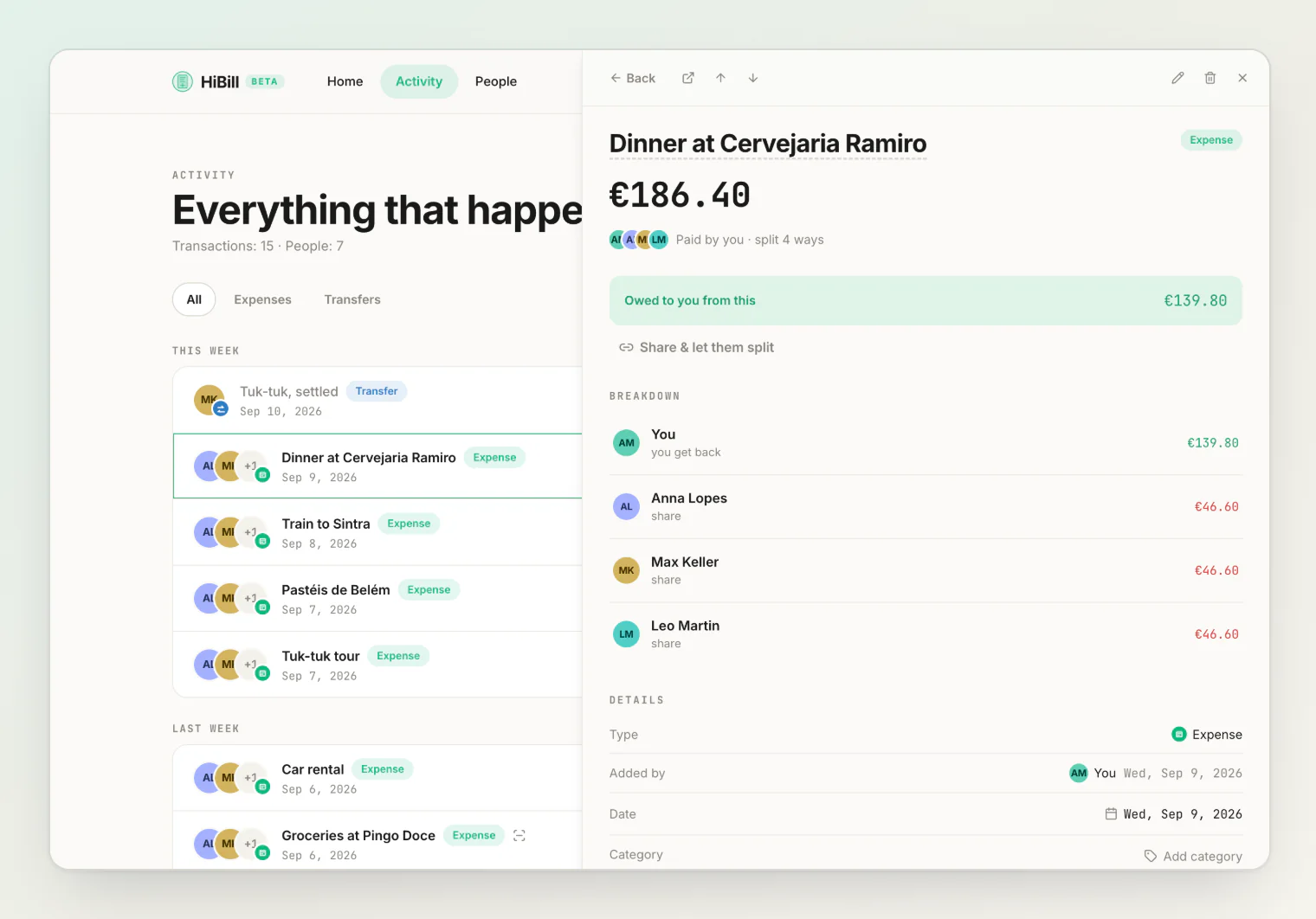
Abre cualquier transacción para ver el desglose completo (quién pagó, quién debe qué, la forma de dividir), además de los comentarios y adjuntos y la opción de compartirla con un enlace público.
Se abre en el mismo panel lateral, con flechas en el encabezado para recorrer la lista de la que vienes. Lo que tengas abierto forma parte de la dirección, así que al recargar sigue ahí y puedes mandar el enlace a cualquier otra persona de la transacción.
Actividad
Cada transacción que añadiste o en la que estás, de la más reciente a la más antigua según el día en que ocurrió. Las eliminadas se quedan en la lista, marcadas como eliminadas. Fíltrala por gastos o transferencias, o busca por título.
Aquí es donde mirar cuando un saldo cambió y quieres saber por qué.
Configuración
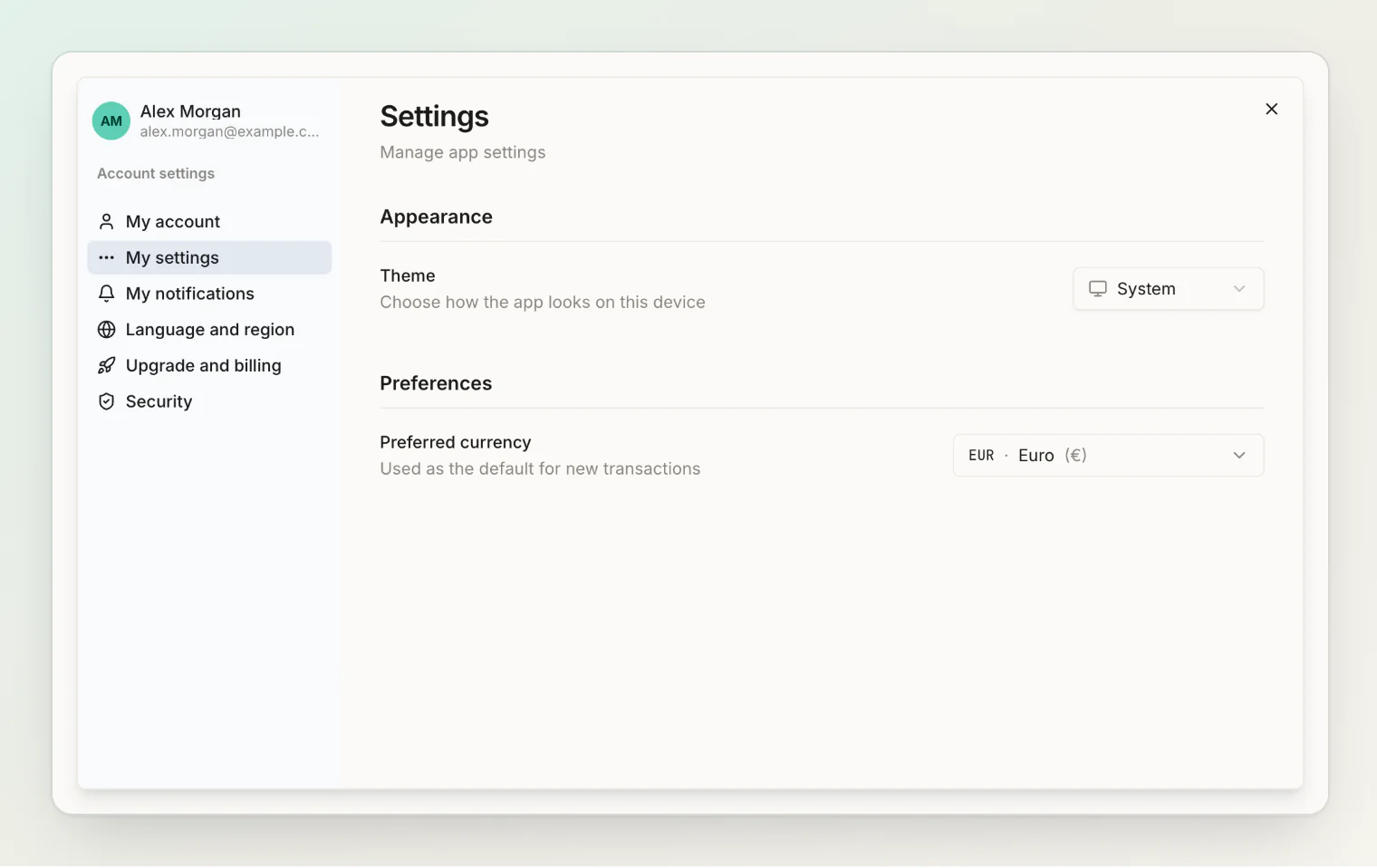
Tu perfil, los métodos de inicio de sesión y las sesiones, las notificaciones, el idioma, la suscripción y la eliminación de la cuenta. Cuánto almacenamiento usan tus fotos de recibos y tus adjuntos se ve en Plan y facturación, algo útil cuando estás cerca de un límite del plan.
Notificaciones
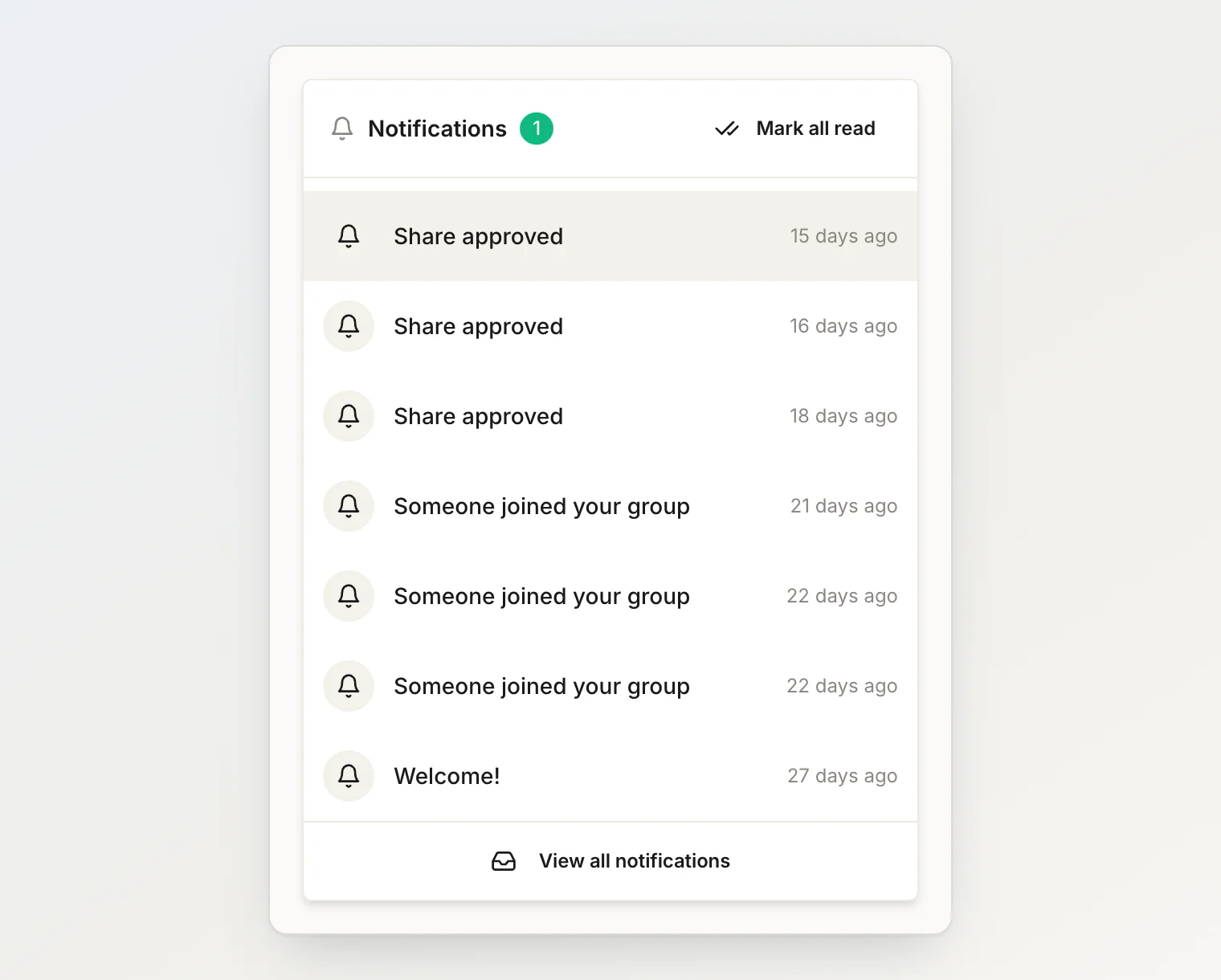
La campana muestra lo que necesita tu atención: una solicitud de fusión, un recordatorio de pago, un comentario, alguien que se une a un grupo. Consulta notificaciones.
Sigue leyendo
Anotar tu primera cuenta compartida, paso a paso: un ejemplo práctico, una cena de €96 para cuatro, de la frase a las cuentas saldadas.
Cómo funcionan los saldos: qué significa la cifra junto a cada persona y cuándo cambia.
Añadir una transacción escribiendo una frase: todo lo que entiende el campo de frase.