Un groupe relie plusieurs personnes entre elles en une seule étape. Utilisez-le quand plusieurs personnes doivent être connectées vite — un voyage, une coloc, une soirée jeux régulière.
Ce qu’est un groupe, et ce qu’il n’est pas
C’est un espace nommé pour des personnes et leurs transactions partagées — une liste de membres, un code QR qui connecte chaque personne qui le scanne à toutes les autres, et la liste des transactions associées au groupe.
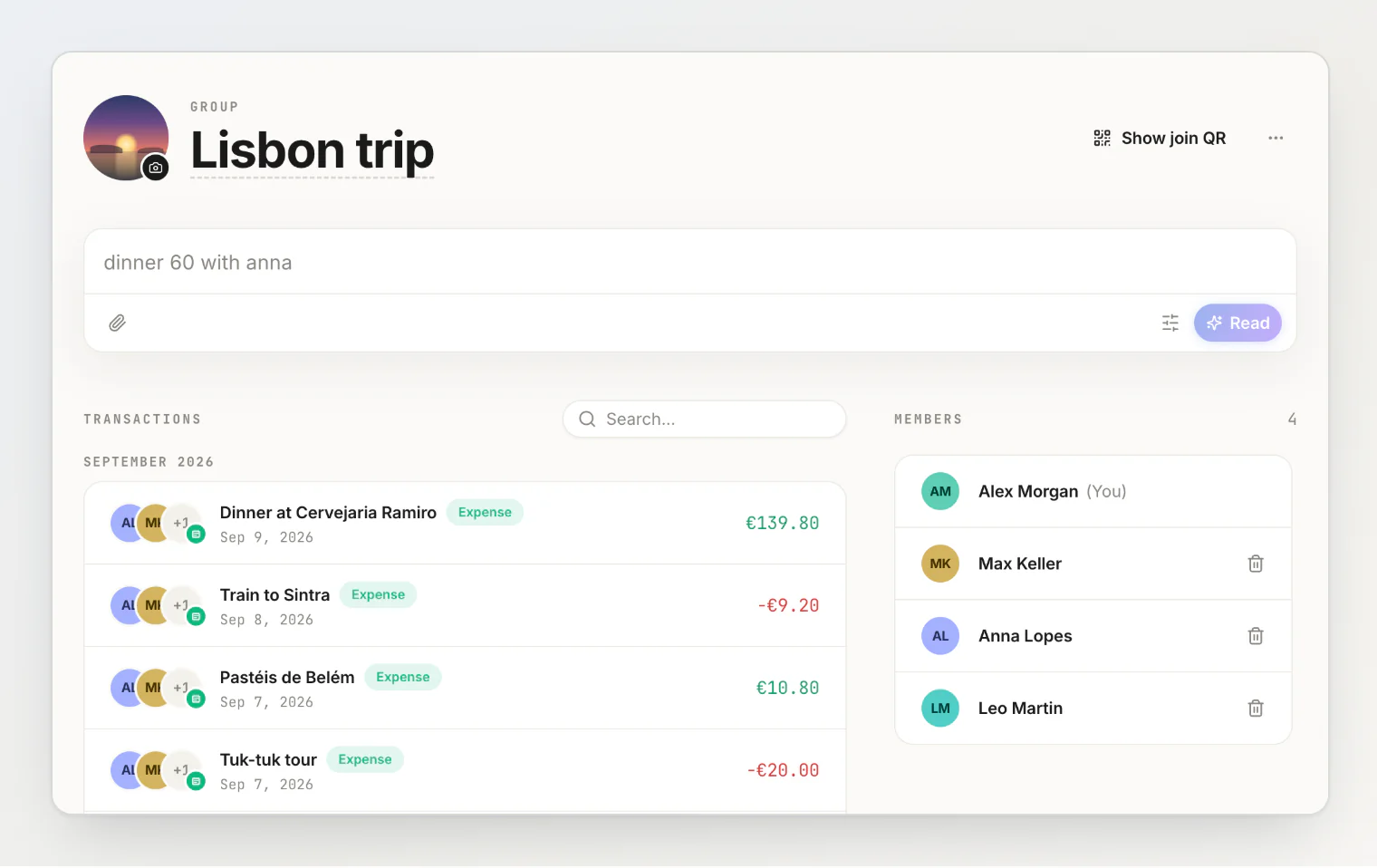
Ce n’est pas un compte commun. Un groupe n’a pas de solde, ne reçoit pas d’argent et ne règle rien. Chaque solde créé grâce à un groupe existe entre deux personnes, exactement comme tous les autres soldes de HiBill.
Conséquence pratique : archiver un groupe ne fait rien perdre. Les soldes restent intacts, puisqu’ils n’y ont jamais été.
En créer un
Sur la page Personnes, appuyez sur Créer un groupe.
Donnez-lui un nom — « Week-end à Lisbonne », « Appart 4B ». Vous pourrez le renommer plus tard.
Ouvrez-le et montrez le code QR, ou copiez le lien pour rejoindre.
Son nom et sa photo
Cliquez sur le nom pour le renommer : Entrée enregistre, Échap le laisse tel quel. Cliquez sur l’avatar à côté du nom pour ajouter une photo — celle du voyage, si vous en avez une — et sur le × de la photo pour la retirer. Une photo permet de distinguer d’un coup d’œil des voyages aux noms proches ; les initiales la remplacent tant que vous n’en avez pas mis.
Faire entrer les gens
Toute personne qui scanne le QR ou ouvre le lien rejoint le groupe et se retrouve aussitôt connectée à tous les autres membres — pas seulement à vous. Sept personnes scannent une fois chacune, et les sept sont connectées entre elles.
Les liens pour rejoindre expirent au bout de 24 heures. C’est voulu : un lien pour rejoindre connecte un inconnu à tout le groupe, il ne doit donc pas rester actif pendant des mois dans une conversation. S’il expire avant que tout le monde ait rejoint le groupe, générez un nouveau code depuis l’écran du groupe.
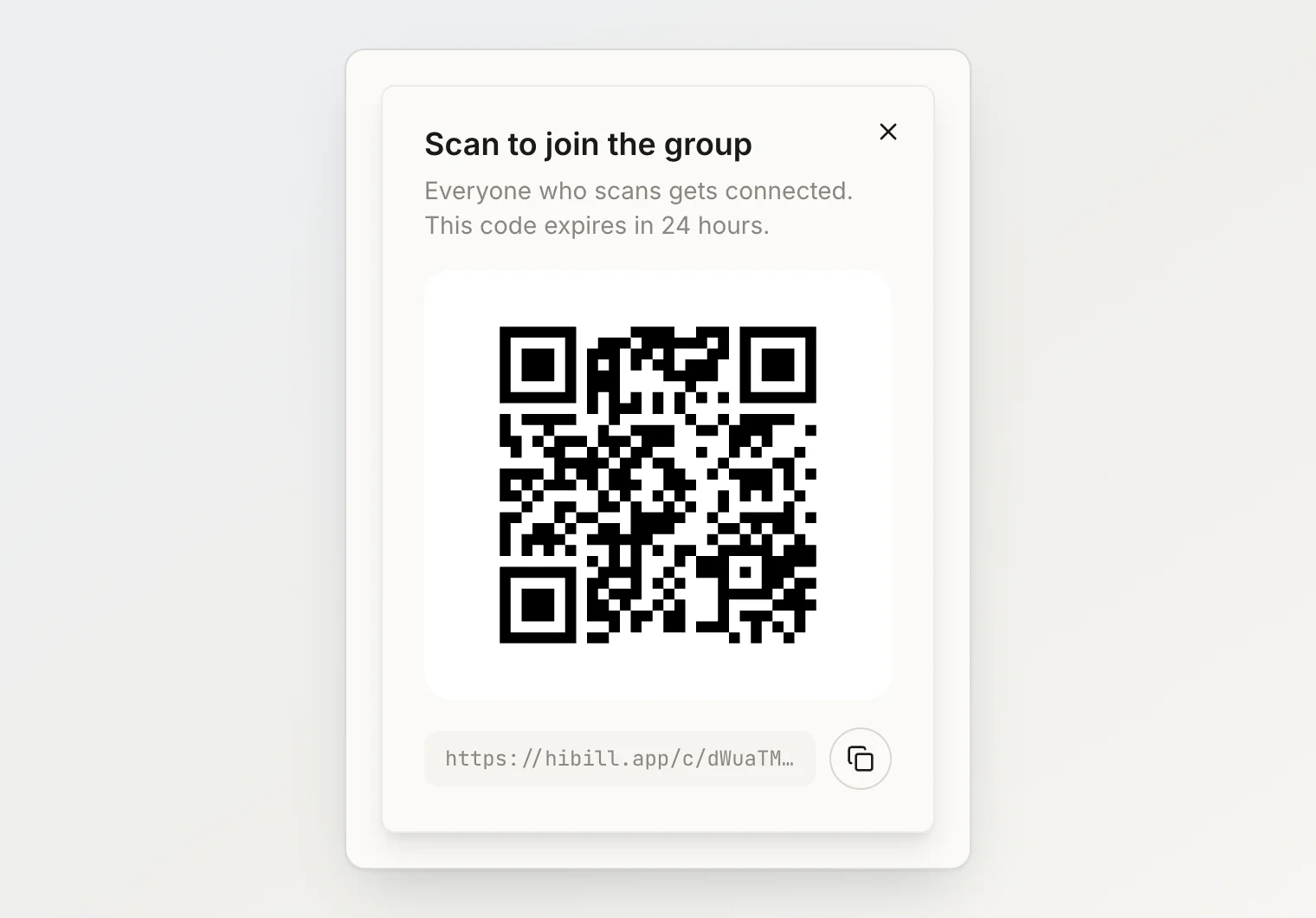
Les personnes qui rejoignent un groupe ont besoin d’un compte HiBill. Pour quelqu’un qui ne s’inscrira pas, ajoutez-le plutôt comme contact provisoire. Les contacts provisoires ne peuvent pas rejoindre un groupe ; ajoutez-les donc à chaque transaction par leur nom.
L’utiliser sur une transaction
Tout l’intérêt est là. Quand vous tapez une transaction, nommez le groupe au lieu de chaque personne — dîner 900 lei dans @appart — et tout le monde arrive d’un coup sur la dépense ; vous pouvez ensuite retirer ceux qui n’étaient pas là. Un groupe nommé en toutes lettres (hôtel 320 pour le voyage à lisbonne) est aussi reconnu.
Pour un voyage à sept, c’est la différence entre un geste et sept par addition.
Voir les transactions du groupe
Une transaction peut être associée à un seul groupe. La page du groupe affiche d’abord tout ce qui lui est associé, du plus récent au plus ancien, et garde les membres dans un panneau à côté de la liste — au-dessus sur téléphone.
Les rechercher
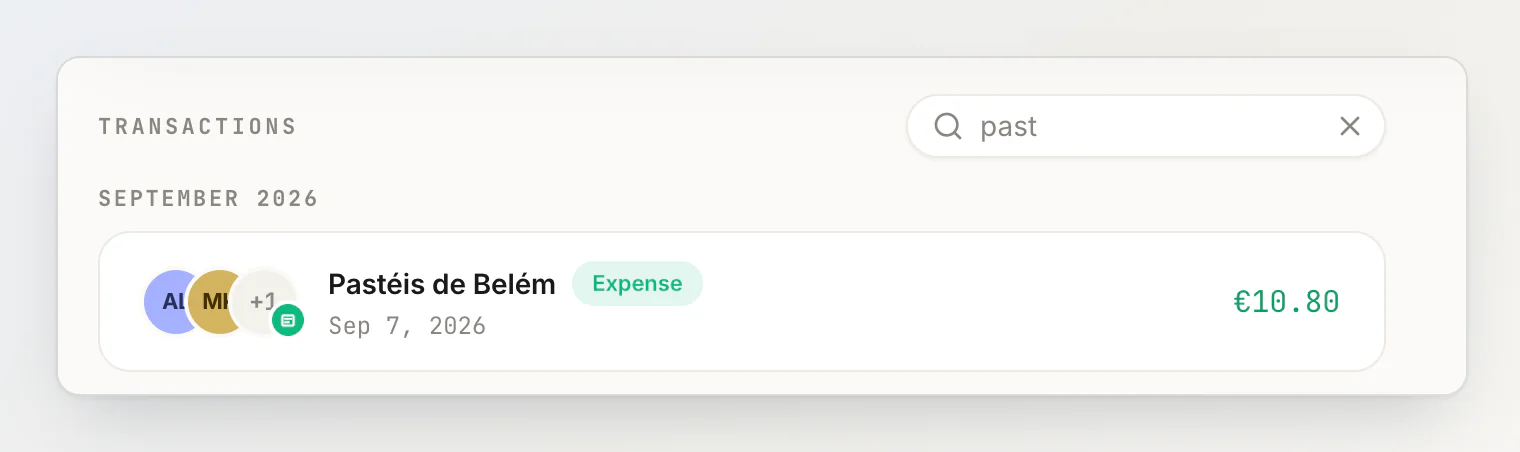
Le champ à côté de Transactions filtre la liste pendant que vous tapez. Il cherche dans le titre de la transaction, sans tenir compte des majuscules et n’importe où dans le titre : past trouve donc Pastéis de Belém. Les montants, les notes et les personnes d’une transaction ne sont pas pris en compte. Videz le champ, ou appuyez sur Échap dedans, pour retrouver toute la liste.
La page d’une personne a le même champ, au-dessus des transactions que vous partagez tous les deux.
Il y a trois façons d’associer une transaction à un groupe :
L’ajouter depuis la page du groupe. Le champ de saisie y met les membres et associe le groupe en même temps : la plupart des transactions sont donc classées sans que vous y pensiez. Dès que votre phrase nomme quelqu’un, c’est elle qui décide qui fait partie de la transaction :
taxi 20, Anna a payése partage entre Anna et vous, ettaxi 20, Anna a payé, pour nous tousgarde tout le groupe.Choisir un groupe en l’ajoutant ailleurs. Tapez
dans @puis le nom du groupe dans la phrase, ou utilisez Ajouter à un groupe à côté de Date et Catégorie dans le formulaire. Ce bouton reste masqué tant que vous n’avez pas créé votre premier groupe.L’associer après coup. Ouvrez n’importe quelle transaction et utilisez la ligne Groupe dans ses détails. La même ligne permet de changer de groupe ou de le retirer.
Associer un groupe, ce n’est qu’une étiquette. Ça ne déplace pas d’argent, ne change aucun solde et ne décide pas qui participe à la transaction — les personnes concernées restent celles que vous avez ajoutées comme payeurs et participants.
La liste montre les transactions auxquelles vous participez. Faire partie d’un groupe ne vous donne pas accès aux transactions où vous n’étiez pas : ce que vous voyez sur la page d’un groupe, c’est votre part du voyage, pas celle de tout le monde.
Pour la même raison, il n’y a pas de total du voyage. Tout chiffre serait votre total à vous, pas celui du groupe, et serait faux pour quiconque a raté un dîner. Et, rappelons-le, un groupe n’a pas de solde à lui.
Classer une dépense après le voyage
C’est souvent une fois tout le monde rentré qu’on se souvient d’une dépense. Les groupes archivés acceptent toujours des transactions : le reçu du taxi de l’aéroport retrouvé dans une poche de manteau en octobre peut encore être associé au voyage de l’été dernier. Archiver range un groupe hors de votre liste active ; ça ne clôt pas ses comptes.
Les liens survivent au groupe
Quand quelqu’un rejoint un groupe, ce qui se crée vraiment, c’est une relation entre cette personne et chacun des autres membres — la même connexion que si vous ajoutiez une personne à la main.
Après un voyage, tous ceux que vous avez rencontrés restent donc pour de bon dans votre liste Personnes. Vous pouvez partager des dépenses avec chacun d’eux individuellement, pour toujours, que le groupe soit encore actif ou non. Archivez le groupe à la fin du voyage ; vous gardez les gens.
Quand vous n’en avez pas besoin
À deux, passez-vous-en. Un groupe pour vous et une seule autre personne, c’est une complication pour rien. Ajoutez-la directement et partagez.
Un groupe devient utile au-delà de trois personnes qui ne sont pas déjà toutes connectées entre elles dans l’app. En dessous, ajouter les gens directement va plus vite.
Gérer un groupe
Certaines actions reviennent à la personne qui l’a créé :
Le propriétaire peut retirer un membre à tout moment. Ça ne touche pas aux soldes et ne supprime pas la relation — la personne reste dans votre liste Personnes, et elle est prévenue qu’elle a été retirée.
Le propriétaire ne peut pas être retiré de son propre groupe.
Tous les autres peuvent quitter un groupe d’eux-mêmes.
Le propriétaire peut archiver le groupe quand il est terminé, puis le restaurer plus tard si besoin. Rien de financier n’est touché dans un cas comme dans l’autre, et un groupe archivé garde sa liste de transactions et peut toujours être associé à de nouvelles transactions.
Archiver le groupe, Restaurer le groupe et Quitter le groupe se trouvent dans le menu ⋯ à côté du nom du groupe.
Il n’y a aucune limite de membres par groupe. Le nombre de groupes, lui, est plafonné à 200 en Free et 2 000 en Pro — voir offres et limites.
Vous recevez une notification quand quelqu’un rejoint un groupe dont vous faites partie ou en est retiré — voir les notifications.
À lire aussi
Ajouter une transaction en écrivant une phrase — comment mettre tout un groupe sur une addition avec
dans @et son nom.Comprendre les soldes — pourquoi chaque solde existe entre deux personnes, jamais dans le groupe.
Partager les frais de vacances entre amis sans gâcher le voyage — une méthode pour tout le voyage, de la première addition au règlement final.