Le moyen le plus rapide d’enregistrer une transaction, c’est d’écrire ce qui s’est passé, comme vous l’enverriez par SMS — dîner 84 avec Max Keller et Anna Lopes hier — puis d’appuyer sur Lire. L’IA lit la phrase, vous montre ce qu’elle a compris, et rien n’est enregistré tant que vous n’appuyez pas sur Ajouter.
Où se trouve le champ
Sur l’accueil, tout en haut.
Sur la fiche d’une personne. Cette personne fait déjà partie de la transaction.
Sur la page d’un groupe. Tous les membres du groupe en font partie, et la transaction est associée au groupe. Dès que la phrase nomme quelqu’un, c’est elle qui décide qui en fait partie :
taxi 20, Anna a payése partage entre Anna et vous, ettaxi 20, Anna a payé, pour nous tousgarde tout le groupe.
Partout ailleurs, Ajouter une dépense dans l’en-tête — ⌘K sur Mac, Ctrl K ailleurs — ouvre le même champ dans une fenêtre. Sur téléphone, touchez le + de la barre du bas.
Sur un nouveau compte, une carte pour bien démarrer, à côté du champ, reprend les trois mêmes étapes : écrivez-le, appuyez sur Lire, vérifiez et ajoutez.
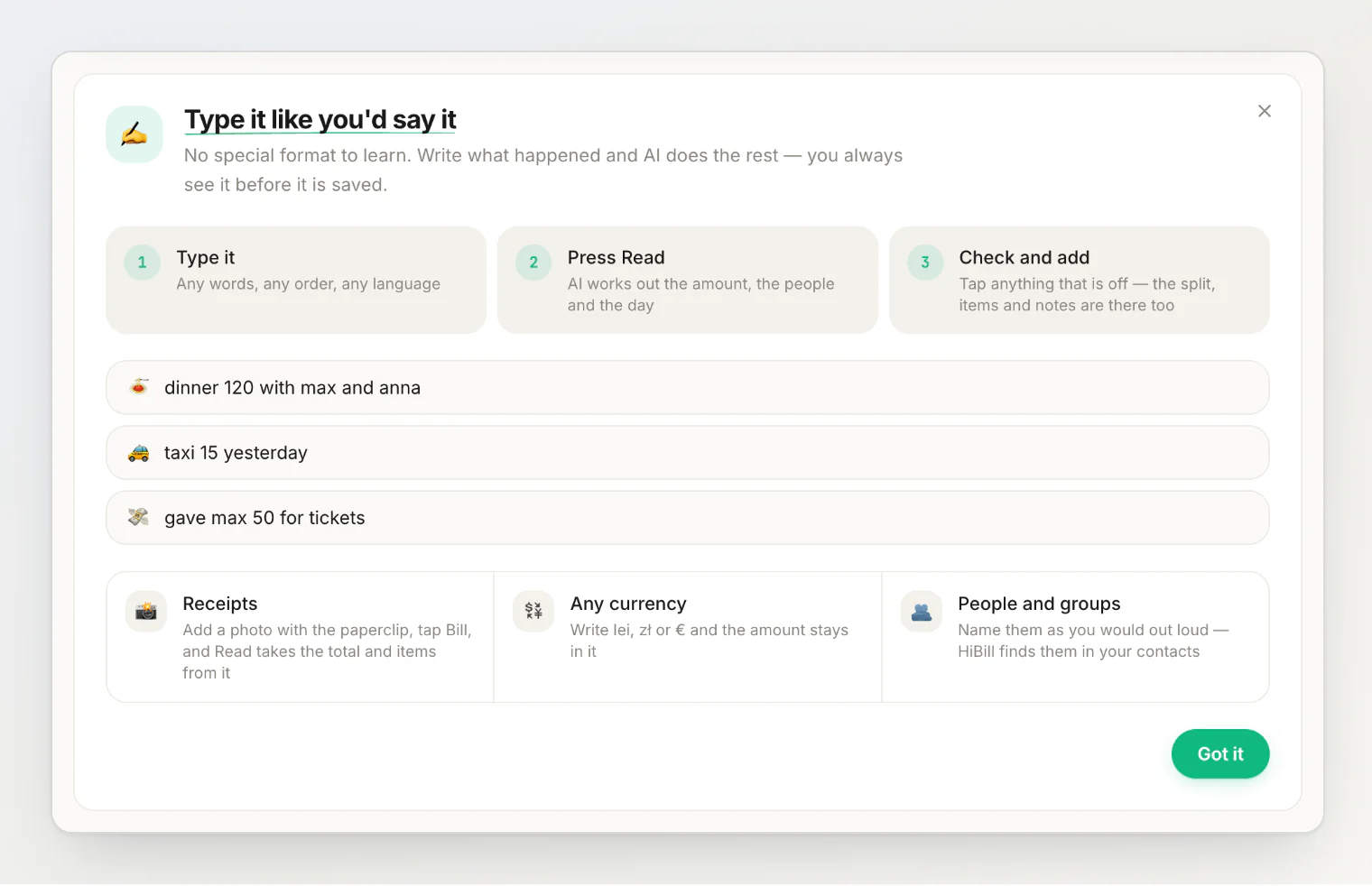
1. Écrivez-le
Aucun format à apprendre. N’importe quels mots, dans n’importe quel ordre, dans n’importe quelle langue : dîner 84 avec max et anna hier, taxi 15, Max m’a donné 20 pour le taxi. Écrivez ce qui compte pour vous — le montant, qui était là, pour quoi, quel jour — et l’IA se charge du reste.
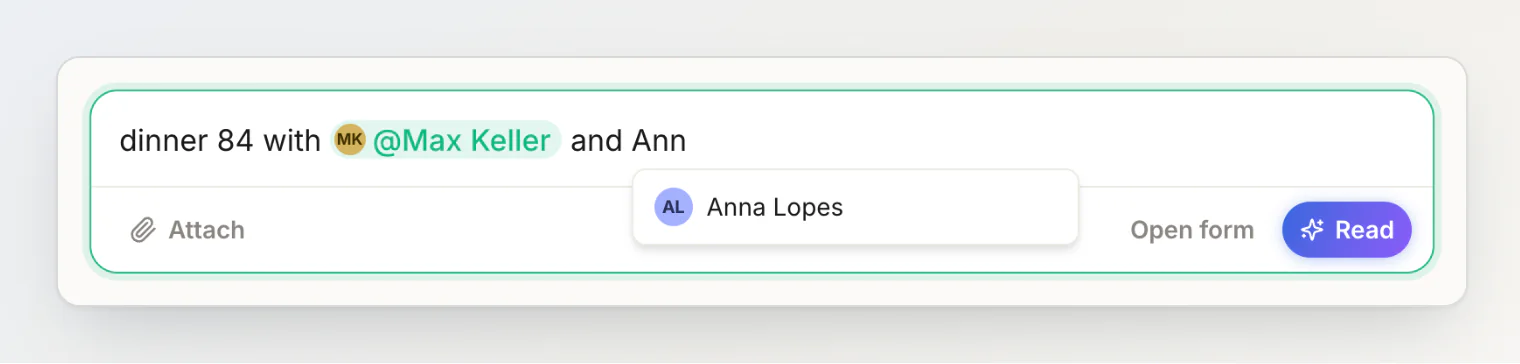
Dès que vous avez tapé trois lettres d’un nom, HiBill propose les contacts qui correspondent. Choisissez-en un avec ↑/↓ et Entrée, ou Tab, et il devient une pastille ; continuez à taper et il reste un simple mot. Les pastilles sont facultatives — l’IA associe les noms à vos contacts dans tous les cas. Elle se fie au nom du contact, donc l’orthographe compte : anna trouve Anna Lopes, ana non. Une pastille lève tout doute. Tapez @ pour ouvrir la liste complète de vos personnes et de vos groupes.
2. Appuyez sur Lire
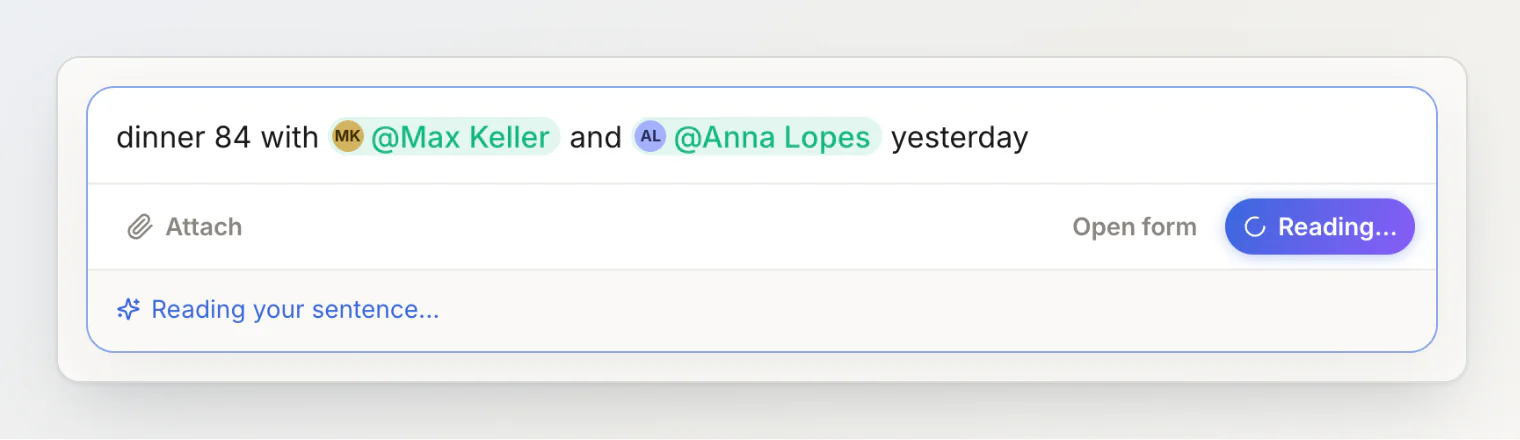
Appuyez sur Lire, ou sur Entrée. Le champ passe au bleu de l’IA et affiche Lecture de votre phrase… pendant que l’IA détermine le montant, la devise, qui a payé, s’il s’agit d’une dépense partagée ou d’argent donné, qui la partage, à quoi elle correspond, le jour, et un groupe si la phrase en nomme un.
Si la lecture échoue, une notification affiche L’IA n’a pas pu lire cela avec la raison, le bouton devient Réessayer, et la ligne sous le champ propose plutôt le formulaire. Une lecture ratée ne vous coûte rien : elle n’est comptée qu’une fois qu’une réponse arrive.
3. Vérifiez le récapitulatif et ajoutez
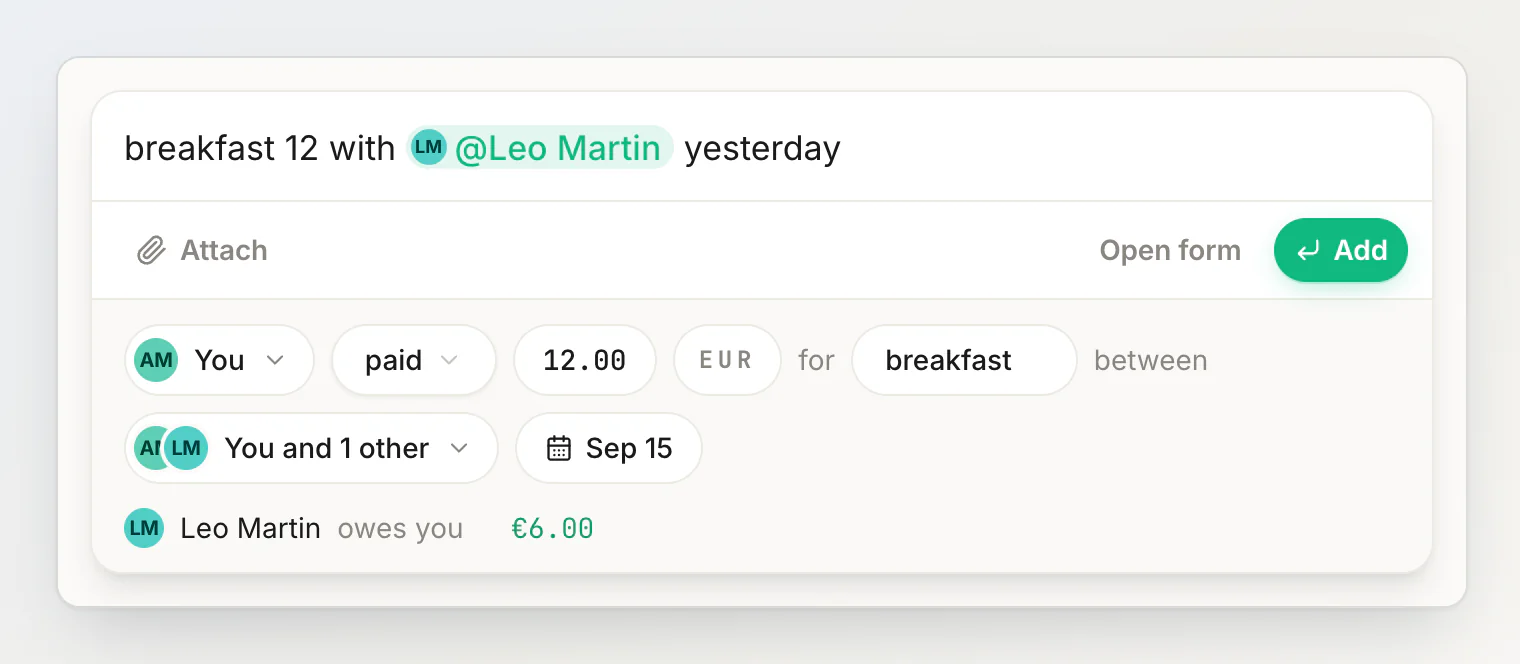
Ce que l’IA a compris apparaît sous le champ, en une rangée d’étiquettes : qui a payé (Vous), payé ou donné, le montant, la devise (EUR), pour et le titre, entre et les personnes qui partagent (3 personnes, Vous et Anna Lopes, Vous uniquement), et le jour (aujourd’hui, 15 sept.). Sous les étiquettes, des lignes montrent l’effet sur vos soldes — Max Keller vous doit €28.00, ou 3 personnes doivent €24.00 chacun.
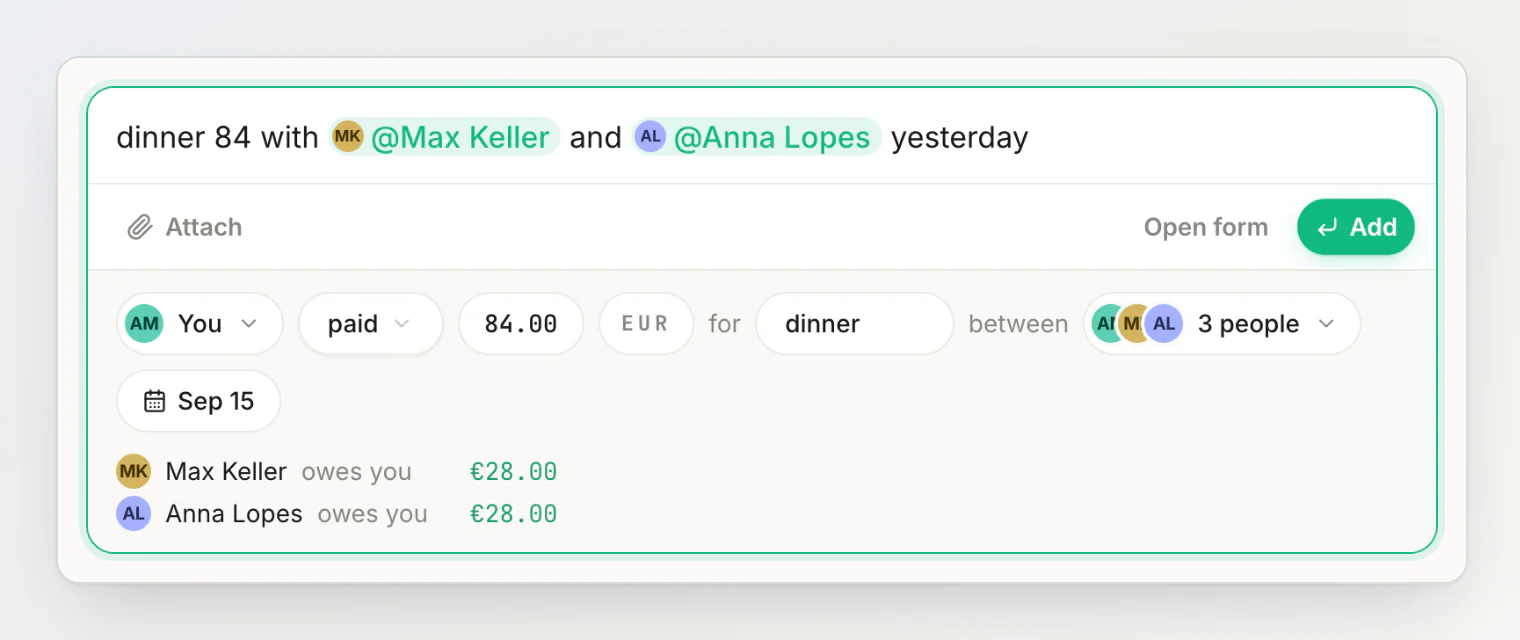
Touchez une étiquette pour la modifier. Le montant ouvre une calculatrice qui fait le calcul (120+45, 300/3), la devise ouvre une liste avec recherche, et l’étiquette des personnes ouvre un sélecteur où vous pouvez aussi Inviter ou ajouter une personne. Plus de détails dans corriger ce que l’IA a lu.
Appuyez sur Ajouter, ou de nouveau sur Entrée, pour enregistrer. Une notification Transaction enregistrée propose Annuler. Échap ferme le récapitulatif.
Le récapitulatif est le formulaire complet. Pour un partage inégal, touchez l’étiquette de répartition — à parts égales, par montant, par pourcentage ou par articles ; pour plusieurs payeurs, touchez l’étiquette de la personne qui a payé et choisissez Répartir entre plusieurs payeurs ; Ajouter une catégorie et Ajouter une note se trouvent sous les étiquettes. Voir choisir un mode de répartition.
Pour vous passer de l’IA, Remplir le formulaire vous-même — le bouton à curseurs à côté de Lire, présent tant qu’aucun récapitulatif n’est affiché — ouvre le formulaire sans rien lire.
Quand il manque quelque chose
L’IA n’invente jamais un prix ni une personne. Quand la phrase oublie quelque chose, le récapitulatif vous le demande :
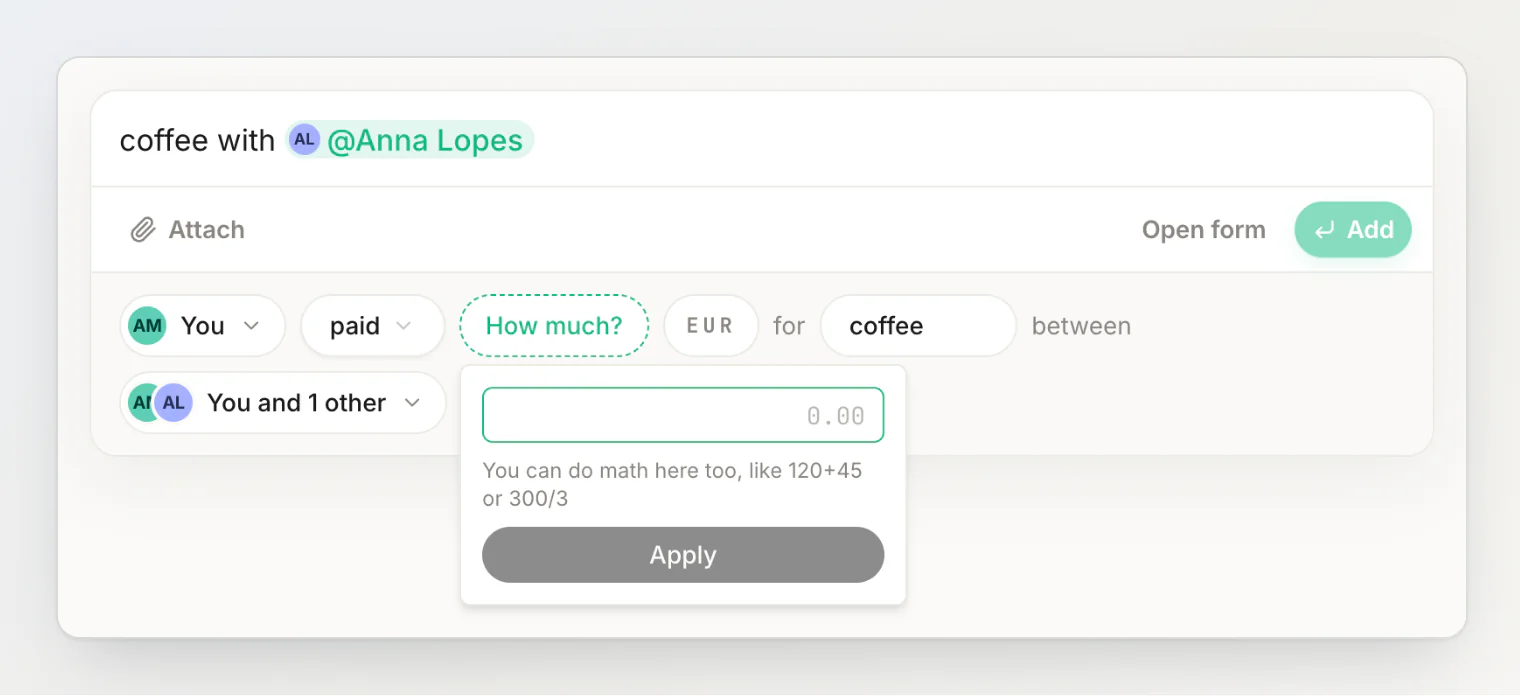
Pas de montant. L’étiquette du montant affiche Combien ? et sa calculatrice s’ouvre. Ajouter reste désactivé tant que le montant n’est pas rempli.
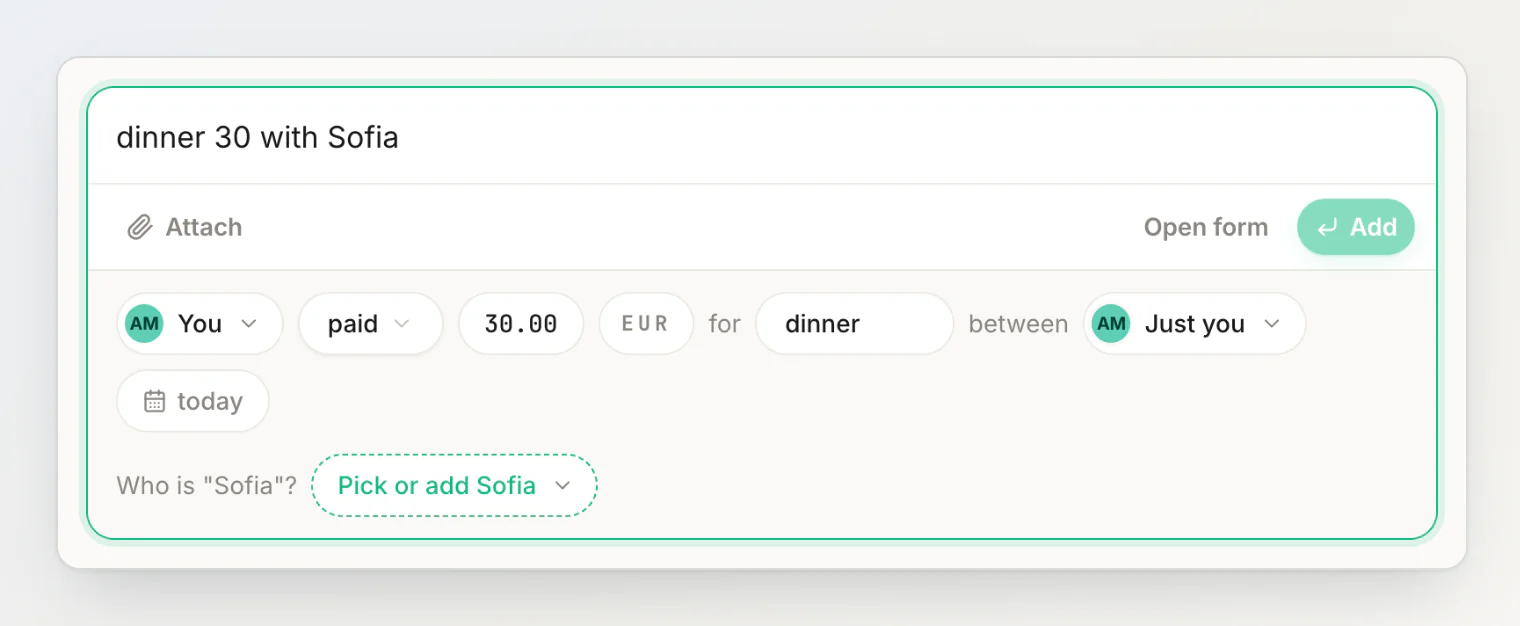
Un nom qui ne fait pas partie de vos contacts. Le récapitulatif demande Qui est « Sofia » ?, avec un sélecteur Choisir ou ajouter : Sofia qui cherche déjà ce nom — choisissez un contact ou ajoutez une nouvelle personne. Ajouter attend que chaque nom corresponde à quelqu’un. Si c’est un café ou une boutique, et non quelqu’un qui partage les frais, touchez plutôt Ce n’est pas une personne.
Vous avez modifié la phrase après l’avoir lue. Le récapitulatif s’estompe et affiche Vous avez modifié la phrase — relisez-la pour mettre ceci à jour, et le bouton devient Le relire.
De l’argent donné
Une phrase sur de l’argent qui a changé de mains est lue comme un virement, pas comme une dépense partagée. donné 15 à Anna Lopes se lit : vous avez donné €15.00 à Anna Lopes ; et Max m’a donné 20 : Max Keller vous a donné €20.00.
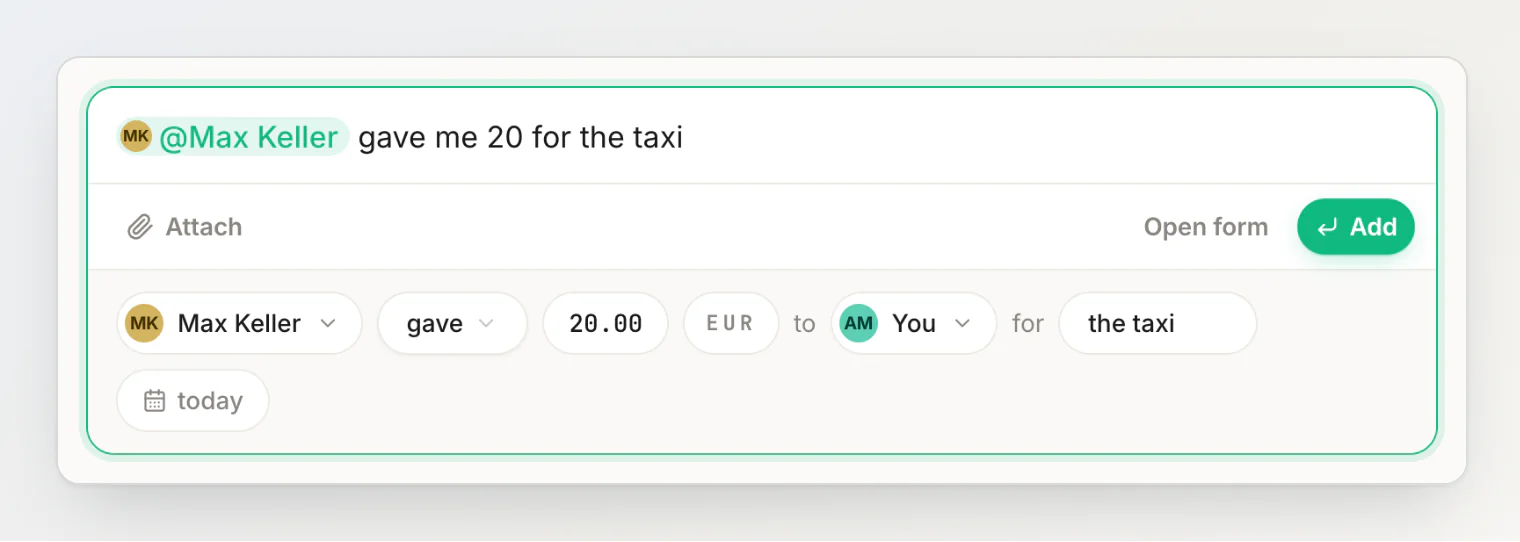
Plus de détails dans dépenses et virements.
Devises
Un nombre seul est dans votre devise par défaut. Écrivez une devise à côté du montant — 35 usd, 12,50 €, 500 lei — pour en utiliser une autre. Les symboles et mots de devise que plusieurs pays partagent ($, lei, kr) suivent votre propre devise quand c’en est une ; sinon, ils sont lus comme USD, MDL et SEK. HiBill ne convertit jamais d’une devise à l’autre.
Photos et reçus
Le trombone sous le champ, Joindre une photo ou un fichier, sert à ajouter des fichiers. Vous pouvez aussi en coller ou en déposer dans le champ — jusqu’à 5. Chaque fichier est enregistré avec la transaction comme photo, en guise de justificatif.
Pour faire lire un reçu, touchez Reçu sur son fichier (un par transaction). Le champ indique qu’il sera lu comme un reçu — Lire en reprendra le montant, la date et les articles. Si vous avez déjà appuyé sur Lire et n’avez pas changé un mot depuis, touchez Reçu puis Le relire : la phrase n’est pas relue, et le reçu utilise un scan.
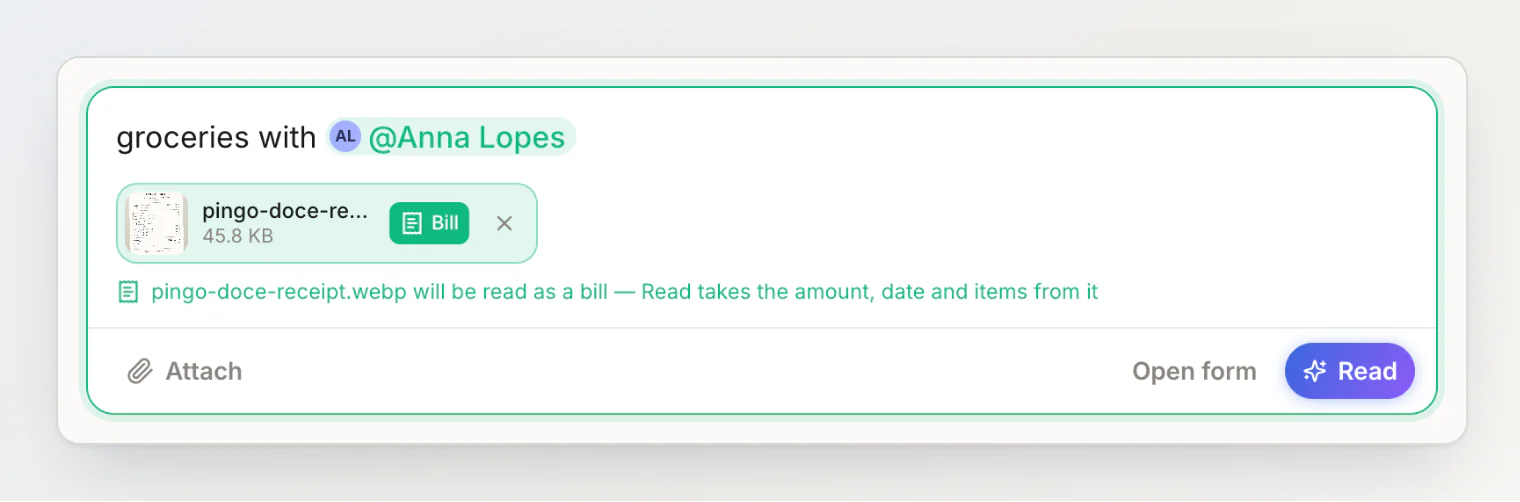
Appuyez sur Lire, et la phrase et le reçu sont lus ensemble : le reçu fournit le total, la devise, la date et les articles, et votre phrase les personnes et le titre. Le récapitulatif indique Montant et date lus dans le fichier.
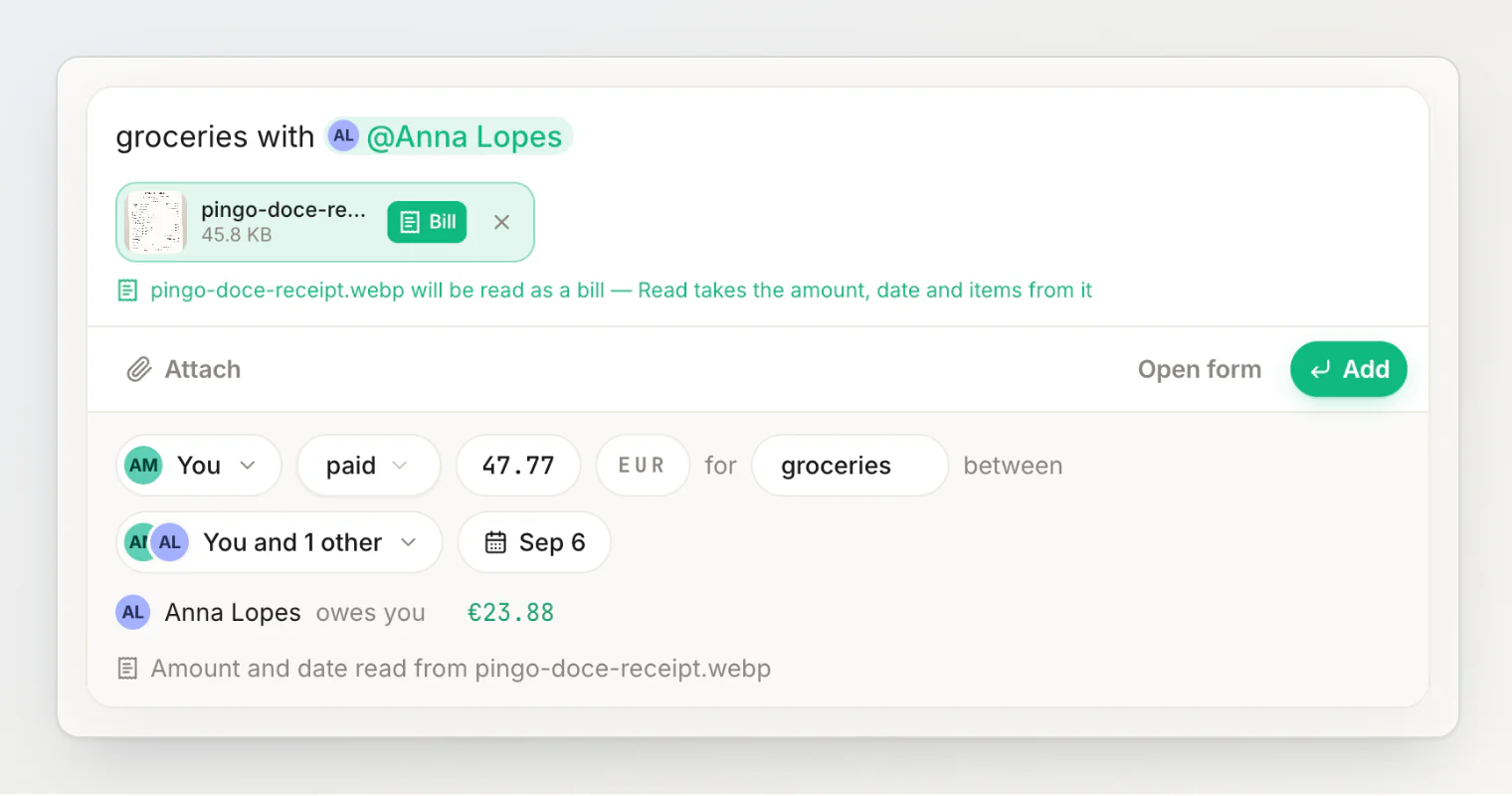
Appuyez sur Ajouter pour l’enregistrer avec les articles du reçu. La répartition reste à parts égales, sauf si votre phrase dit qui a pris quoi ou si vous la changez vous-même. Chaque reçu lu utilise l’un de vos scans de reçus du mois ; quand il n’en reste plus, le champ affiche Plus aucun scan ce mois-ci et le fichier reste une simple photo. Plus de détails dans scanner des reçus.
Dire qui a pris quoi
Si la phrase dit aussi qui a pris quelles lignes — dîner avec Anna Lopes, j’ai pris 2 bières et la salade, Anna a pris la pizza — le récapitulatif arrive avec la répartition déjà réglée sur par articles et chaque ligne attribuée à la personne qui l’a prise. Tout ce que la phrase ne mentionne pas reste à la charge de la personne qui a payé.
Cela coûte une deuxième lecture de phrase par l’IA, et n’arrive que si le reçu scanné contient des articles et que plusieurs personnes font partie de la transaction. Tout reste un récapitulatif : déplacez n’importe quelle étiquette, ou repassez la répartition sur à parts égales et les attributions s’effacent. Plus de détails dans détailler une addition ligne par ligne.
Lectures d’IA et limites
Chaque appui sur Lire pour une phrase nouvelle ou modifiée utilise une lecture de phrase par l’IA de votre quota mensuel, et chaque reçu lu, un scan de reçu :
Free — 50 lectures de phrases par l’IA et 5 scans de reçus par mois.
Pro — 1 000 lectures de phrases par l’IA et 100 scans de reçus par mois.
Le formulaire n’utilise ni l’un ni l’autre. Quand il ne vous reste plus de lectures d’IA ce mois-ci, le champ l’indique là où vous écririez, Lire est désactivé, et la ligne en dessous propose deux façons de continuer : Ouvrir le formulaire, qui n’utilise jamais l’IA, ou Obtenir Pro. Ce que vous avez tapé devient le titre quand le formulaire s’ouvre, et Entrée l’ouvre aussi. Si la dernière lecture du mois a servi à la phrase que vous êtes en train d’ajouter, vous pouvez quand même marquer une photo comme Reçu et appuyer sur Le relire : la phrase n’est pas relue, donc seul un scan de reçu est utilisé.
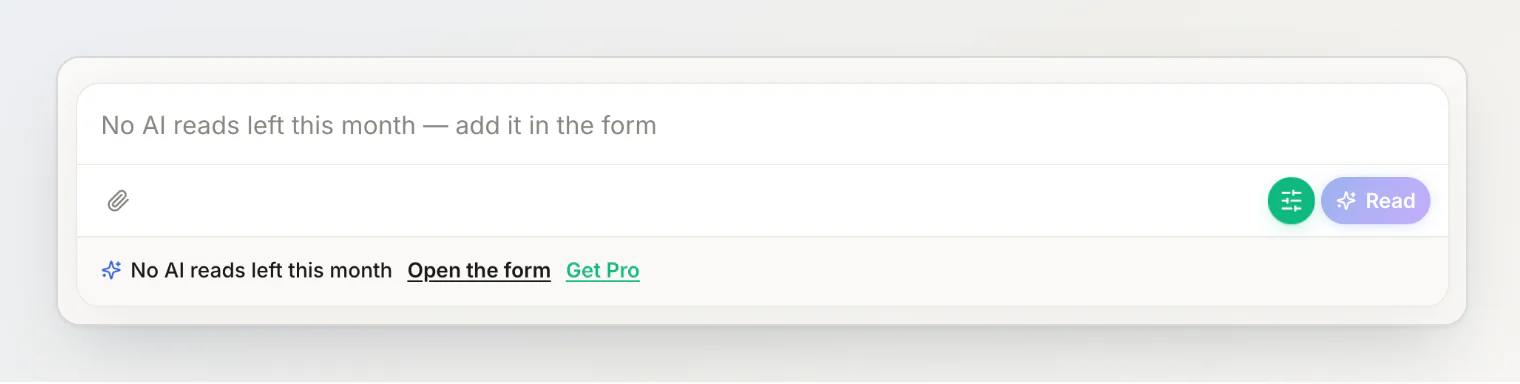
Pour lire une phrase, l’IA reçoit la phrase elle-même, votre date et votre devise par défaut, et les noms de vos contacts (jusqu’aux 100 plus récents) et de vos groupes — pas vos soldes ni votre historique. Un reçu envoie aussi la photo. Voir offres et limites.
Touches
Touche | Ce qu’elle fait |
|---|---|
⌘K / Ctrl K | Aller au champ, ou l’ouvrir dans une fenêtre |
↵ | Lire la phrase, puis l’ajouter |
↑ ↓ puis ↵, ou Tab | Choisir un nom suggéré |
@ | Ouvrir la liste des personnes et des groupes |
Échap | Fermer la liste, puis le récapitulatif |
À lire aussi
Corriger ce que l’IA a lu dans une phrase — modifiez n’importe quelle étiquette du récapitulatif avant d’ajouter.
Choisir un mode de répartition — quand le partage à parts égales ne convient pas : par montant, par pourcentage ou par articles.
Partager une addition en quelques secondes : 20 phrases à copier — vingt exemples de phrases et ce que le récapitulatif affiche pour chacune.