Группа за один шаг связывает друг с другом сразу нескольких людей. Она пригодится, когда нужно быстро собрать вместе компанию: поездка, квартира, регулярная игра.
Что такое группа и чем она не является
Это место с названием, где собраны люди и их общие транзакции: список участников, QR-код, который связывает каждого, кто его отсканирует, со всеми остальными, и список транзакций, привязанных к группе.
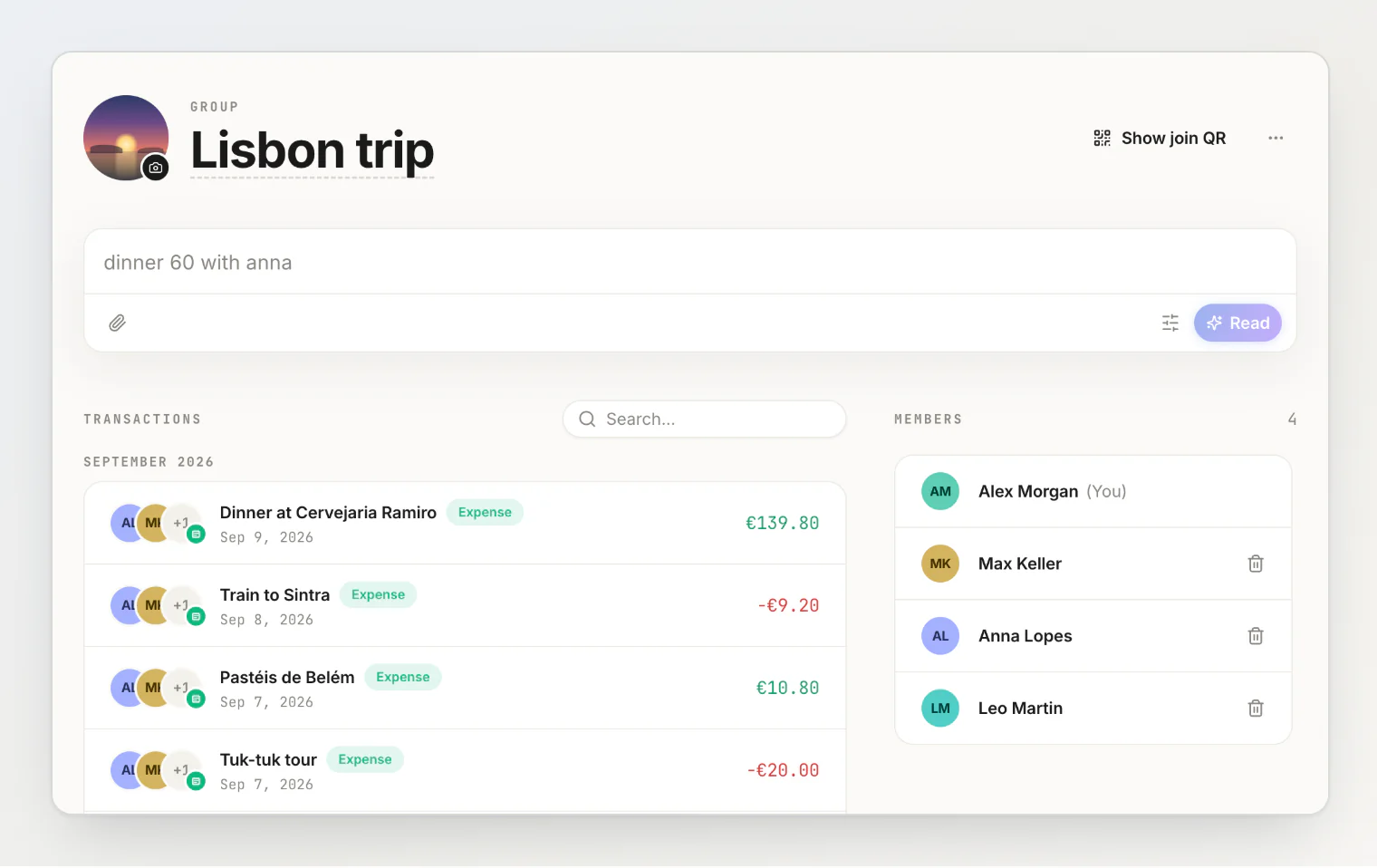
Это не общий кошелёк. У группы нет баланса, она не принимает деньги и ничего не рассчитывает. Каждый баланс, возникший с помощью группы, существует между двумя людьми — точно так же, как любой другой баланс в HiBill.
На практике это значит: архивируя группу, вы ничего не теряете. Балансы спокойно переживают архивацию, потому что в группе их никогда и не было.
Как создать группу
На странице Люди нажмите Создать группу.
Дайте ей название — «Выходные в Лиссабоне», «Квартира 4Б». Потом его можно поменять.
Откройте группу и покажите QR-код или скопируйте ссылку для вступления.
Название и фото
Нажмите на название, чтобы переименовать группу: Enter сохраняет, Escape оставляет всё как было. Нажмите на аватар рядом с названием, чтобы поставить фото — например, снимок из самой поездки, если он есть, — а крестик × на фото уберёт его. С фото поездки с похожими названиями легко различить с первого взгляда; пока фото нет, вместо него показываются инициалы.
Как собрать людей
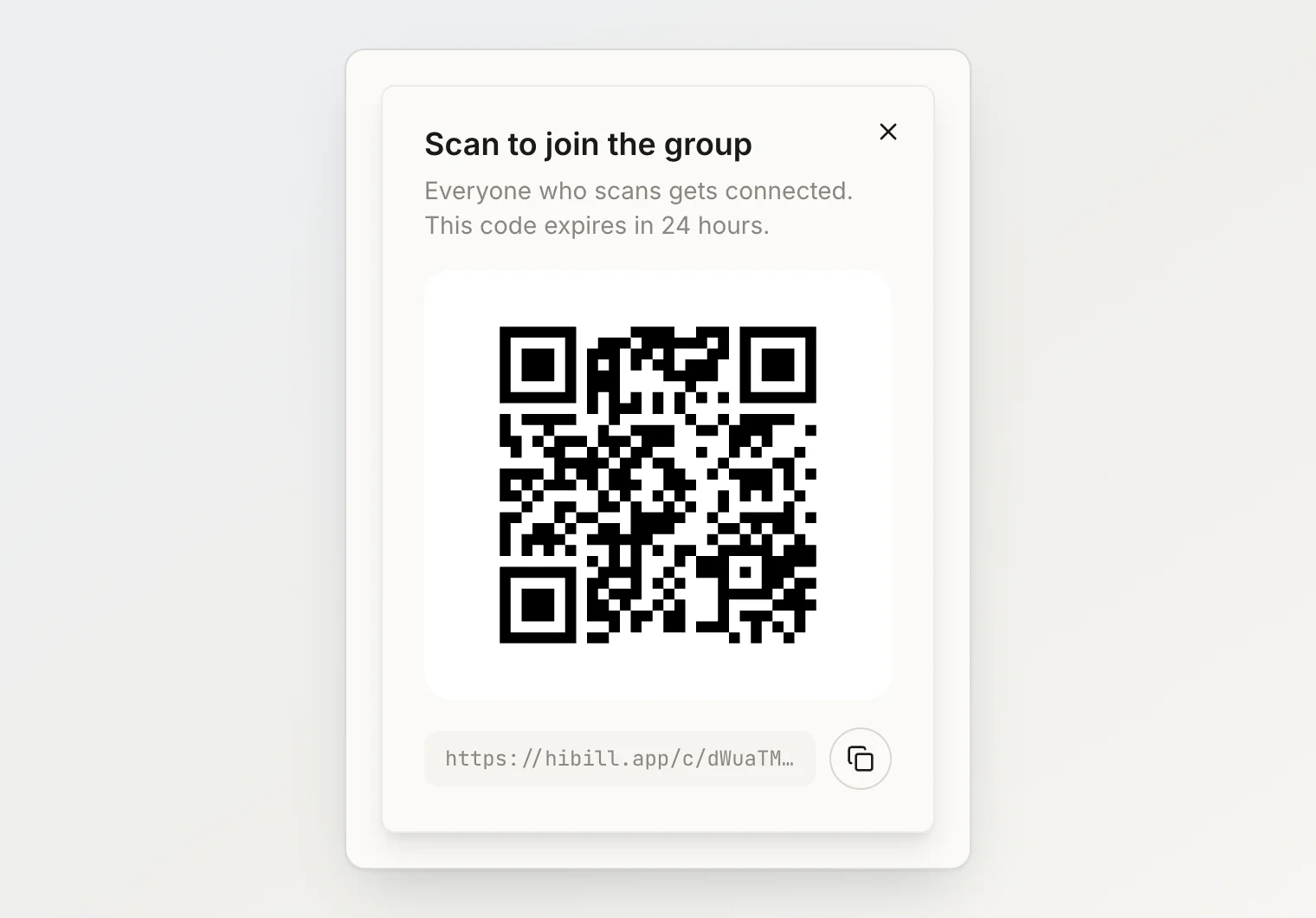
Каждый, кто отсканирует QR-код или откроет ссылку, вступает в группу и сразу оказывается связан со всеми остальными участниками, а не только с вами. Семь человек сканируют по разу — и все семеро связаны друг с другом.
Ссылки для вступления действуют 24 часа. Так задумано: ссылка связывает незнакомца со всеми в группе, поэтому ей не стоит месяцами висеть в чате. Если срок истёк, а вступили ещё не все, откройте новый код на странице группы.
Тем, кто вступает, нужен аккаунт HiBill. Если человек регистрироваться не будет, добавьте его как временный контакт. Временные контакты не могут вступить в группу, поэтому добавляйте их в каждую транзакцию по имени.
Как использовать группу в транзакции
Вот ради чего всё затевалось. Когда пишете транзакцию, назовите группу вместо каждого человека — 900 лей ужин в @квартира, — и в расходе сразу окажутся все, а тех, кого не было, можно убрать. Группа, названная обычными словами (отель 320, поездка в лиссабон), тоже находится.
Для поездки на семерых это разница между одним нажатием и семью на каждый счёт.
Транзакции группы
К транзакции можно привязать одну группу. Страница группы начинается со всего, что к ней привязано, от новых к старым, а участники — на панели рядом со списком (на телефоне — над ним).
Поиск
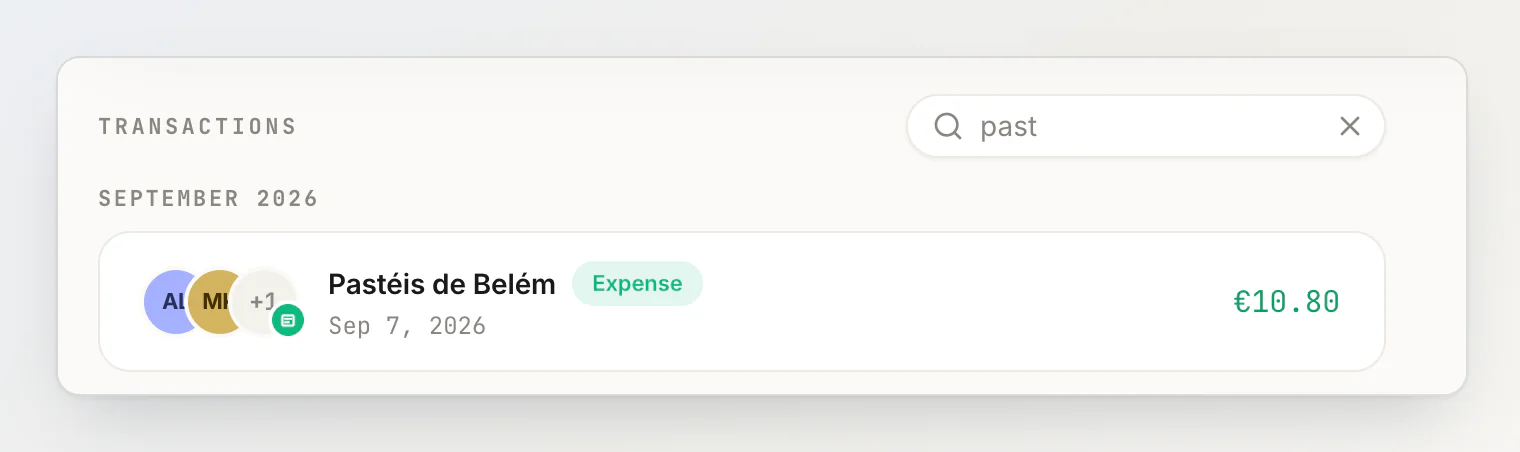
Поле рядом с Транзакции сужает список по мере ввода. Оно ищет по названию транзакции, без учёта регистра и в любом месте названия, так что past находит Pastéis de Belém. Суммы, заметки и люди в транзакции в поиск не попадают. Очистите поле или нажмите в нём Escape, чтобы вернуть весь список.
На странице человека есть такое же поле над транзакциями, общими для вас двоих.
Привязать транзакцию можно тремя способами:
Добавить её со страницы группы. Поле для фразы там сразу ставит в транзакцию всех участников и привязывает группу, так что большинство транзакций попадает куда надо само собой. Но если во фразе кто-то назван, участников транзакции определяет уже сама фраза:
такси 20, заплатила аннаделится между вами и Anna, атакси 20, заплатила анна, на всехделится на всю группу.Выбрать группу, когда добавляете транзакцию в другом месте. Напишите во фразе
в @и название группы или нажмите Добавить в группу рядом с «Дата» и «Категория» в форме. Эта кнопка не видна, пока вы не создали первую группу.Привязать потом. Откройте любую транзакцию и воспользуйтесь строкой Группа в её деталях. Там же привязку можно поменять или убрать.
Привязка — это только метка. Она не переводит деньги, не меняет баланс и не решает, кто участвует в транзакции: в ней по-прежнему те, кого вы добавили как плательщиков и участников.
В списке только транзакции, в которых участвуете вы. Членство в группе не открывает транзакции, где вас не было, поэтому на странице группы вы видите свою часть поездки, а не всю целиком.
По той же причине общей суммы за поездку нет. Любая цифра была бы вашей суммой, а не суммой группы, и оказалась бы неверной для того, кто пропустил какой-нибудь ужин. Своего баланса у группы по-прежнему нет.
Если вспомнили о расходе после поездки
Обычно про расход вспоминают, когда все уже разъехались по домам. Архивные группы по-прежнему принимают транзакции, так что чек за такси из аэропорта, найденный в октябре в кармане пальто, ещё можно привязать к поездке прошлым летом. Архивация убирает группу из списка активных, но не подводит под ней черту.
Связи остаются и после группы
Когда человек вступает в группу, на самом деле создаётся связь между ним и каждым другим участником — такая же, как если бы вы добавили человека вручную.
Поэтому после поездки все, с кем вы познакомились, навсегда остаются в вашем списке «Люди». С каждым можно и дальше делить расходы один на один, активна группа или нет. Когда поездка закончится, заархивируйте группу — люди останутся.
Когда группа не нужна
Для двоих — не нужна. Группа на вас и ещё одного человека — лишняя возня. Добавьте его напрямую и делите.
Группы начинают окупаться, когда людей больше трёх и ещё не все из них связаны друг с другом в приложении. Если меньше, быстрее добавить людей напрямую.
Управление группой
Некоторые действия доступны только тому, кто создал группу:
Владелец может убрать участника в любой момент. Это не трогает балансы и не удаляет связь: человек остаётся в вашем списке «Люди», а ему придёт уведомление, что его убрали.
Владельца нельзя убрать из его собственной группы.
Любой другой участник может выйти из группы сам.
Владелец может архивировать группу, когда она больше не нужна, и вернуть её из архива, если она снова понадобится. Деньги и балансы это никак не затрагивает, а архивная группа сохраняет свой список транзакций и по-прежнему принимает новые привязки.
«Архивировать группу», «Восстановить группу» и «Покинуть группу» — в меню ⋯ рядом с названием группы.
Ограничения на число участников в группе нет. Самих групп может быть до 200 на Free и до 2000 на Pro — подробнее в статье про тарифы и лимиты.
Вы получаете уведомление, когда кто-то вступает в группу, где вы состоите, или его оттуда убирают, — подробнее в статье про уведомления.
Читайте также
Как добавить транзакцию одной фразой — как добавить в счёт всю группу сразу:
в @и её название.Как устроены балансы — почему каждый баланс существует между двумя людьми, а не в группе.
Как разделить расходы в поездке с друзьями: до, во время и после — система на всю поездку, от первого счёта до расчёта.