Быстрее всего записать транзакцию — написать, что произошло, так, как написали бы в сообщении, — ужин 84 с максом келлером и анной лопес вчера — и нажать Разобрать. ИИ разберёт фразу и покажет, что понял, а сохранится всё только тогда, когда вы нажмёте Добавить.
Где находится поле
На главной — вверху.
На странице человека. Этот человек уже участвует в транзакции.
На странице группы. В транзакции участвуют все, кто есть в группе, а сама транзакция привязывается к группе. Но если во фразе кто-то назван, участников определяет уже она:
такси 20, заплатила аннаделится между вами и Anna, атакси 20, заплатила анна, на всехделится на всю группу.
С любой другой страницы кнопка Добавить расход в шапке — ⌘K на Mac, Ctrl K на других системах — открывает то же поле во всплывающем окне. На телефоне нажмите + в нижней панели.
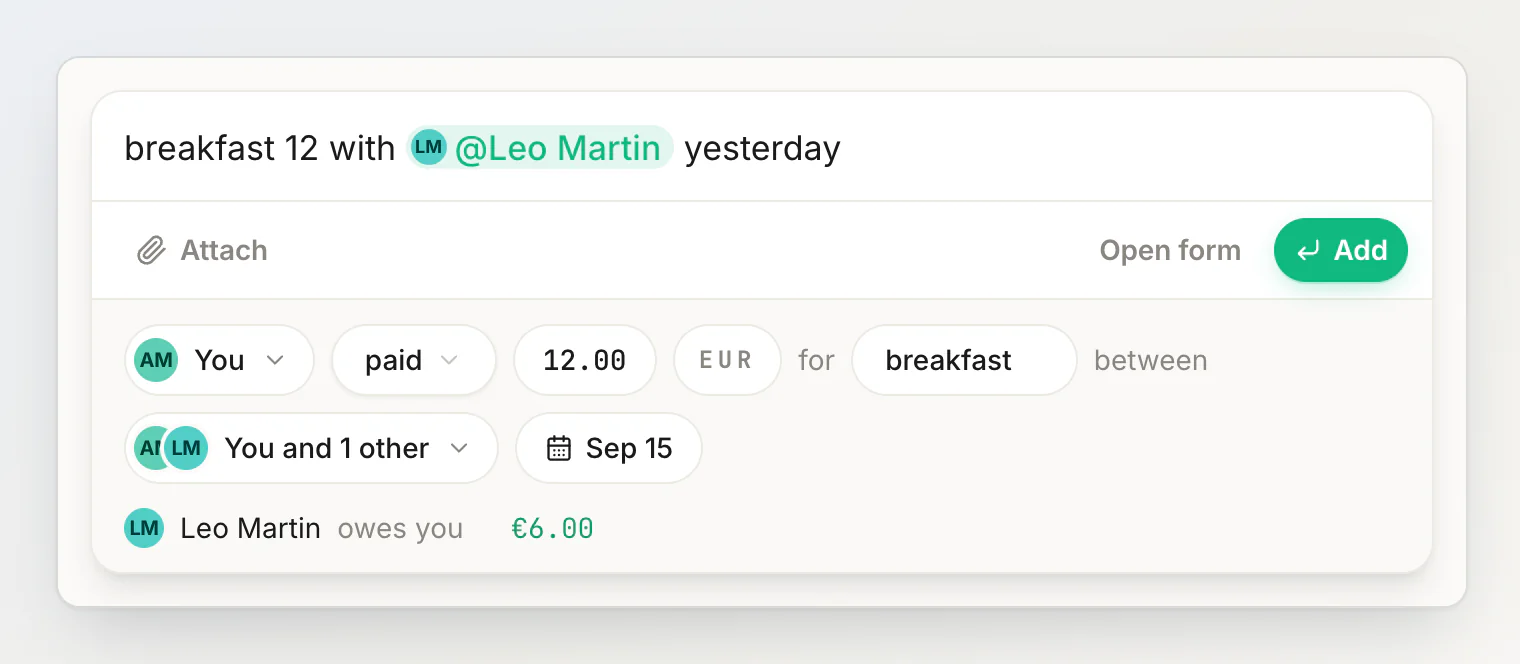
В новом аккаунте рядом с полем есть карточка для начала, которая проводит по тем же трём шагам: напишите, нажмите Разобрать, проверьте и добавьте.
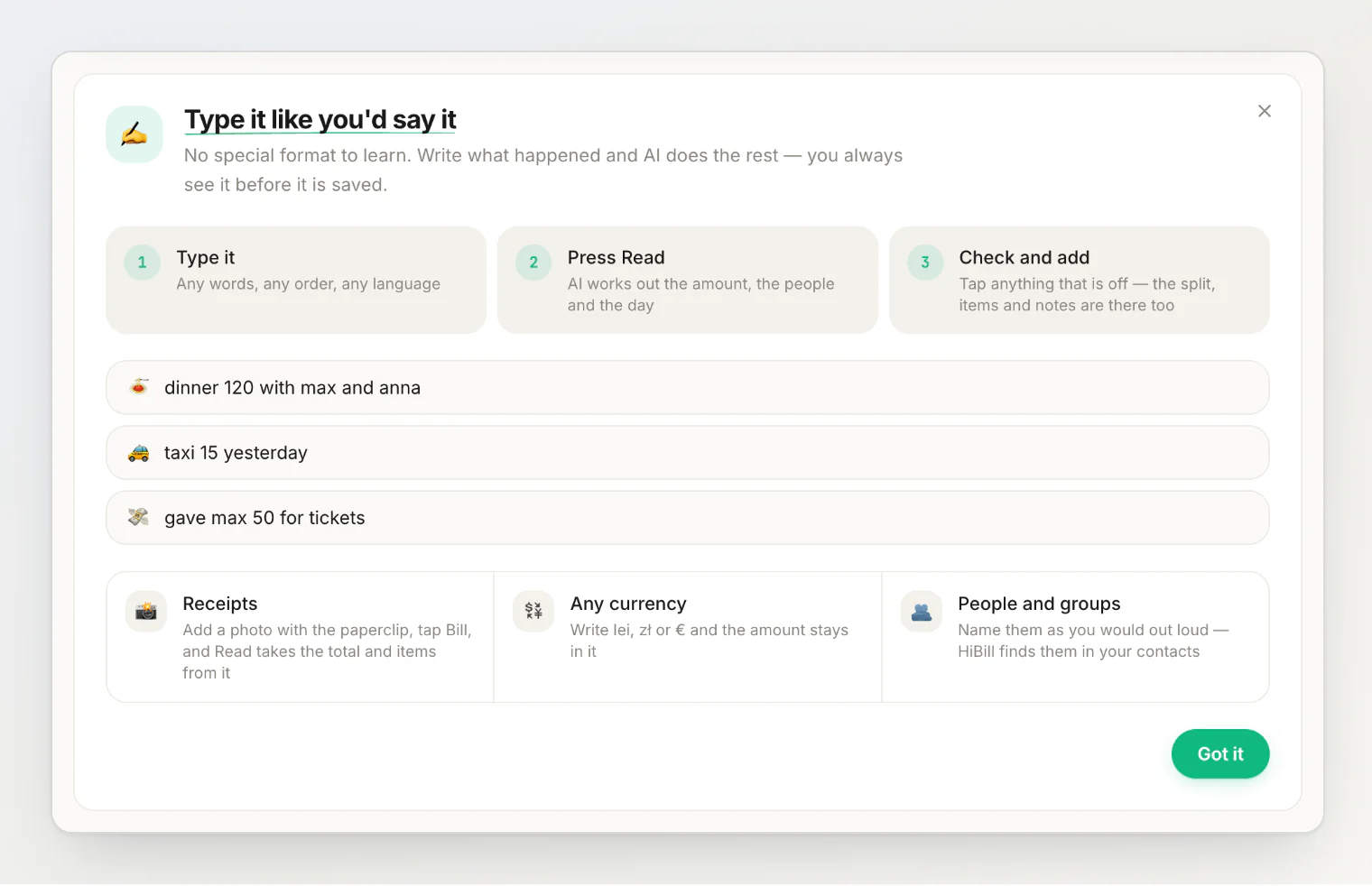
1. Напишите
Никакого формата учить не нужно. Любые слова, в любом порядке, на любом языке: ужин 84 с максом и аней вчера, такси 15, макс дал мне 20 за такси. Напишите то, что важно вам, — сумму, кто был, за что, когда, — а остальное ИИ поймёт сам.
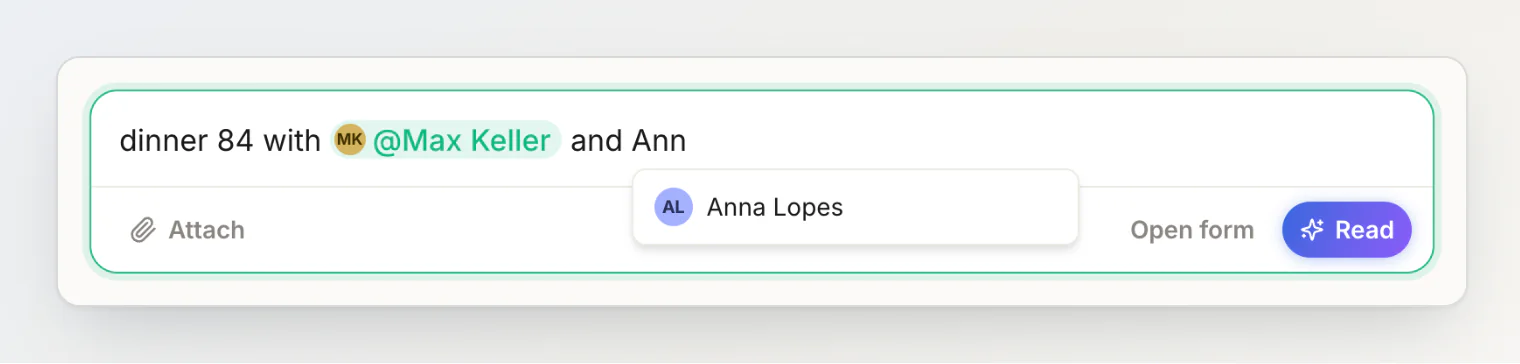
Когда вы набираете имя, после трёх букв HiBill предлагает подходящие контакты. Выберите один стрелками ↑/↓ и Enter или клавишей Tab — и он станет плашкой; продолжите печатать — и останется обычным словом. Плашки не обязательны: ИИ сопоставит имена с контактами в любом случае. Сопоставляет он по имени контакта, так что важно написание: anna найдёт Anna Lopes, а ana — нет. Плашка снимает все сомнения. Наберите @, чтобы открыть полный список ваших людей и групп.
2. Нажмите «Разобрать»
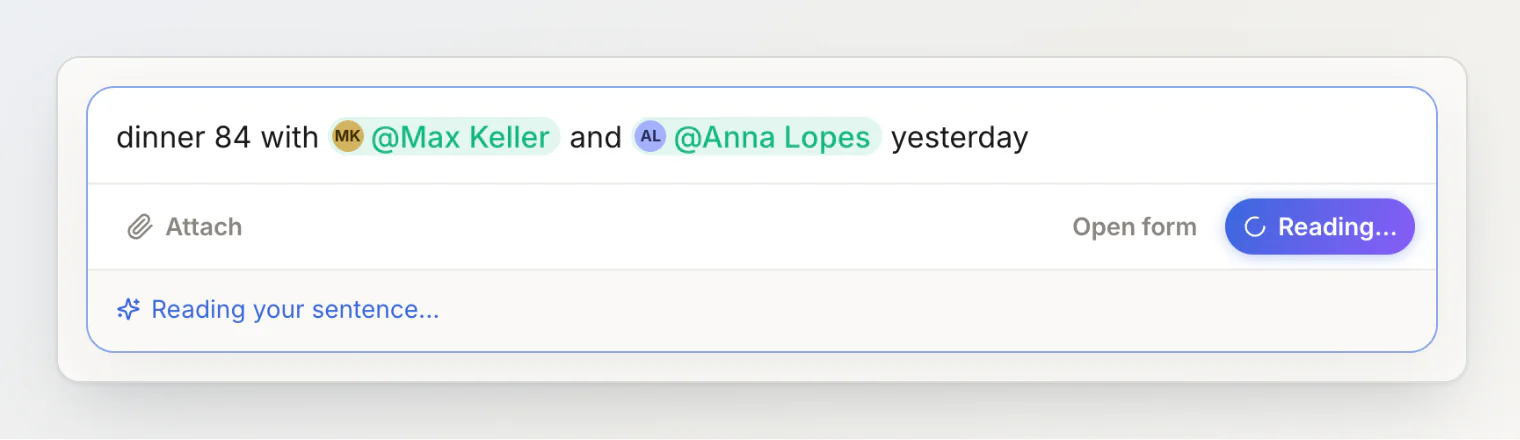
Нажмите Разобрать или Enter. Поле окрасится в синий цвет ИИ и напишет Разбираем вашу фразу…, пока ИИ определяет сумму, валюту, кто платил, был ли это общий расход или деньги, отданные из рук в руки, на кого он делится, за что, когда — и группу, если она названа во фразе.
Если разобрать не получилось, в уведомлении появится ИИ не смог это разобрать с причиной, кнопка сменится на Попробовать снова, а строка под полем предложит вместо этого заполнить форму. Неудачный разбор ничего не стоит: он засчитывается, только когда приходит ответ.
3. Проверьте и добавьте
То, что понял ИИ, появляется под полем в виде ряда чипов: кто платил (Вы), заплатили или отдали, сумма, валюта (EUR), тире и название, между и те, на кого делится расход (3 чел., Вы и Anna Lopes, Только вы), и дата (сегодня, 15 сент.). Под чипами строки показывают, как это изменит ваши балансы: Max Keller должен(а) вам €28.00 или 3 чел. должны €24.00 каждый.
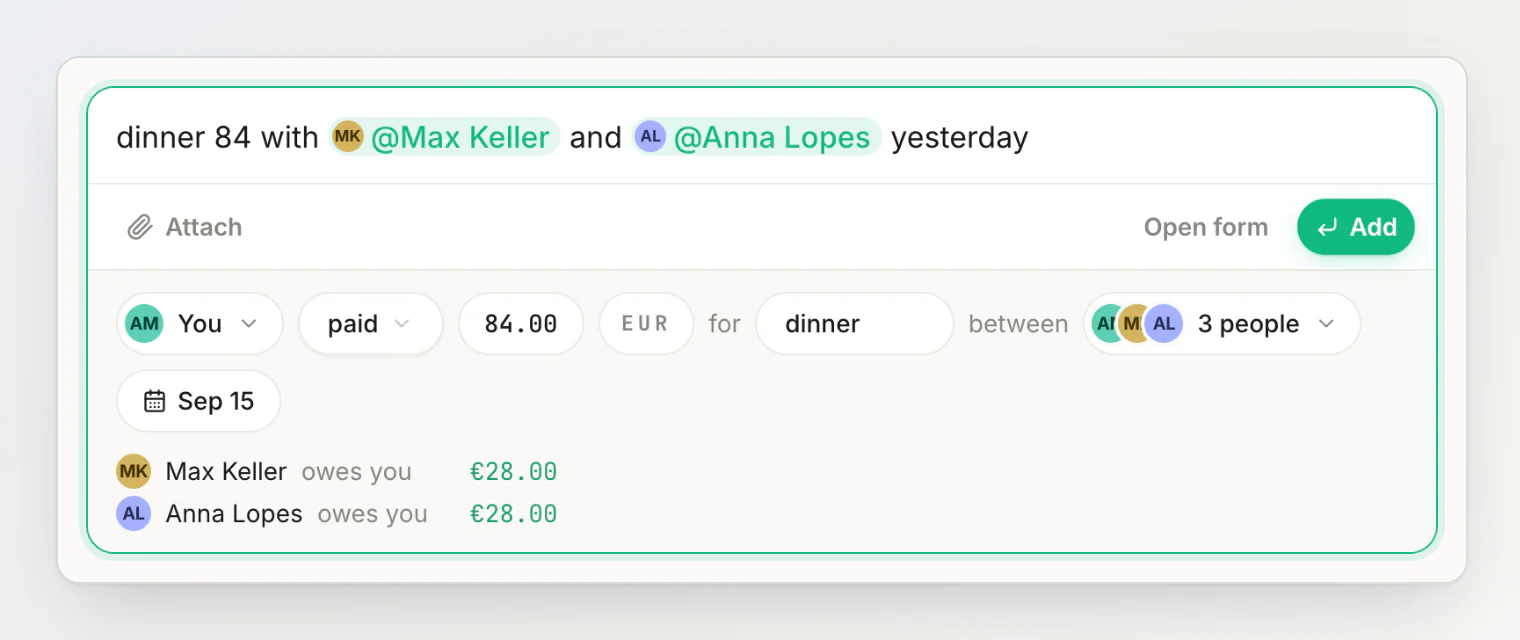
Нажмите на любой чип, чтобы его изменить. Сумма открывает калькулятор, который сам посчитает (120+45, 300/3), валюта — список с поиском, а чип с людьми — выбор людей, где можно и Пригласить или добавить человека. Подробнее — в статье о том, как исправить то, что разобрал ИИ.
Нажмите Добавить или ещё раз Enter, чтобы сохранить. В уведомлении Транзакция сохранена будет кнопка Отменить. Esc закрывает проверку.
Проверка — это и есть полная форма. Чтобы разделить неравно, нажмите на чип разделения — поровну, по сумме, по процентам или по позициям; если платили несколько человек, нажмите на чип того, кто платил, и выберите Разделить между несколькими плательщиками; кнопки Добавить категорию и Добавить заметку — под чипами. Подробнее — в статье о том, как выбрать способ разделения.
Чтобы обойтись без ИИ, нажмите Заполнить форму самому — кнопку с ползунками рядом с Разобрать, которая видна, пока на экране нет проверки: она открывает форму, ничего не разбирая.
Если чего-то не хватает
ИИ никогда не придумывает цену или человека. Если во фразе чего-то нет, проверка об этом спросит:
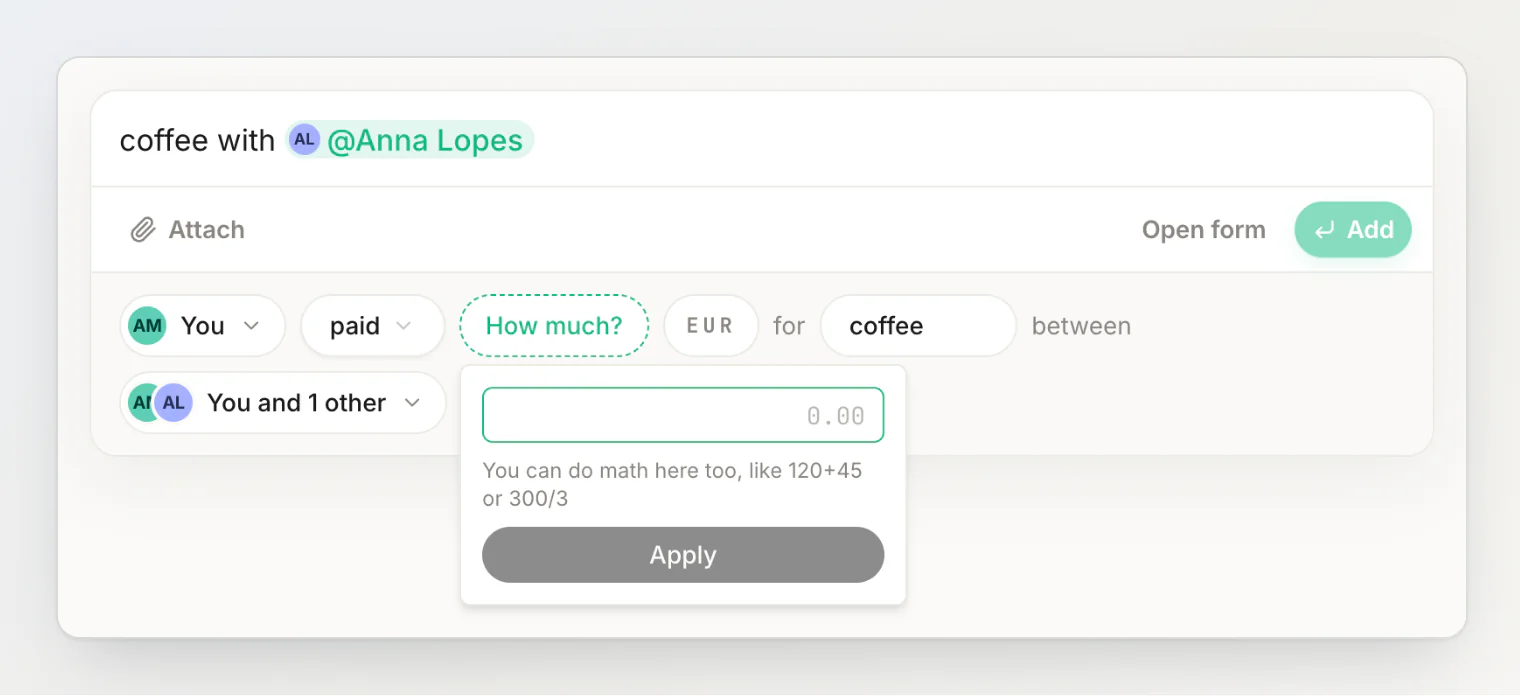
Нет суммы. На чипе суммы будет Сколько?, и откроется калькулятор. Кнопка Добавить неактивна, пока сумма не заполнена.
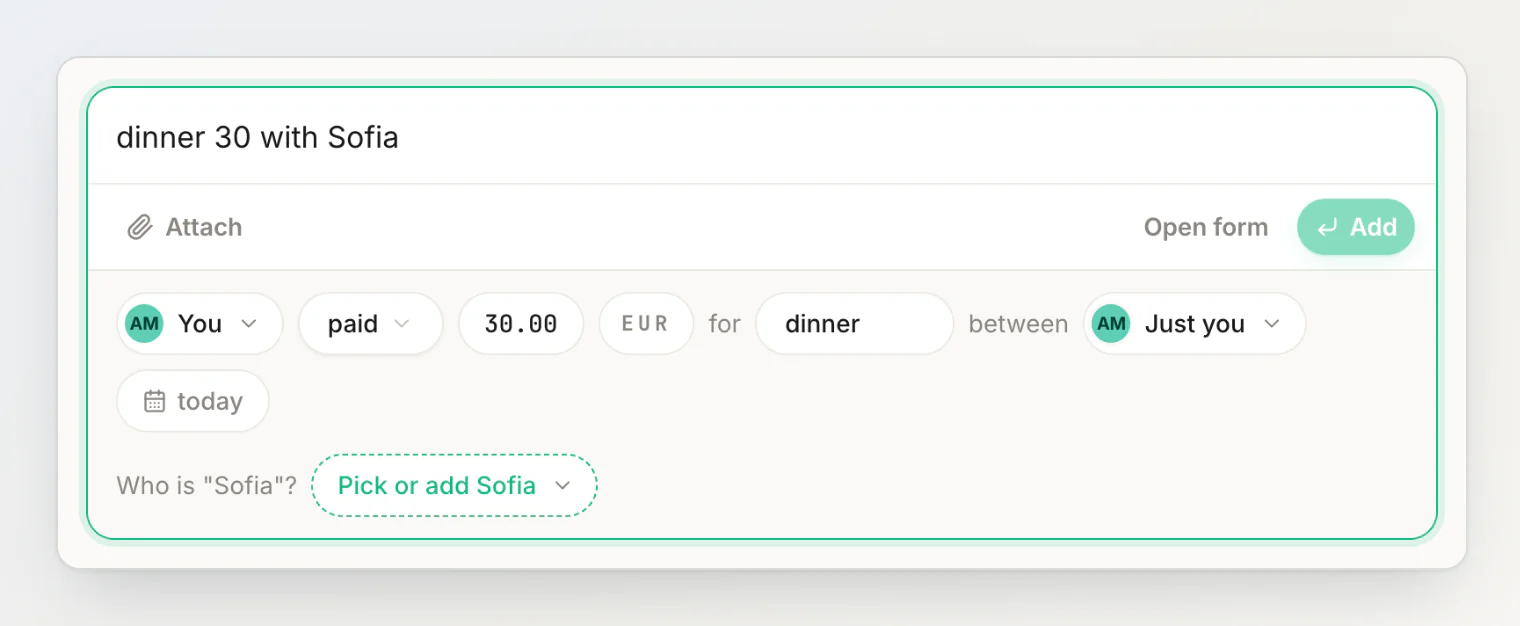
Имени нет среди ваших контактов. Проверка спросит Кто это — «Sofia»?, а выбор Выбрать или добавить: Sofia уже ищет это имя — выберите контакт или добавьте нового человека. Добавить ждёт, пока за каждым именем не окажется человек. Если это кафе или магазин, а не тот, с кем вы делите расход, вместо выбора нажмите Это не человек.
Вы изменили фразу после разбора. Проверка потускнеет и напишет Вы изменили фразу — разберите её снова, чтобы обновить, а кнопка сменится на Разобрать снова.
Деньги из рук в руки
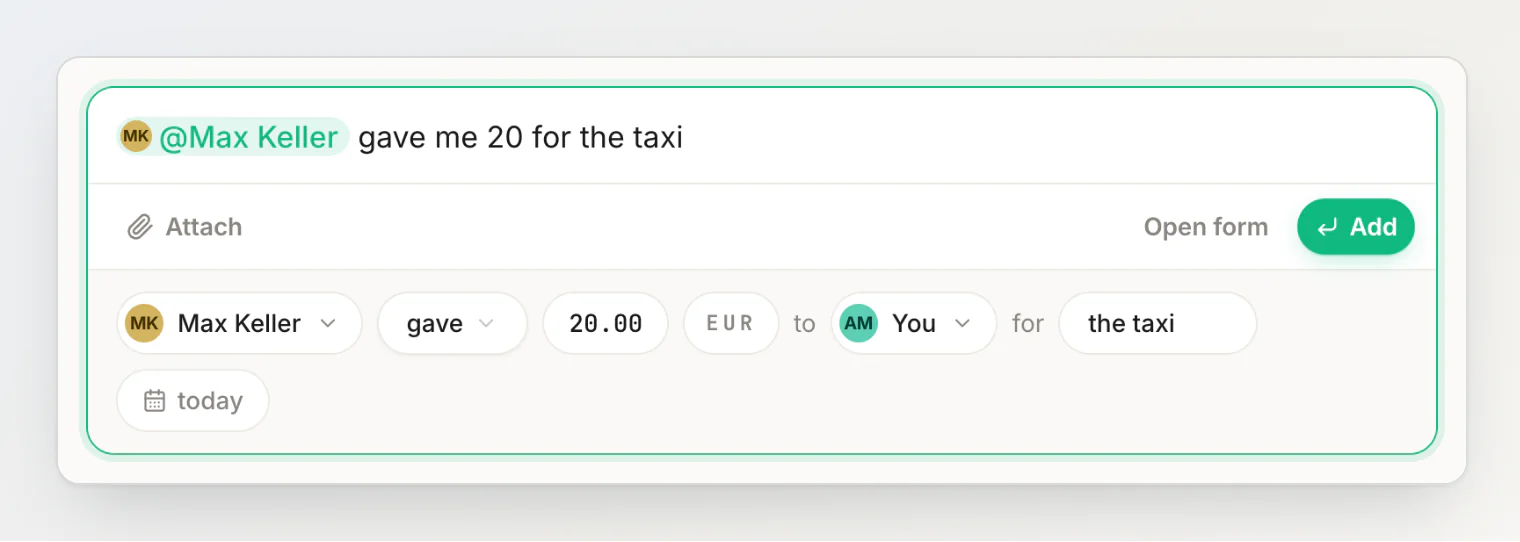
Фраза о деньгах, которые перешли от одного человека к другому, разбирается как перевод, а не как общий расход: отдал анне лопес 15 — как Вы отдали €15.00 Anna Lopes, а макс дал мне 20 — как Max Keller отдал вам €20.00.
Подробнее — в статье о расходах и переводах.
Валюты
Число без валюты считается в вашей основной валюте. Чтобы указать другую, напишите её рядом с суммой: 35 usd, €12.50, 500 лей. Названия, общие для валют нескольких стран ($, лей, kr), понимаются как ваша собственная валюта, если она одна из них, а иначе — как USD, MDL и SEK. HiBill никогда не пересчитывает одну валюту в другую.
Фото и чеки
Файлы прикрепляются скрепкой под полем — Прикрепить фото или файл. Их можно и вставить или перетащить прямо в поле — до 5 штук. Каждый файл сохраняется вместе с транзакцией как фото, как подтверждение.
Чтобы чек разобрали, нажмите Чек на его файле (один на транзакцию). Поле подскажет, что файл будет разобран как чек: Разобрать возьмёт из него сумму, дату и позиции. Если вы уже нажали Разобрать и с тех пор не меняли фразу, нажмите Чек, а затем Разобрать снова: второй раз фраза не разбирается, а на чек уходит одно сканирование.
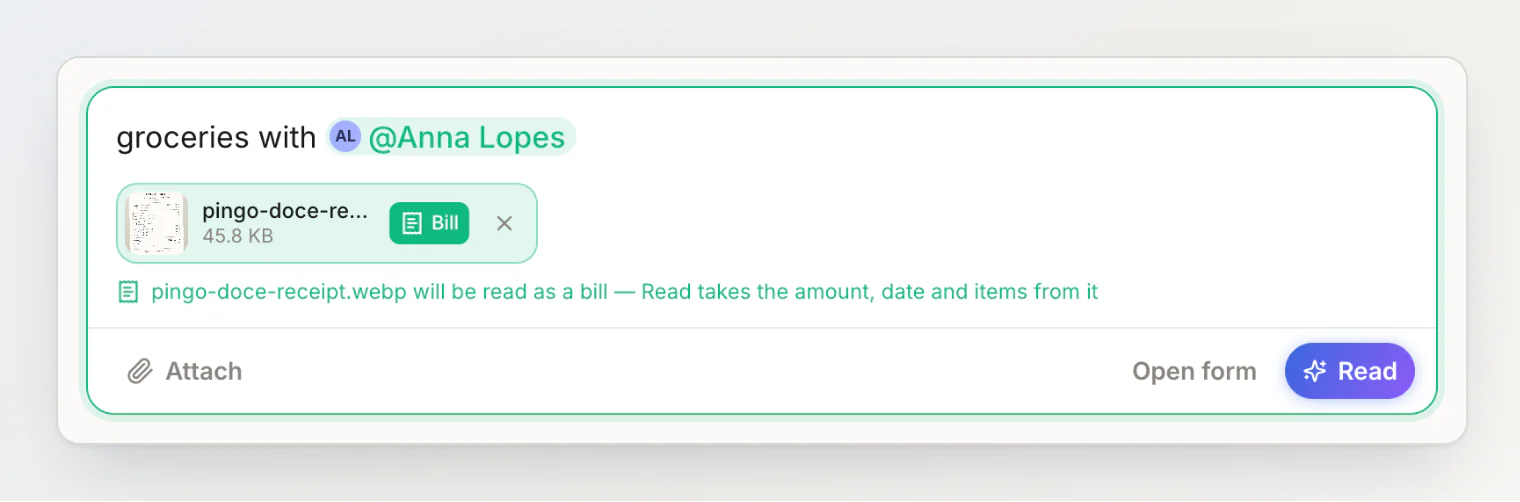
Нажмите Разобрать — и фраза с чеком разберутся вместе: из чека придут итог, валюта, дата и позиции, а из фразы — люди и название. В проверке будет пометка Сумма и дата — из файла с именем файла.
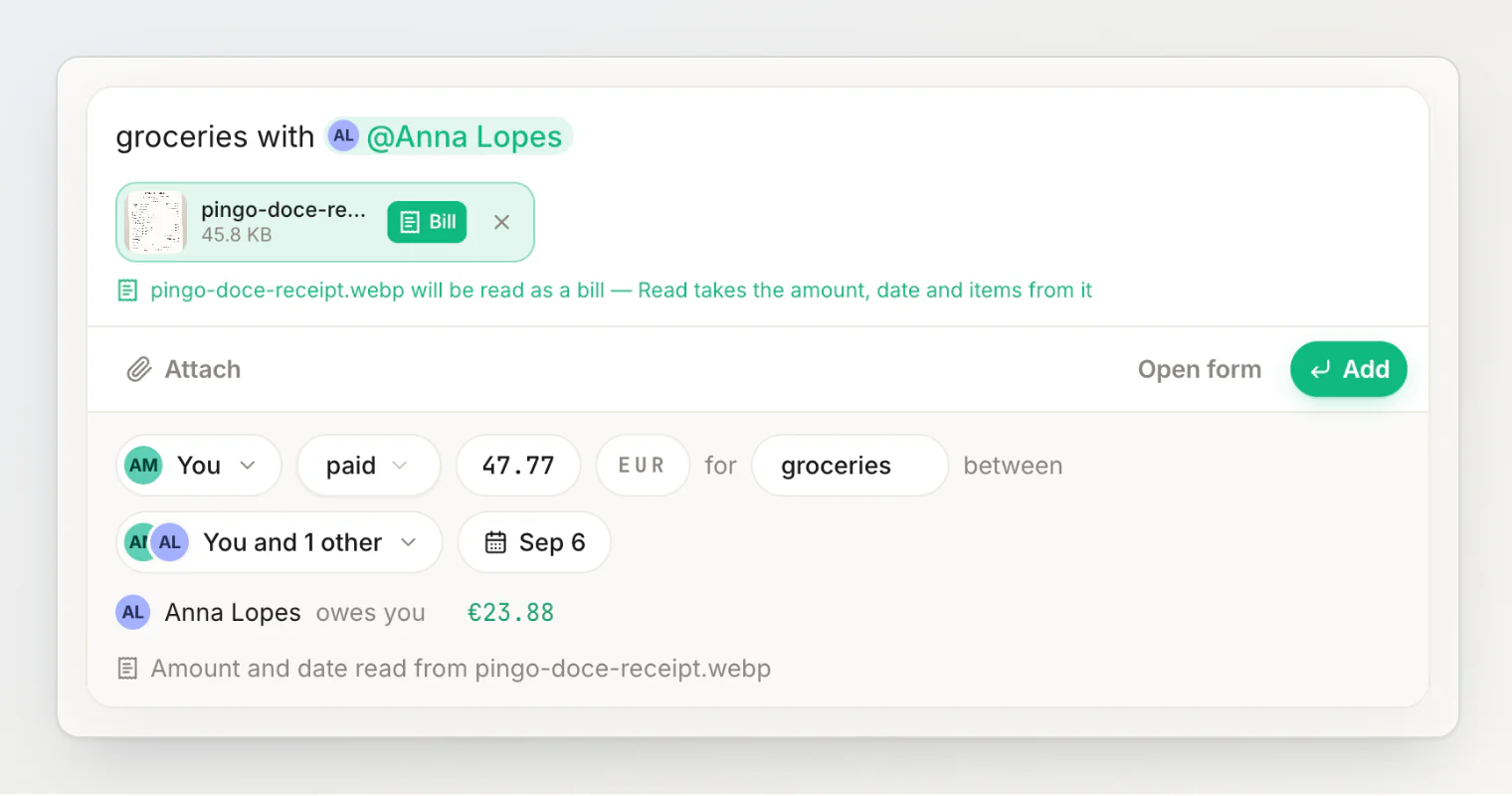
Нажмите Добавить, чтобы сохранить расход вместе с позициями из чека. Разделение останется равным, если во фразе не сказано, кто что брал, или если вы не поменяете его сами. Каждый разобранный чек расходует одно сканирование из месячного лимита; когда они закончатся, поле напишет Сканирования на этот месяц закончились, а файл останется обычным фото. Подробнее — в статье о сканировании чеков.
Кто что брал
Если во фразе сказано ещё и кто какие строки брал — ужин с анной лопес, я взял 2 пива и салат, анна взяла пиццу, — проверка придёт уже с разделением по позициям, и каждая строка будет на том, кто её брал. Всё, что во фразе не упомянуто, остаётся на том, кто платил.
Это расходует второй разбор фразы ИИ и срабатывает, только если в отсканированном чеке есть позиции, а в транзакции больше одного человека. И это всё ещё проверка: переставьте любой чип или верните разделение поровну — и распределение по людям сбросится. Подробнее — в статье о том, как разделить счёт по позициям.
Разборы ИИ и лимиты
Каждое нажатие Разобрать для новой или изменённой фразы расходует один разбор фразы ИИ из месячного лимита, а каждый разобранный чек — одно сканирование чека:
Free — 50 разборов фраз ИИ и 5 сканирований чеков в месяц.
Pro — 1000 разборов фраз ИИ и 100 сканирований чеков в месяц.
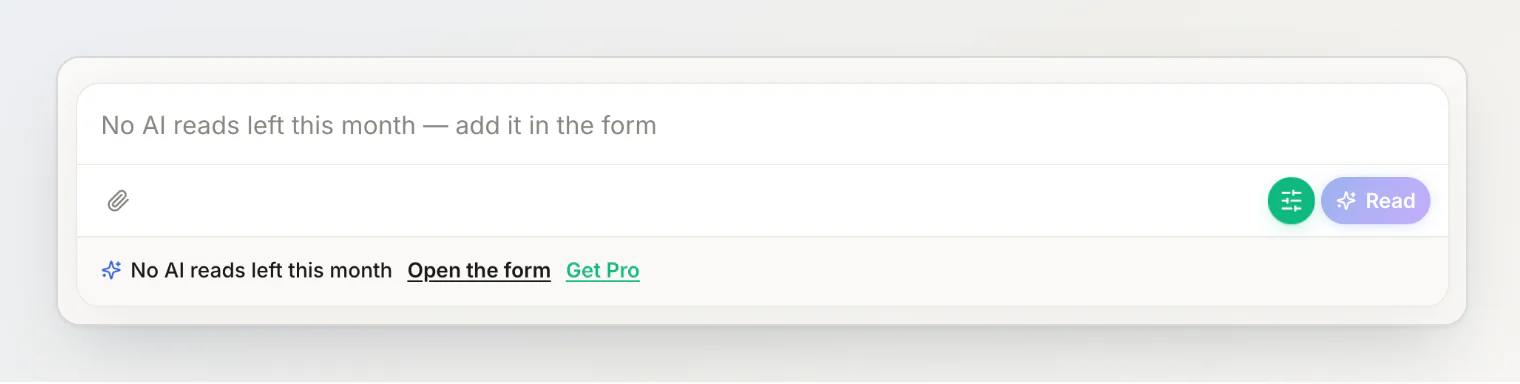
Форма не расходует ни то, ни другое. Когда разборы ИИ на этот месяц закончились, поле пишет об этом прямо там, где вы печатаете, кнопка Разобрать неактивна, а строка под полем предлагает два пути: Открыть форму (форма никогда не использует ИИ) или Получить Pro. Всё, что вы успели написать, станет названием в форме, а Enter тоже её открывает. Если последний разбор из месячного лимита ушёл на ту самую фразу, которую вы добавляете, вы всё равно можете отметить файл как Чек и нажать Разобрать снова: фраза заново не разбирается, так что уйдёт только сканирование чека.
Чтобы разобрать фразу, ИИ получает саму фразу, вашу дату и основную валюту, а также имена ваших контактов (до 100 последних) и групп — но не балансы и не историю. Для чека отправляется ещё и фото. Подробнее — в статье о тарифах и лимитах.
Клавиши
Клавиша | Что делает |
|---|---|
⌘K / Ctrl K | Перейти к полю или открыть его во всплывающем окне |
↵ | Разобрать фразу, затем добавить |
↑ ↓, затем ↵, или Tab | Выбрать предложенное имя |
@ | Открыть список людей и групп |
Esc | Закрыть список, затем проверку |
Читайте также
Как исправить то, что разобрал ИИ — меняйте любой чип в проверке, пока транзакция не добавлена.
Как выбрать способ разделения — когда поровну не подходит: по сумме, по процентам или по позициям.
Как разделить счёт за секунды: 20 фраз, которые понимает HiBill — двадцать примеров фраз и что покажет проверка для каждой.