Ein eingetippter Satz teilt gleichmäßig auf. Für alles andere tipp in der Vorschau auf den Aufteilungs-Chip und wähl aus seinem Menü: Es bietet vier Arten, und eine fünfte bekommst du auf anderem Weg.
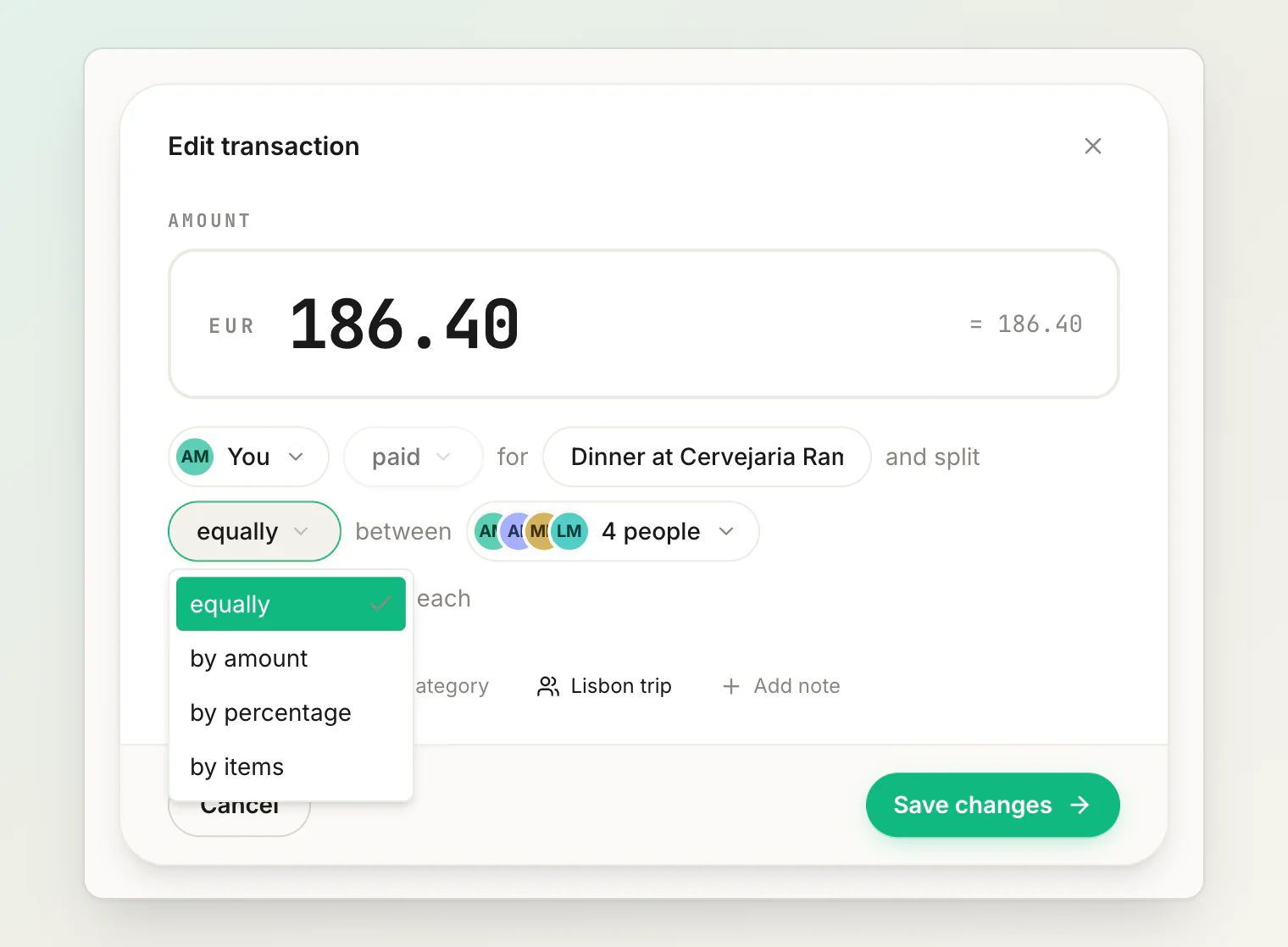
Gleichmäßig
Gleichmäßig auf alle aufgeteilt, die an der Ausgabe beteiligt sind.
Gut für: das meiste. Ein Abendessen, bei dem alle ungefähr gleich viel hatten, ein Taxi, ein Hotelzimmer zu zweit.
Das ist die Standardeinstellung, und sie passt öfter, als man denkt. Ist der Unterschied zwischen gleichmäßig und exakt klein, nimm gleichmäßig und mach weiter – bei einer Rechnung von €30 kostet Genauigkeit mehr Zeit, als sie wert ist.
Beim Runden achtet HiBill darauf, dass die Anteile immer exakt den Gesamtbetrag ergeben. Kein Cent geht verloren.
Nach Betrag
Trag den Anteil jeder Person direkt ein.
Gut für: eine ungleiche Aufteilung, die du schon kennst. Jemand hatte das teure Hauptgericht; jemand übernimmt den Anteil eines Freundes; ihr habt euch auf bestimmte Beträge geeinigt.
Die Anteile müssen zusammen den Gesamtbetrag ergeben, und HiBill speichert die Ausgabe erst, wenn das stimmt.
Nach Prozent
Jede Person schuldet einen Prozentsatz des Gesamtbetrags.
Gut für: ein Verhältnis, das du immer wieder anwendest. Eine WG, in der die Miete 60/40 geteilt wird, weil ein Zimmer größer ist; eine regelmäßige Rechnung mit einem vereinbarten Verhältnis.
Die Prozente müssen zusammen 100 ergeben, und du legst sie bei jeder Ausgabe fest – HiBill merkt sich das Verhältnis nicht für die nächste.
Nach Positionen
Ordne einzelne Positionen einzelnen Personen zu.
Gut für: einen ausführlichen Beleg, bei dem alle klar unterschiedliche Dinge hatten – ein Großeinkauf im Supermarkt für zwei Haushalte, eine Restaurantrechnung mit großen Preisunterschieden.
Es gilt eine Regel: Die Positionen müssen zusammen den Rechnungsbetrag ergeben, bevor du speichern kannst. Zugeordnet sein müssen sie aber nicht alle – was niemandem zugeordnet ist, bleibt bei der Person, die bezahlt hat.
Das passt perfekt zum Belegscan, der die Positionen für dich ausliest. Mehr dazu unter Rechnung Position für Position aufteilen.
Offene Aufteilungen – die fünfte Art
„Offen“ steht nicht im Aufteilungsmenü. Eine offene Aufteilung bekommst du, indem du eine Transaktion teilst: Schick den Link, und alle wählen ihren Anteil selbst.
Es ist die einzige Art, bei der die Anteile beim Speichern noch nicht feststehen. Was niemand wählt, bleibt bei der zahlenden Person, und der Topf für gleiche Anteile wird neu aufgeteilt, sobald weitere Leute dazukommen. Mehr dazu unter Offene Aufteilungen nutzen.
Kurzübersicht
Situation | Art |
|---|---|
Alle hatten ungefähr gleich viel | Gleichmäßig |
Du kennst die genauen Beträge | Nach Betrag |
Ein festes Verhältnis, das du öfter nutzt | Nach Prozent |
Ausführlicher Beleg, wenige Leute | Nach Positionen |
Großer Tisch, niemand will Positionen zuordnen | Als offene Aufteilung teilen |
Mehrere Zahlende
Jede Aufteilungsart funktioniert auch mit mehr als einer zahlenden Person. Haben zwei Leute Geld für dieselbe Rechnung beigesteuert, trag beide ein – was die Zahlenden beigetragen haben, muss zusammen den Gesamtbetrag ergeben, und die Aufteilung wird unabhängig davon berechnet, wer bezahlt hat.
Später ändern
Du kannst eine Ausgabe nach dem Speichern bearbeiten und zwischen den vier Arten aus dem Menü wechseln. Die Salden werden neu berechnet, die Änderung landet im Aktivitätsprotokoll der Transaktion, und alle Beteiligten werden benachrichtigt. Mehr dazu unter Transaktionen bearbeiten und löschen.
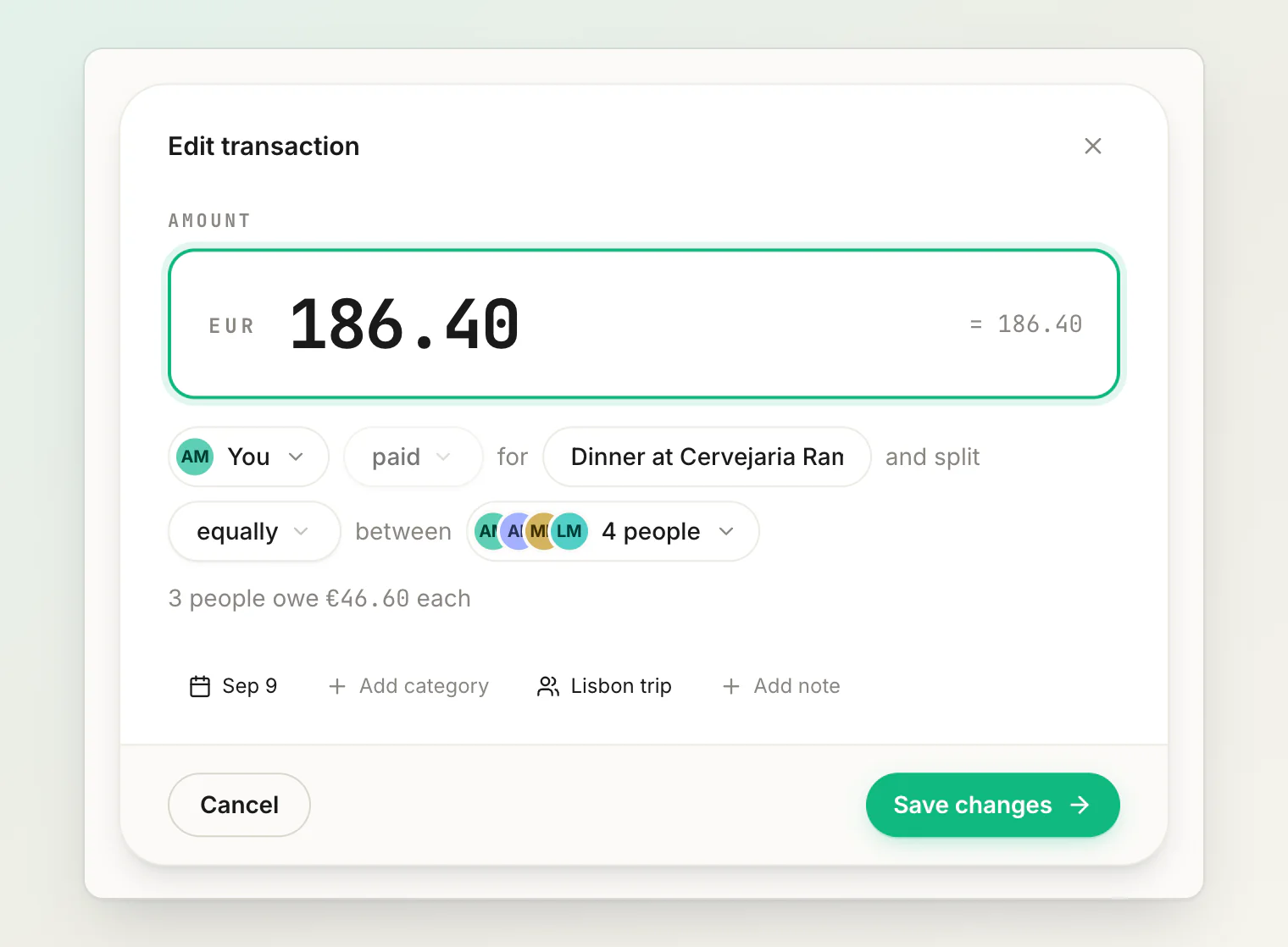
Eine geteilte Rechnung ist die Ausnahme. Solange sie eine offene Aufteilung ist, gehören die Anteile den Leuten, die sie gewählt haben, deshalb sind die Einstellungen zur Aufteilung ausgeblendet – Betrag, Datum, wer bezahlt hat und die Positionen kannst du weiterhin ändern, aber nicht, wie aufgeteilt wird. Beende das Teilen und hol dir die Aufteilung zurück, dann bekommst du diese Einstellungen wieder; siehe Offene Aufteilungen nutzen.
Weiterlesen
Rechnung Position für Position aufteilen – teil jede Zeile des Belegs der Person zu, die sie hatte; Steuer und Trinkgeld werden für dich verteilt.
Offene Aufteilungen nutzen – teil eine Rechnung per Link und lass alle ihren Anteil selbst wählen.
Rechnung im Restaurant fair teilen: 7 Methoden, die funktionieren – welche Art zu teilen zu welchem Tisch passt.