Fotografier einen Beleg, und HiBill liest ihn und zeigt dir, was es gelesen hat – zum Prüfen, bevor irgendetwas gespeichert wird.
Scan starten
Scans starten im Satzfeld. Häng das Foto über Foto oder Datei anhängen an (oder füg es ins Feld ein oder zieh es hinein) und tipp dann auf dem Chip der Datei auf Rechnung. Ein Hinweis bestätigt, dass Lesen Betrag, Datum und Positionen daraus übernimmt. Drück auf Lesen.
Hast du auf Lesen gedrückt, bevor du Rechnung angetippt hast, tipp jetzt auf Rechnung und drück auf Noch mal lesen. HiBill behält, was es aus deinem Satz schon gelesen hat, und liest den Beleg – das verbraucht einen deiner monatlichen Scans. Stehen auf dem Beleg Positionen und teilen sich mindestens zwei Personen die Rechnung, kostet es außerdem eine KI-Satzauswertung, herauszufinden, wer was hatte.
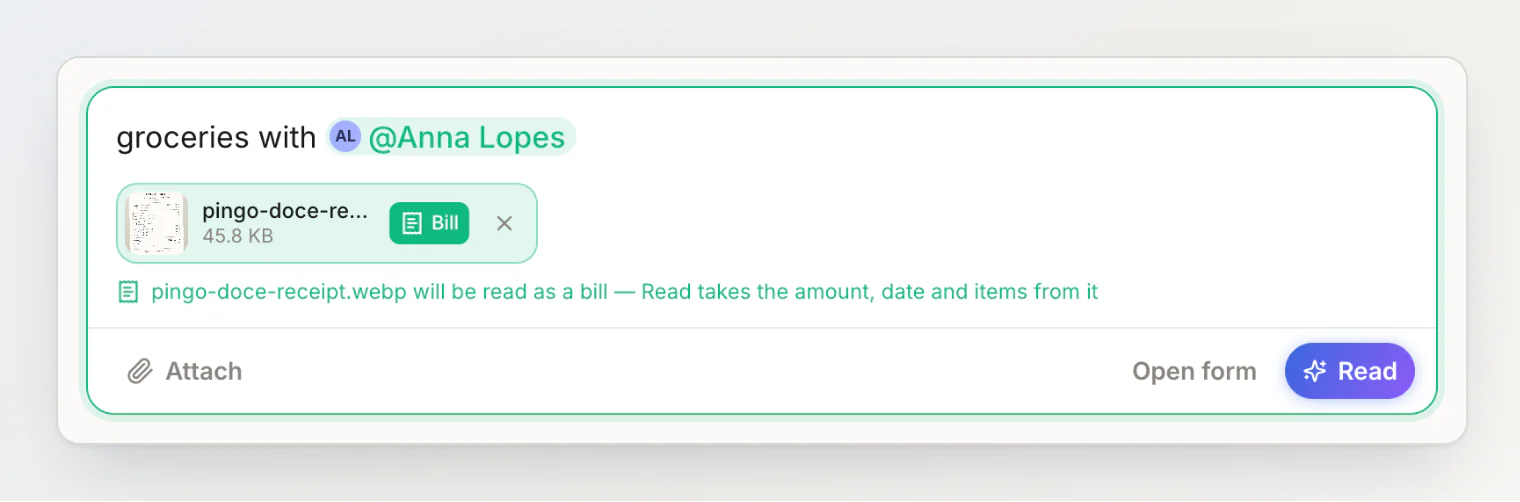
Was du getippt hast, zählt trotzdem. Der Beleg liefert Betrag und Datum; dein Satz liefert die Personen, den Titel und die Gruppe. Ein Satz, der sagt, wer dabei war, plus ein Foto ergibt also eine vollständige Ausgabe samt Positionen.
Was ausgelesen wird
Titel – ein kurzer Name für die Ausgabe
Gesamtbetrag – der Betrag, der tatsächlich bezahlt wurde
Währung – vom Beleg selbst gelesen, nicht die Standardwährung deines Kontos. Steht keine drauf, nimmt HiBill die Währung des Ortes, an dem du gerade bist, oder die, in der du deine Ausgaben führst
Datum – vom Beleg
Positionen – einzelne Produkte, Mengen und Preise
Steuer, Trinkgeld und Servicegebühr – separat erfasst, nicht mit den Positionen vermischt
Die Währungserkennung zählt vor allem auf Reisen – genau dann, wenn dir am wenigsten auffällt, dass ein Abendessen für €48 als $48 eingetragen wurde.
Den Titel bekommst du in deiner App-Sprache – Englisch, Russisch, Spanisch, Französisch, Portugiesisch oder Deutsch –, auch wenn der Beleg in einer anderen Sprache gedruckt ist. Die Positionsnamen bleiben so, wie sie auf dem Beleg stehen, damit jede Zeile zum Papier in deiner Hand passt. Der Scanner kennt außerdem das heutige Datum; das hilft ihm, einen Beleg einzuordnen, auf dem nur ein kurzes Datum oder gar kein Jahr steht.
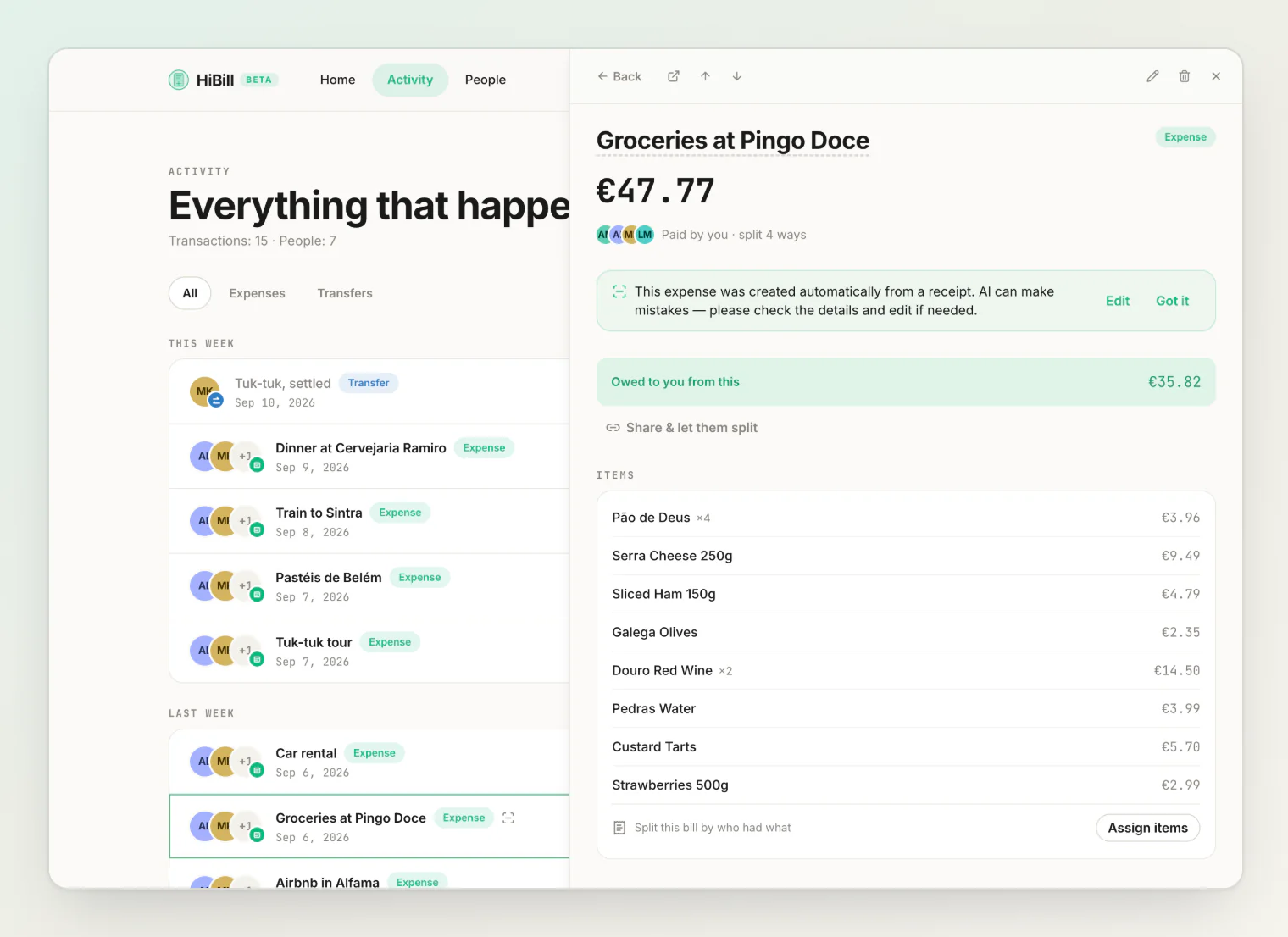
Dass Steuer und Trinkgeld separat erfasst werden, ist ebenfalls wichtig: Sie werden zu gemeinsamen Kosten, die auf alle verteilt werden, statt eine rätselhafte Zeile zu sein, die jemand für sich wählen muss.
Prüfen, was gelesen wurde
Lesen liest Satz und Beleg zusammen und zeigt die Vorschau unter dem Feld, mit „Betrag und Datum aus … gelesen“ und dem Dateinamen. Noch ist nichts gespeichert – tipp auf einen Chip, um etwas zu korrigieren.
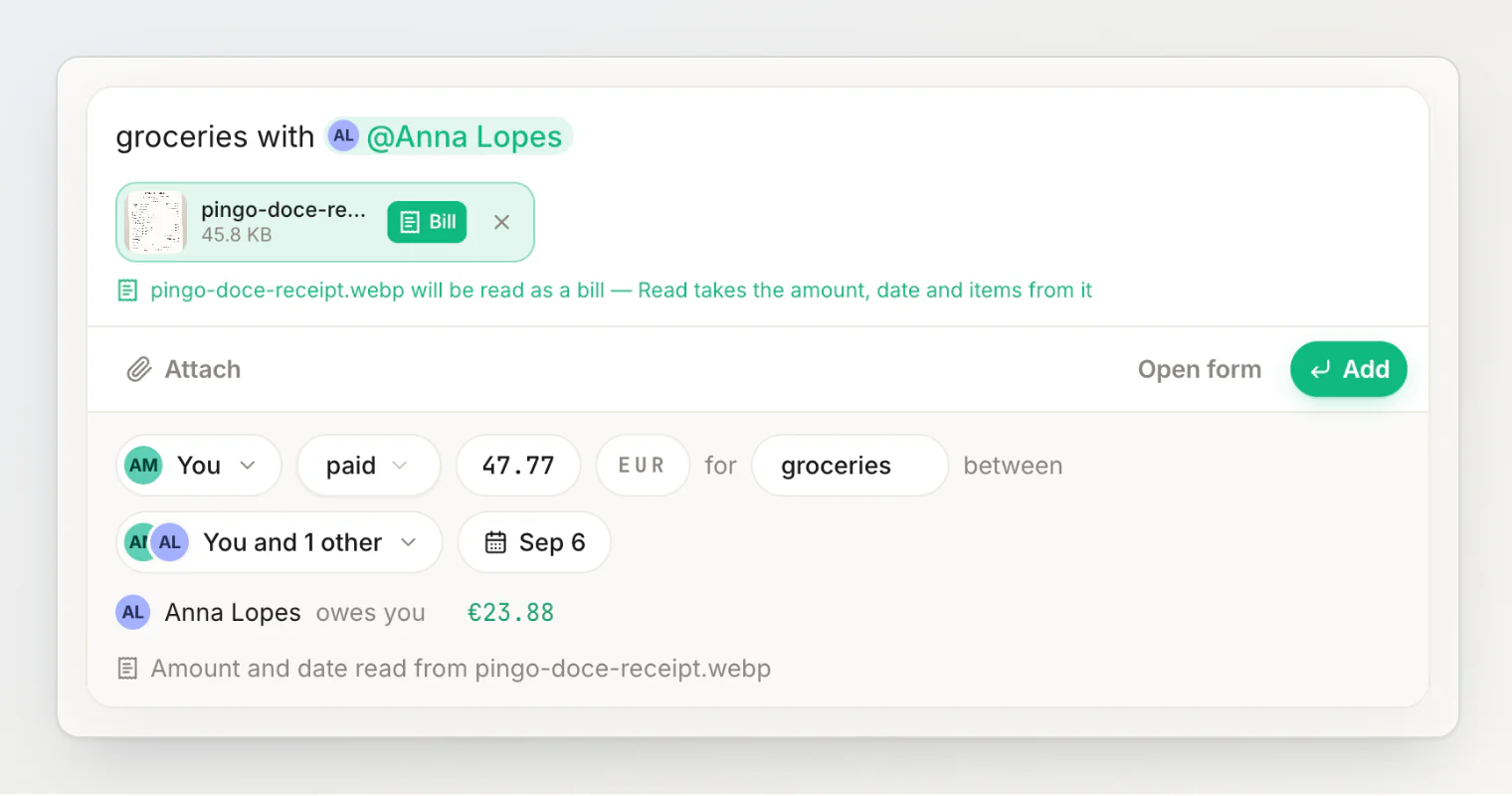
Drück auf Hinzufügen, um zu speichern. Die Transaktion wird mit den Positionen des Belegs gespeichert und mit dem Scan-Symbol als aus einem Beleg erstellt markiert. Die Aufteilung bleibt gleichmäßig, solange du sie nicht änderst. Alles daran lässt sich später noch bearbeiten – hier eine andere gescannte Rechnung, ein Einkauf bei Pingo Doce, durch vier geteilt, geöffnet in der Seitenleiste:
Nimm dir die zehn Sekunden. Eine falsche Zahl, die keiner prüft, wird zu einem falschen Saldo mit einem Freund, und das fällt dann einen Monat lang niemandem auf – dabei weißt nur du, ob die Zahl auf dem Papier die ist, auf die es dir ankommt.
Monatliche Limits
Jeder Scan verursacht echte Kosten, deshalb ist das Scannen begrenzt:
Plan | Scans pro Monat |
|---|---|
Free | 5 |
Pro | 100 |
Jeder Beleg, der als Rechnung gelesen wird, verbraucht einen Scan. Sind keine mehr übrig, steht im Feld „Keine Scans mehr in diesem Monat“, und die Datei wird als normales Foto gespeichert. Der Zähler wird zu Beginn jedes Kalendermonats zurückgesetzt. Die fünf Scans im Free-Plan sind für die Fälle gedacht, in denen sich Scannen wirklich lohnt – die lange Restaurantrechnung, der große Wocheneinkauf. Einen Kaffee tippst du schneller ein, als du ihn fotografierst.
So gelingt der Scan
Belege sind ein schwieriges Format – verblasstes Thermopapier, Knicke, mehrere konkurrierende Summen. Das hilft:
Glatt streichen. Knicke quer über der Summe sind die häufigste Fehlerquelle.
Den ganzen Beleg aufs Bild bringen, auch den unteren Teil, wo meist die Summe steht.
Gerade von oben fotografieren, nicht schräg.
Ordentliches Licht. Die Beleuchtung am Restauranttisch ist der übliche Übeltäter.
Wenn etwas falsch gelesen wurde
Korrigier es in der Vorschau, bevor du auf Hinzufügen drückst – oder später an der Transaktion: Titel und Datum direkt an Ort und Stelle, alles rund ums Geld über Bearbeiten. Häufige Fälle:
Falscher Gesamtbetrag. Auf Belegen stehen Zwischensumme, Summe und gegebenes Bargeld oft dicht beieinander. Prüf, ob der Betrag dem entspricht, was tatsächlich bezahlt wurde.
Mehrdeutiges Datum.
03/04/2026ist je nach Land, in dem der Beleg gedruckt wurde, ein anderer Tag.Eine fehlende Position, vor allem wenn ein langer Produktname auf zwei Zeilen umgebrochen wurde.
Wie es weitergeht
Zwei Kombinationen, die gut funktionieren:
Scannen, dann nach Positionen aufteilen. Die Positionen kommen samt Mengen einzeln heraus, sodass du sie mit ein paar Tipps den Leuten zuordnest. Gut für kleine Gruppen mit einer ausführlichen Rechnung – siehe Rechnung Position für Position aufteilen.
Scannen, dann teilen. Exakter Gesamtbetrag ohne Tippen, danach wählen alle ihren Anteil selbst. Gut für große Gruppen – siehe offene Aufteilungen.
Das Foto anhängen
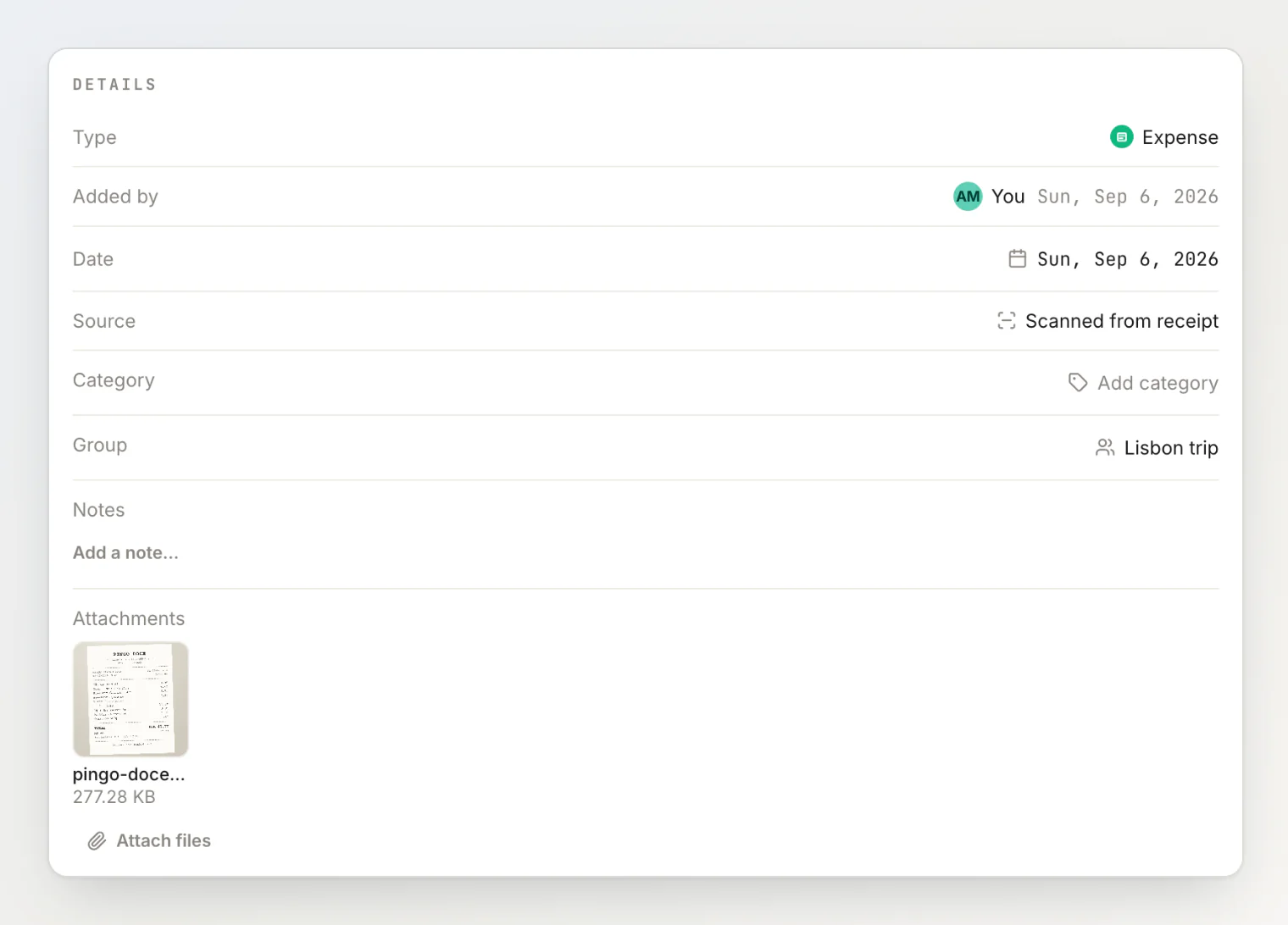
Das Belegfoto kann an der Transaktion hängen bleiben, ob du es gescannt hast oder nicht – praktisch, wenn jemand Wochen später eine Rechnung hinterfragt. Anhänge werden auf deinen Speicherplatz angerechnet, der je nach Plan unterschiedlich groß ist – siehe Pläne und Limits und Anhänge und Kommentare.
Weiterlesen
Rechnung Position für Position aufteilen – gib jede gescannte Zeile der Person, die sie hatte.
Offene Aufteilungen nutzen – teil die gescannte Rechnung und lass alle ihren Anteil selbst wählen.
Was wir aus Tausenden Belegen gelernt haben – warum Belege so schwer zu lesen sind, erzählt vom Team hinter dem Scanner.