Eine Gruppe verbindet mehrere Personen in einem Schritt miteinander. Nutz sie, wenn mehrere Leute schnell verknüpft werden sollen – für eine Reise, eine WG, eine feste Spielrunde.
Was eine Gruppe ist und was nicht
Eine Gruppe ist ein benannter Ort für Personen und ihre gemeinsamen Transaktionen – eine Mitgliederliste, ein QR-Code, der alle, die ihn scannen, mit allen anderen verbindet, und die Liste der Transaktionen, die ihr zugeordnet sind.
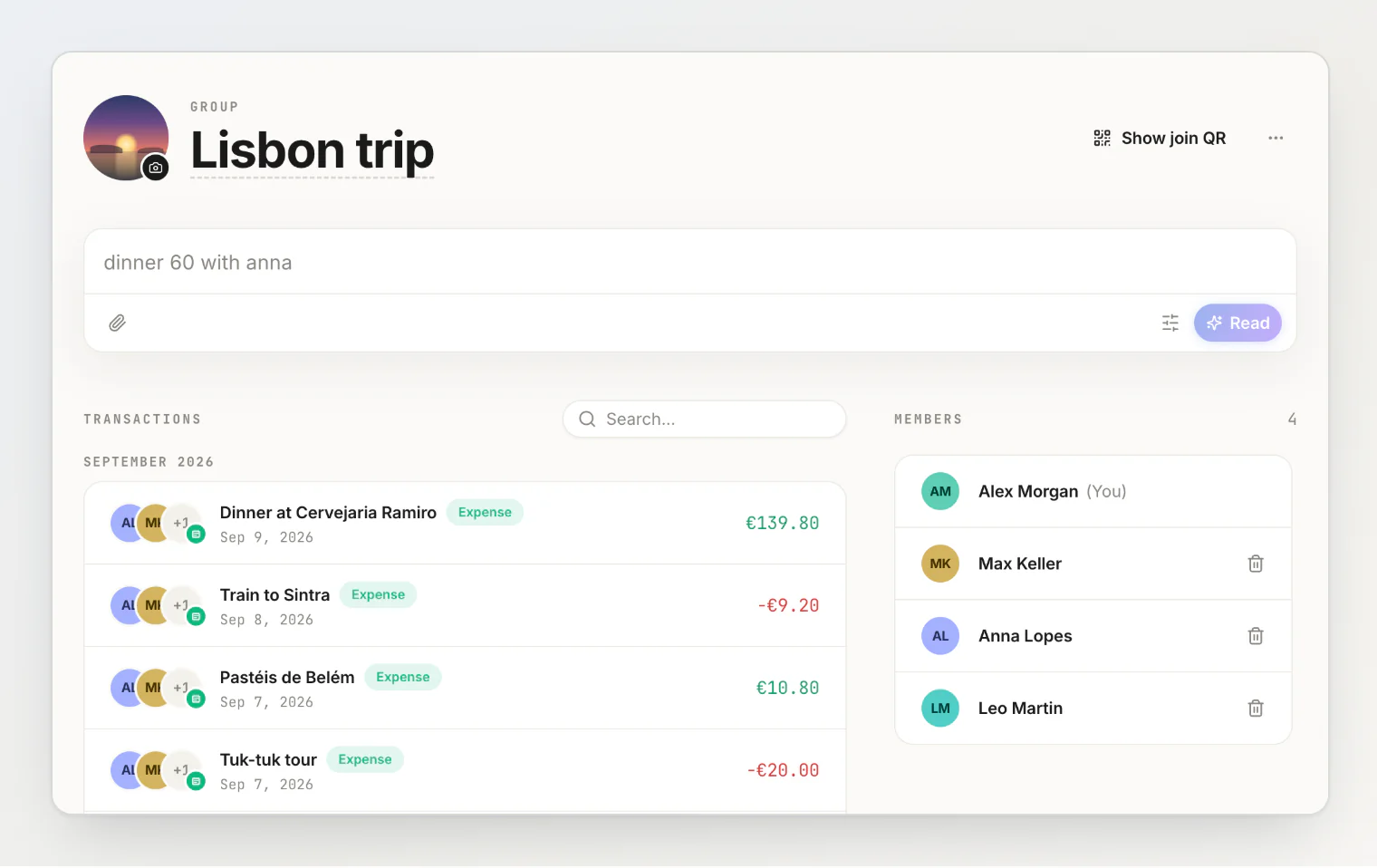
Eine Gruppe ist kein gemeinsames Konto. Sie hat keinen Saldo, empfängt kein Geld und gleicht nichts aus. Jeder Saldo, der mithilfe einer Gruppe entsteht, besteht zwischen zwei Personen – genau wie jeder andere Saldo in HiBill.
Was das praktisch heißt: Wenn du eine Gruppe archivierst, geht nichts verloren. Die Salden überstehen das, weil sie nie in der Gruppe lagen.
Eine Gruppe erstellen
Drück auf der Seite Personen auf Gruppe erstellen.
Gib ihr einen Namen – „Lissabon-Wochenende“, „WG 4B“. Umbenennen kannst du sie später.
Öffne sie und zeig den QR-Code, oder kopier den Beitrittslink.
Name und Foto
Klick auf den Namen, um ihn zu ändern: Enter speichert, Esc lässt alles, wie es war. Klick auf den Avatar neben dem Namen, um ein Foto festzulegen – am besten eins von der Reise, falls du eins hast –, und auf das × am Foto, um es wieder zu entfernen. Mit Foto lassen sich ähnlich benannte Reisen in einer Liste auf einen Blick auseinanderhalten; bis du eins festlegst, stehen dort die Initialen.
Leute reinholen
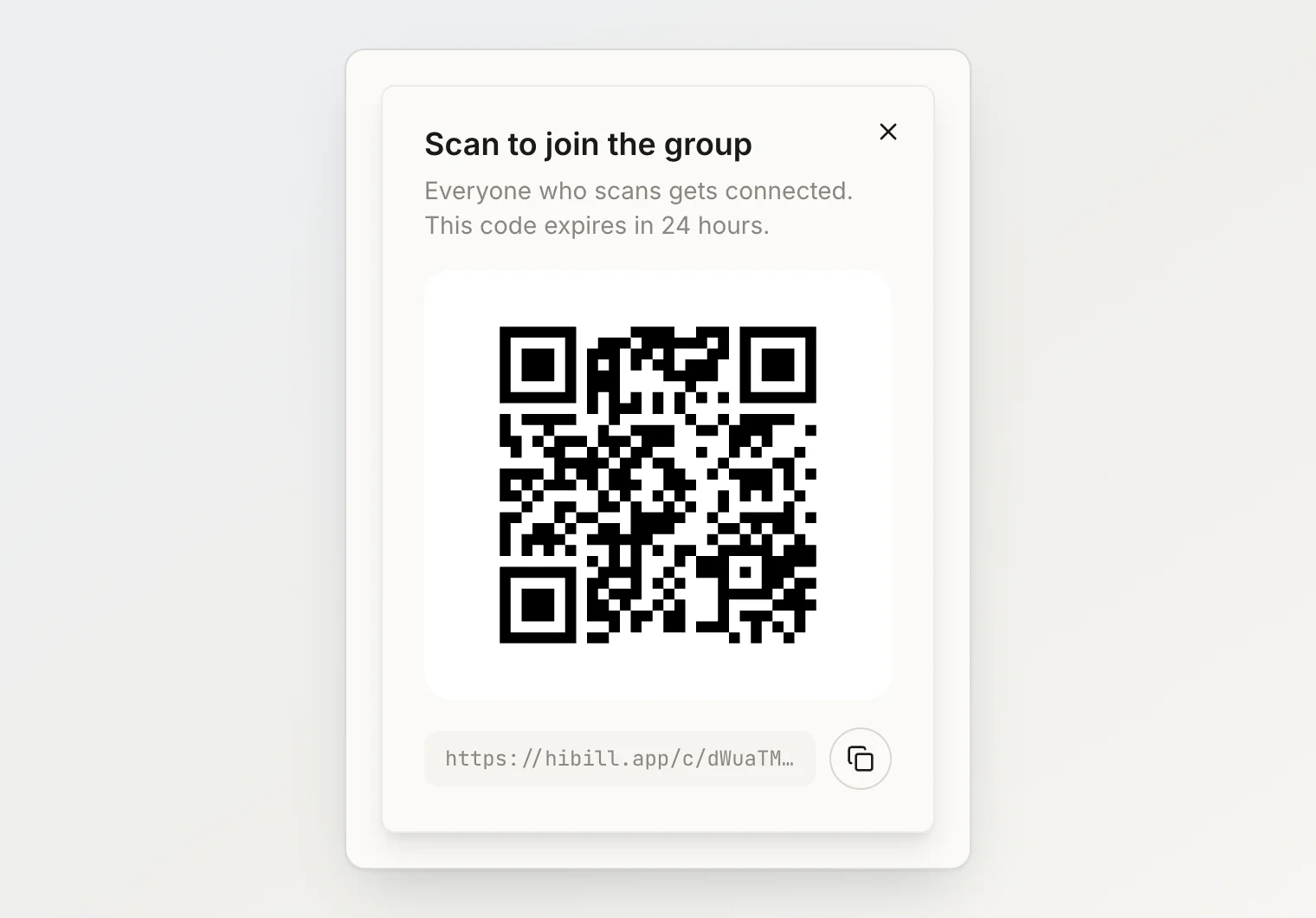
Wer den QR-Code scannt oder den Link öffnet, tritt der Gruppe bei und ist sofort mit allen anderen Mitgliedern verbunden – nicht nur mit dir. Sieben Leute scannen je einmal, und alle sieben sind miteinander verbunden.
Beitrittslinks laufen nach 24 Stunden ab. Das ist Absicht: Ein Beitrittslink verbindet eine fremde Person mit allen in der Gruppe, deshalb sollte er nicht monatelang in einem Chatverlauf aktiv bleiben. Wenn er abläuft, bevor alle beigetreten sind, öffne auf der Gruppenseite einen neuen Code.
Wer beitritt, braucht ein HiBill-Konto. Für jemanden, der sich nicht registrieren will, füg stattdessen einen vorläufigen Kontakt hinzu. Vorläufige Kontakte können keiner Gruppe beitreten, also füg sie bei jeder Transaktion per Namen hinzu.
Eine Gruppe bei einer Transaktion nutzen
Der eigentliche Gewinn. Wenn du eine Transaktion eintippst, nenn statt jeder einzelnen Person die Gruppe – 900 lei abendessen in der @wg – und alle stehen sofort auf der Ausgabe; wer nicht dabei war, den kannst du wieder entfernen. Auch eine Gruppe, die in normalen Worten genannt wird (hotel 320 für die lissabon-reise), wird erkannt.
Bei einer Reise zu siebt ist das der Unterschied zwischen einem Tipp und sieben pro Rechnung.
Die Transaktionen der Gruppe ansehen
Eine Transaktion kann einer Gruppe zugeordnet werden. Die Seite der Gruppe zeigt zuerst alles, was ihr zugeordnet ist, das Neueste oben; die Mitglieder stehen in einer Leiste daneben – auf dem Handy darüber.
Darin suchen
Das Feld neben Transaktionen grenzt die Liste beim Tippen ein. Es durchsucht den Titel der Transaktion, unabhängig von Groß- und Kleinschreibung und an jeder Stelle darin – past findet also Pastéis de Belém. Beträge, Notizen und die Personen auf einer Transaktion werden nicht durchsucht. Leere das Feld oder drück darin Esc, um wieder die ganze Liste zu sehen.
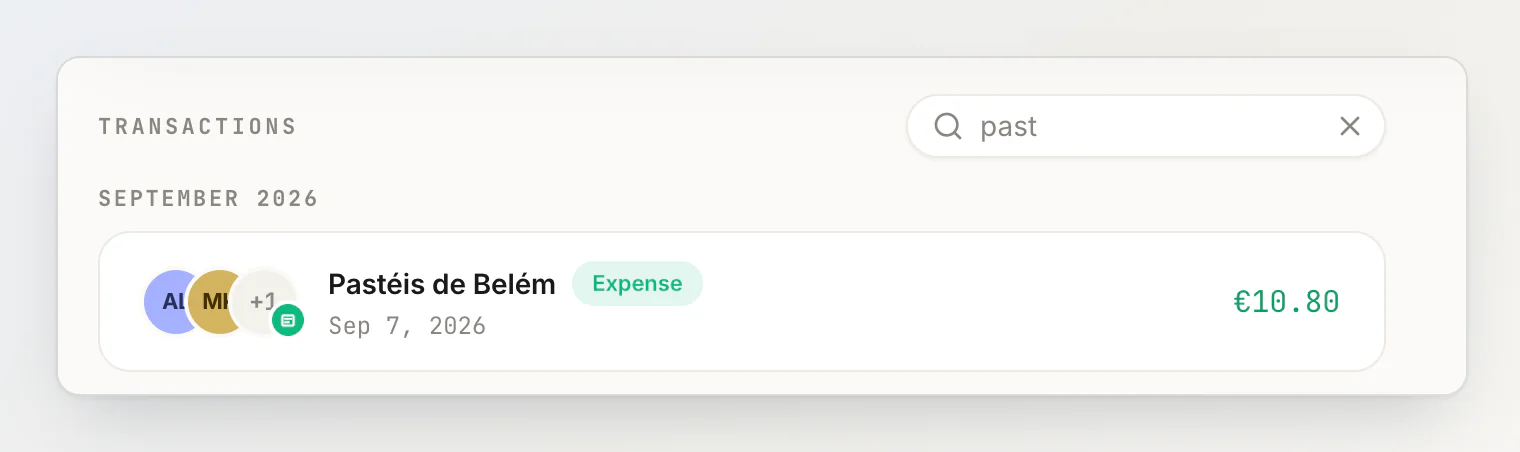
Die Seite einer Person hat dasselbe Feld über den Transaktionen, die ihr beide teilt.
Es gibt drei Wege, eine Transaktion zuzuordnen:
Von der Gruppenseite aus hinzufügen. Das Satzfeld dort trägt gleich alle Mitglieder ein und ordnet die Transaktion der Gruppe zu – so landen die meisten Transaktionen am richtigen Ort, ohne dass du darüber nachdenkst. Sobald der Satz jemanden nennt, bestimmt er, wer auf der Transaktion steht:
taxi 20, Anna hat bezahltwird zwischen Anna und dir aufgeteilt, und beitaxi 20, Anna hat bezahlt, für uns allebleibt die ganze Gruppe dabei.Beim Hinzufügen an anderer Stelle eine Gruppe wählen. Schreib
@und den Namen der Gruppe in den Satz, oder nutz im Formular Zur Gruppe hinzufügen neben Datum und Kategorie. Das bleibt ausgeblendet, bis du deine erste Gruppe erstellt hast.Nachträglich zuordnen. Öffne eine beliebige Transaktion und nutz in den Details die Zeile Gruppe. Über dieselbe Zeile änderst oder entfernst du die Zuordnung.
Die Zuordnung ist nur eine Markierung. Sie bewegt kein Geld, ändert keinen Saldo und bestimmt nicht, wer auf der Transaktion steht – das sind weiterhin die Personen, die du als Zahler und Teilnehmer eingetragen hast.
Die Liste zeigt die Transaktionen, an denen du beteiligt bist. Nur weil du in einer Gruppe bist, kannst du noch keine Transaktionen lesen, bei denen du nicht dabei warst – auf der Seite einer Gruppe siehst du also deinen eigenen Teil der Reise, nicht den aller anderen.
Aus demselben Grund gibt es keine Gesamtsumme für die Reise. Jede Zahl wäre deine Summe statt die der Gruppe, und falsch für alle, die ein Abendessen verpasst haben. Eine Gruppe hat weiterhin keinen eigenen Saldo.
Etwas nach der Reise nachtragen
Meistens fällt einem eine Ausgabe erst ein, wenn alle wieder zu Hause sind. Archivierte Gruppen nehmen weiterhin Transaktionen an – der Taxibeleg vom Flughafen, den du im Oktober in der Manteltasche findest, lässt sich also noch der Reise vom letzten Sommer zuordnen. Archivieren räumt eine Gruppe aus deiner aktiven Liste; die Bücher werden damit nicht geschlossen.
Verbindungen überdauern die Gruppe
Wenn jemand beitritt, entsteht eigentlich eine Verbindung zwischen dieser Person und jedem anderen Mitglied – dieselbe Verbindung, wie wenn du eine Person von Hand hinzufügst.
Nach einer Reise sind also alle, die du kennengelernt hast, dauerhaft in deiner Personenliste. Du kannst mit ihnen für immer einzeln teilen, ob die Gruppe noch aktiv ist oder nicht. Archivier die Gruppe, wenn die Reise vorbei ist; die Leute behältst du.
Wann du keine Gruppe brauchst
Zu zweit kannst du sie dir sparen. Eine Gruppe für dich und eine andere Person ist reiner Mehraufwand. Füg die Person direkt hinzu und teil.
Gruppen lohnen sich bei mehr als drei Personen, die in der App noch nicht alle miteinander verbunden sind. Darunter geht es schneller, Leute direkt hinzuzufügen.
Eine Gruppe verwalten
Manche Aktionen sind der Person vorbehalten, die die Gruppe erstellt hat:
Der Gruppeninhaber kann ein Mitglied entfernen, jederzeit. Das ändert keine Salden und löscht die Verbindung nicht – die Person bleibt in deiner Personenliste und wird benachrichtigt, dass sie entfernt wurde.
Der Gruppeninhaber bleibt immer drin: Aus der eigenen Gruppe kann er nicht entfernt werden.
Alle anderen können eine Gruppe selbst verlassen.
Der Gruppeninhaber kann die Gruppe archivieren, wenn sie erledigt ist, und sie später wiederherstellen, falls ihr sie noch mal braucht. Finanziell ändert sich dadurch nichts, und eine archivierte Gruppe behält ihre Transaktionsliste und nimmt weiter neue Zuordnungen an.
„Gruppe archivieren“, „Gruppe wiederherstellen“ und „Gruppe verlassen“ findest du im Menü ⋯ neben dem Namen der Gruppe.
Für Mitglieder pro Gruppe gibt es kein Limit. Gruppen selbst sind auf 200 bei Free und 2.000 bei Pro begrenzt – siehe Pläne und Limits.
Du bekommst eine Benachrichtigung, wenn jemand einer Gruppe beitritt, in der du bist, oder daraus entfernt wird – siehe Benachrichtigungen.
Weiterlesen
Transaktion per Satz hinzufügen – wie du mit
@und dem Namen eine ganze Gruppe auf eine Rechnung setzt.Salden verstehen – warum jeder Saldo zwischen zwei Personen besteht, nie in der Gruppe.
Reisekosten in der Gruppe aufteilen, ohne den Urlaub zu ruinieren – ein System für die ganze Reise, von der ersten Rechnung bis zum Ausgleichen.