Am schnellsten trägst du eine Transaktion ein, indem du einfach eintippst, was passiert ist, so wie du es in einer Nachricht schreiben würdest – abendessen 84 mit Max Keller und Anna Lopes gestern – und auf Lesen drückst. Die KI liest den Satz und zeigt dir, was sie verstanden hat. Gespeichert wird erst, wenn du auf Hinzufügen drückst.
Wo das Feld ist
Auf dem Dashboard, ganz oben.
Auf der Seite einer Person. Diese Person ist schon in der Transaktion.
Auf der Seite einer Gruppe. Alle aus der Gruppe sind dabei, und die Transaktion wird der Gruppe zugeordnet. Sobald der Satz jemanden nennt, bestimmt er, wer dabei ist:
taxi 20, Anna hat bezahltwird zwischen Anna und dir aufgeteilt, und beitaxi 20, Anna hat bezahlt, für uns allebleibt die ganze Gruppe dabei.
Überall sonst öffnet Ausgabe hinzufügen oben in der Kopfzeile – ⌘K auf dem Mac, Ctrl K auf anderen Geräten – dasselbe Feld als Palette. Auf dem Handy tippst du auf das + in der unteren Leiste.
Bei einem neuen Konto führt dich eine Einstiegskarte neben dem Feld durch dieselben drei Schritte: eintippen, auf Lesen drücken, prüfen und hinzufügen.
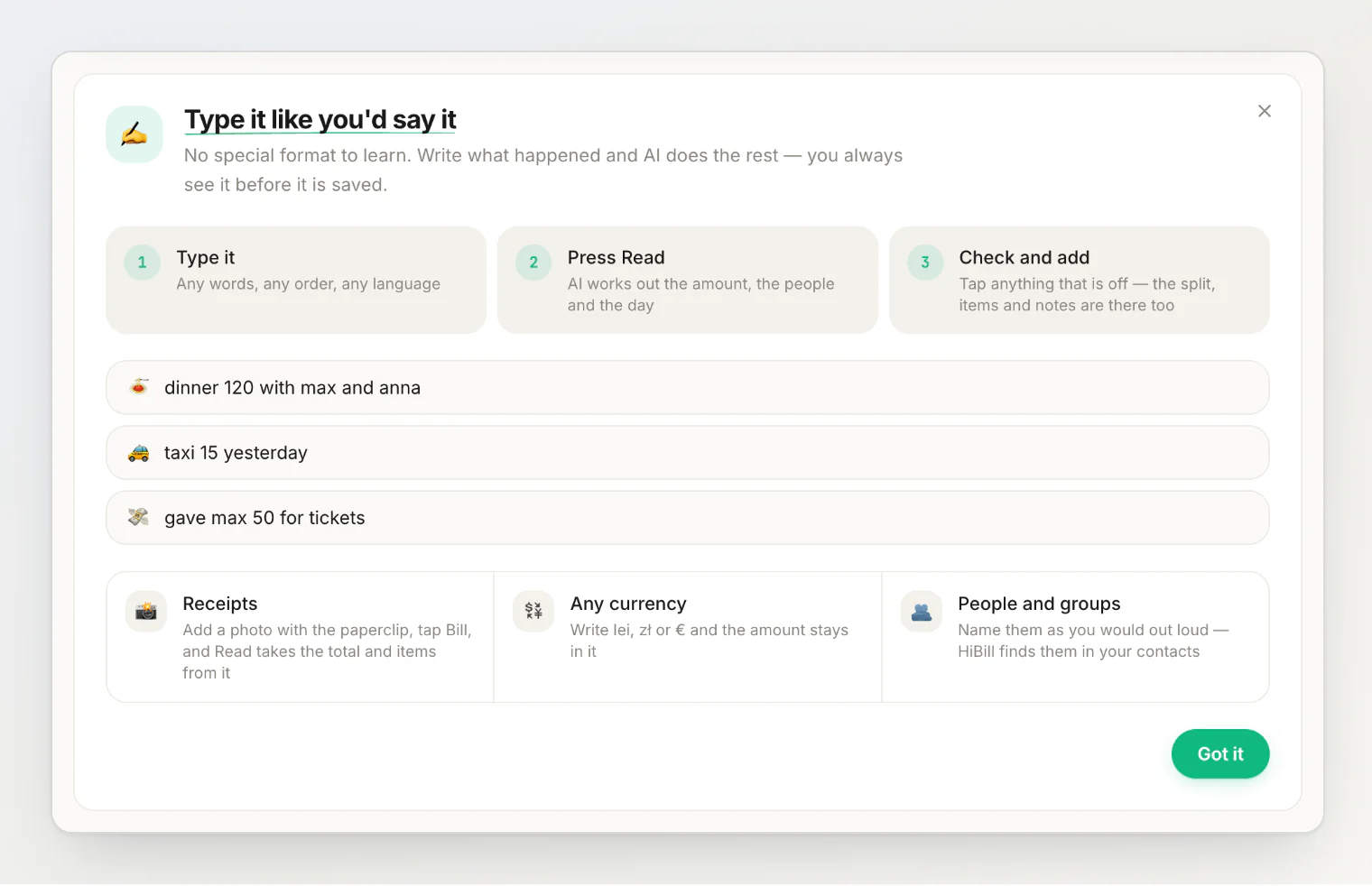
1. Tipp es ein
Ein Format musst du nicht lernen. Beliebige Wörter, in beliebiger Reihenfolge, in jeder Sprache: abendessen 84 mit max und anna gestern, taxi 15, Max hat mir 20 fürs taxi gegeben. Schreib, was dir wichtig ist – den Betrag, wer dabei war, wofür es war, den Tag –, und den Rest erledigt die KI.
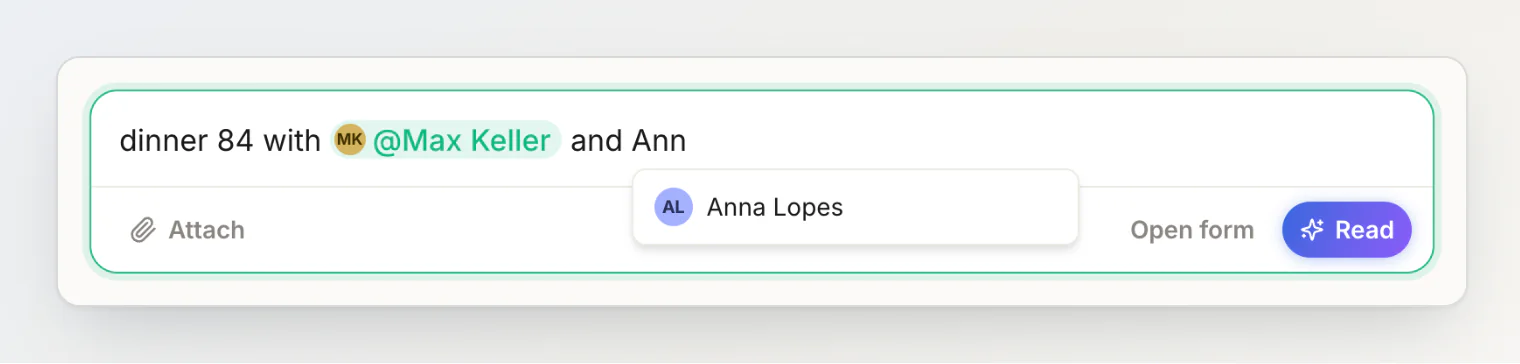
Sobald du drei Buchstaben eines Namens getippt hast, schlägt HiBill die passenden Kontakte vor. Wähl einen mit ↑/↓ und Enter oder mit Tab aus, und er wird fest als Name markiert; tippst du einfach weiter, bleibt er ein normales Wort. Die Markierung ist freiwillig – die KI ordnet Namen so oder so deinen Kontakten zu. Sie geht dabei nach dem Namen des Kontakts, also kommt es auf die Schreibweise an: anna findet Anna Lopes, ana nicht. Mit einer Markierung gibt es keinen Zweifel. Tipp @, um die ganze Liste deiner Personen und Gruppen zu öffnen.
2. Drück auf „Lesen“
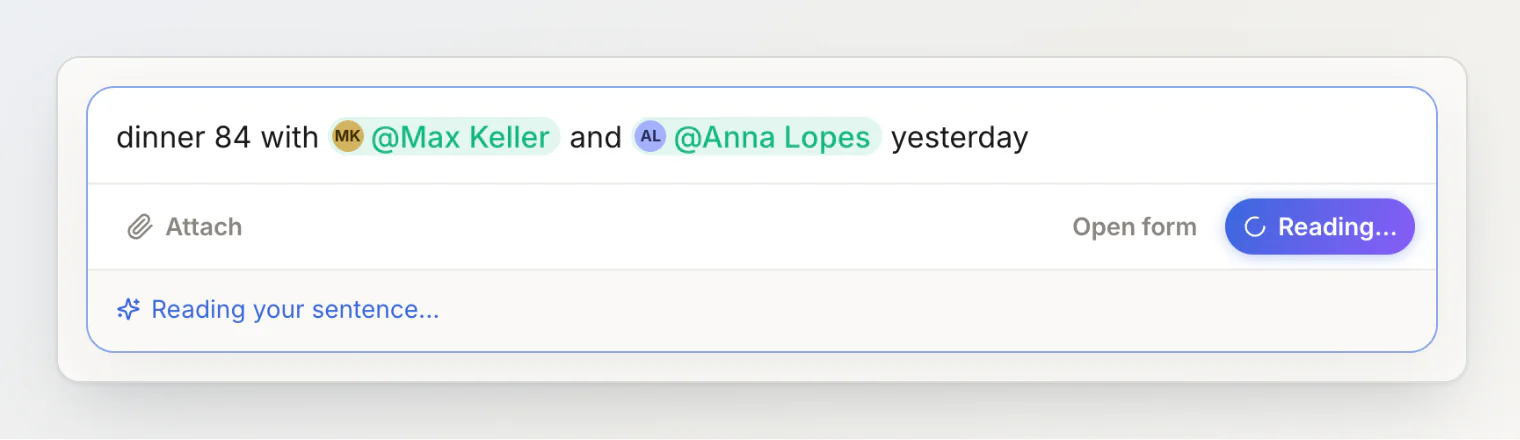
Drück auf Lesen oder Enter. Das Feld wird KI-blau und zeigt Dein Satz wird gelesen…, während die KI herausfindet: den Betrag, die Währung, wer bezahlt hat, ob es gemeinsame Kosten waren oder Geld, das jemand weitergegeben hat, wer sich die Kosten teilt, wofür es war, den Tag und eine Gruppe, falls der Satz eine nennt.
Schlägt das Lesen fehl, zeigt eine Meldung Die KI konnte das nicht lesen mit dem Grund, der Button wird zu Erneut versuchen, und die Zeile unter dem Feld bietet dir stattdessen das Formular an. Ein fehlgeschlagenes Lesen kostet dich nichts: Gezählt wird es erst, wenn eine Antwort kommt.
3. Prüf die Vorschau und füg es hinzu
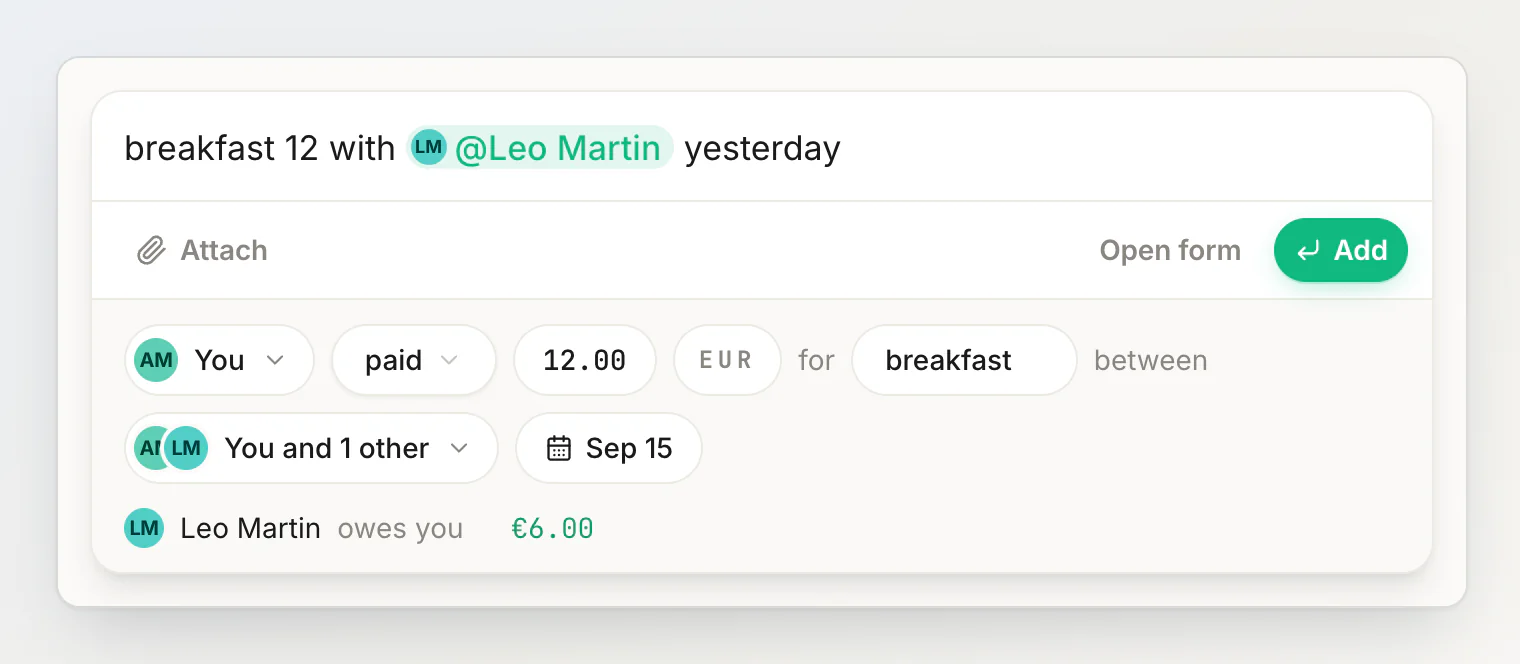
Was die KI verstanden hat, erscheint unter dem Feld als Reihe von Chips: wer bezahlt hat (Du), bezahlt oder gegeben, der Betrag, die Währung (EUR), für und der Titel, zwischen und die Personen, mit denen geteilt wird (3 Personen, Du und Anna Lopes, Nur du), und der Tag (heute, 15. Sept.). Unter den Chips zeigen Zeilen, was das mit deinen Salden macht – Max Keller schuldet dir €28.00 oder 3 Personen schulden €24.00 jeweils.
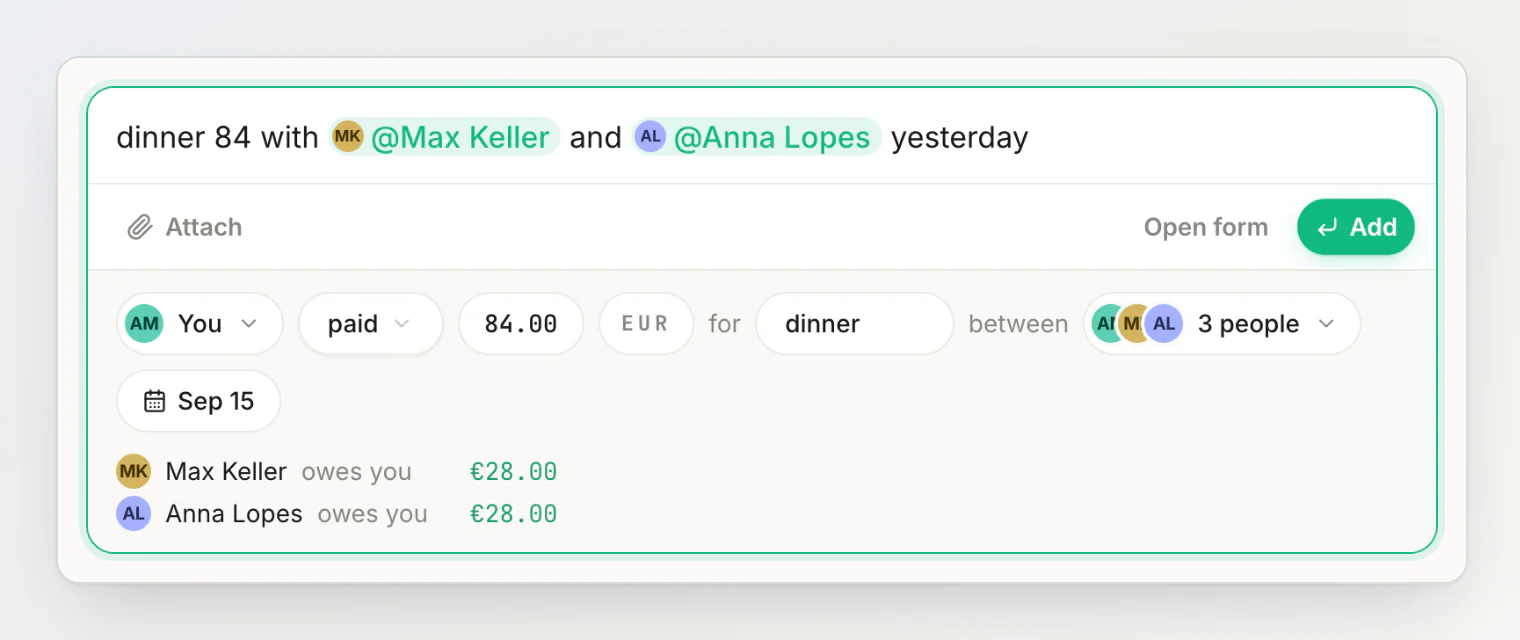
Tipp auf einen Chip, um ihn zu ändern. Der Betrag öffnet einen Rechner, der für dich rechnet (120+45, 300/3), die Währung öffnet eine Liste mit Suche, und der Personen-Chip öffnet eine Auswahl, in der du auch Person einladen oder hinzufügen kannst. Mehr dazu unter Korrigieren, was die KI gelesen hat.
Drück auf Hinzufügen oder noch mal Enter, um zu speichern. Die Meldung Transaktion gespeichert bietet Rückgängig an. Esc schließt die Vorschau.
Die Vorschau ist das vollständige Formular. Für eine ungleiche Aufteilung tippst du auf den Chip hinter aufgeteilt – gleichmäßig, nach Betrag, nach Prozent oder nach Positionen; für mehrere Zahlende tippst du auf den Chip, der zeigt, wer bezahlt hat, und wählst Auf mehrere Zahlende aufteilen; Kategorie hinzufügen und Notiz hinzufügen stehen unter den Chips. Siehe Die richtige Aufteilungsart wählen.
Willst du ohne KI auskommen, öffnet Formular selbst ausfüllen das Formular, ohne etwas zu lesen. Das ist das Regler-Symbol neben Lesen; es ist da, solange keine Vorschau angezeigt wird.
Wenn etwas fehlt
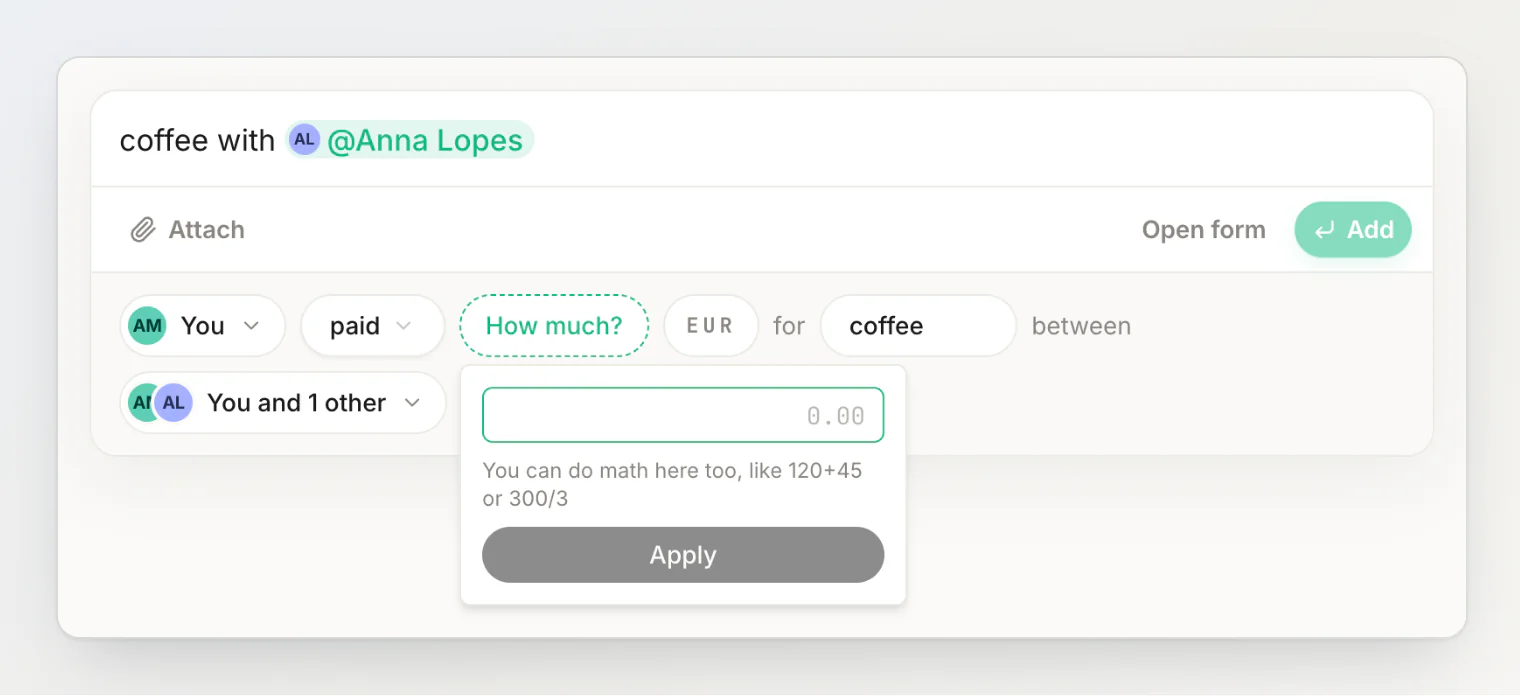
Die KI erfindet nie einen Preis oder eine Person. Fehlt im Satz etwas, fragt die Vorschau nach:
Kein Betrag. Auf dem Betrags-Chip steht Wie viel?, und sein Rechner öffnet sich. Hinzufügen bleibt gesperrt, bis der Betrag eingetragen ist.
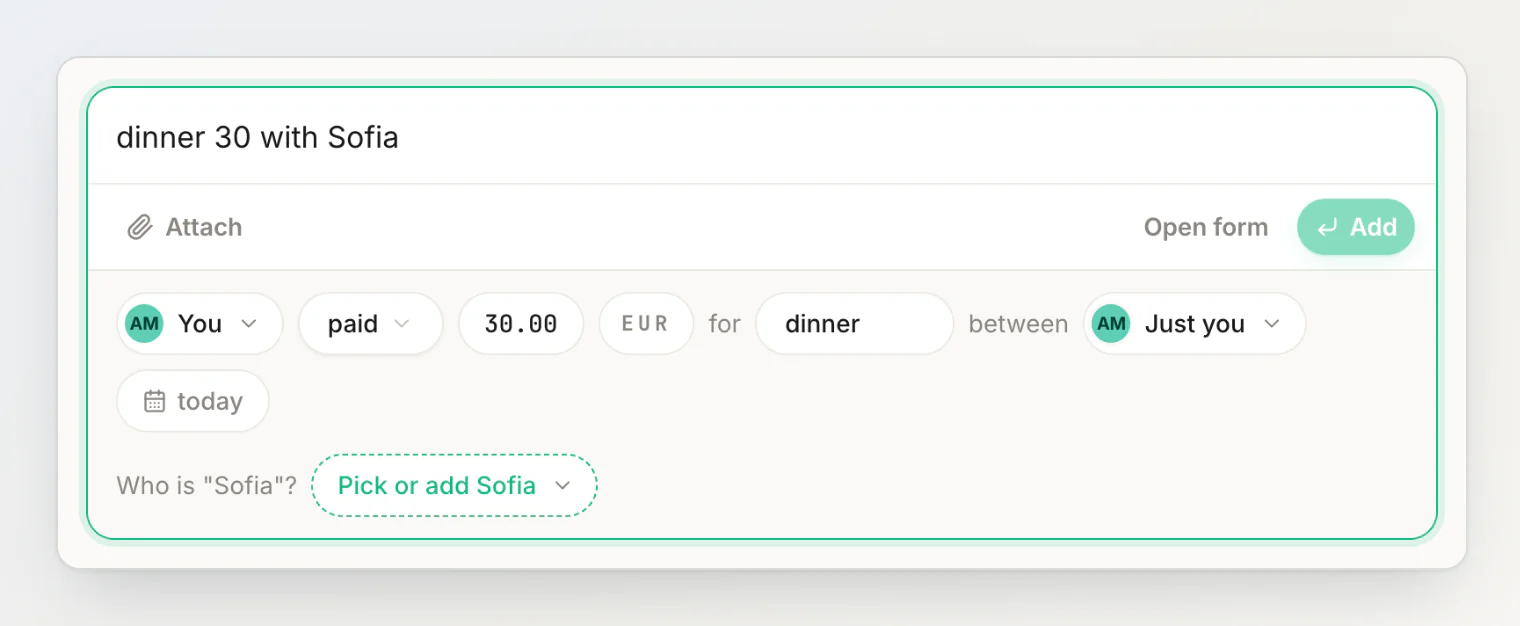
Ein Name, der keiner deiner Kontakte ist. Die Vorschau fragt Wer ist „Sofia“?, mit einer Auswahl Sofia wählen oder hinzufügen, die schon nach dem Namen sucht – wähl einen Kontakt oder füg eine neue Person hinzu. Hinzufügen wartet, bis zu jedem Namen eine Person gehört. Steht der Name für ein Café oder einen Laden und nicht für jemanden, der die Kosten mitträgt, tipp stattdessen auf Keine Person.
Du hast den Satz nach dem Lesen geändert. Die Vorschau wird blasser und zeigt Du hast den Satz geändert – lies ihn erneut, um das zu aktualisieren, und der Button wird zu Noch mal lesen.
Weitergegebenes Geld
Ein Satz über Geld, das den Besitzer gewechselt hat, wird als Überweisung gelesen, nicht als gemeinsame Kosten: hab Anna Lopes 15 gegeben wird zu: Du hast €15.00 an Anna Lopes gegeben, und Max hat mir 20 gegeben zu: Max Keller hat €20.00 an dich gegeben.
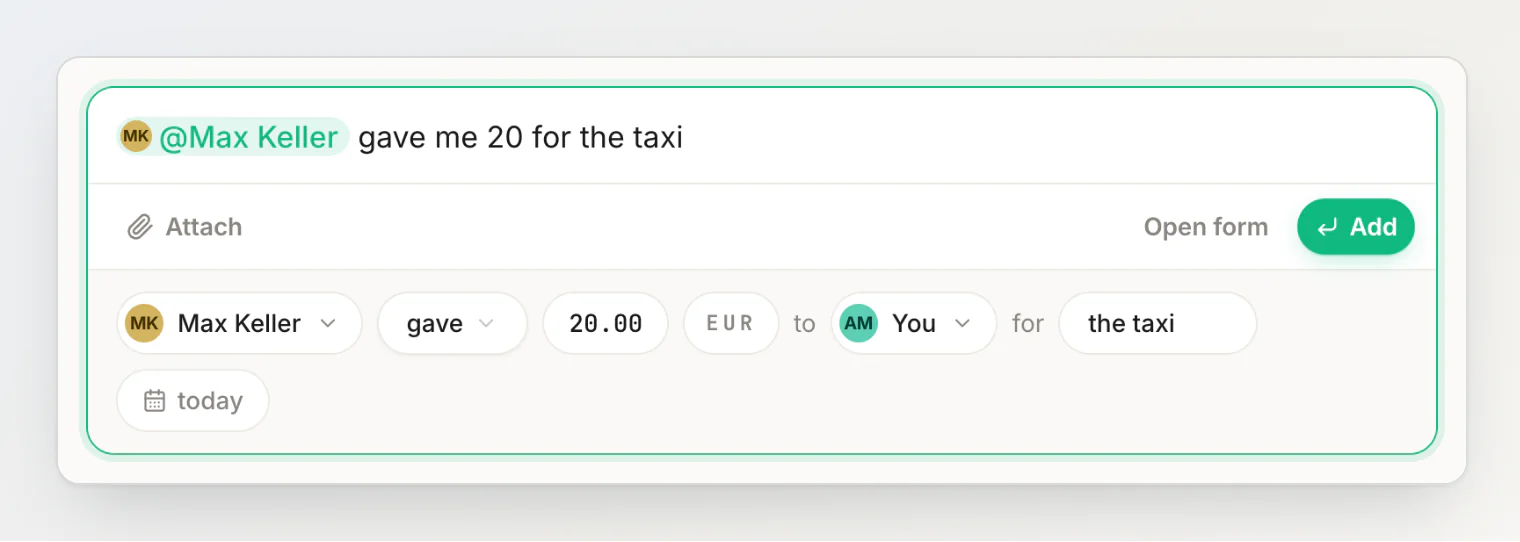
Mehr dazu unter Ausgaben und Überweisungen.
Währungen
Eine Zahl allein steht in deiner Standardwährung. Schreib eine Währung neben den Betrag – 35 usd, €12.50, 500 lei –, um eine andere zu nehmen. Währungswörter, die mehrere Länder teilen ($, lei, kr), richten sich nach deiner eigenen Währung, wenn sie eine davon ist; sonst werden sie als USD, MDL und SEK gelesen. HiBill rechnet nie zwischen Währungen um.
Fotos und Belege
Mit der Büroklammer unter dem Feld (Foto oder Datei anhängen) hängst du Dateien an. Du kannst sie auch ins Feld einfügen oder hineinziehen – bis zu 5. Jede Datei wird als Foto bei der Transaktion gespeichert, als Nachweis.
Um einen Beleg auslesen zu lassen, tipp bei seiner Datei auf Rechnung (eine pro Transaktion). Das Feld zeigt dann, dass die Datei als Rechnung gelesen wird – Lesen holt Betrag, Datum und Positionen daraus. Hast du schon auf Lesen gedrückt und den Satz seitdem nicht geändert, tipp auf Rechnung und dann auf Noch mal lesen: Der Satz wird kein zweites Mal gelesen, und der Beleg verbraucht einen Scan.
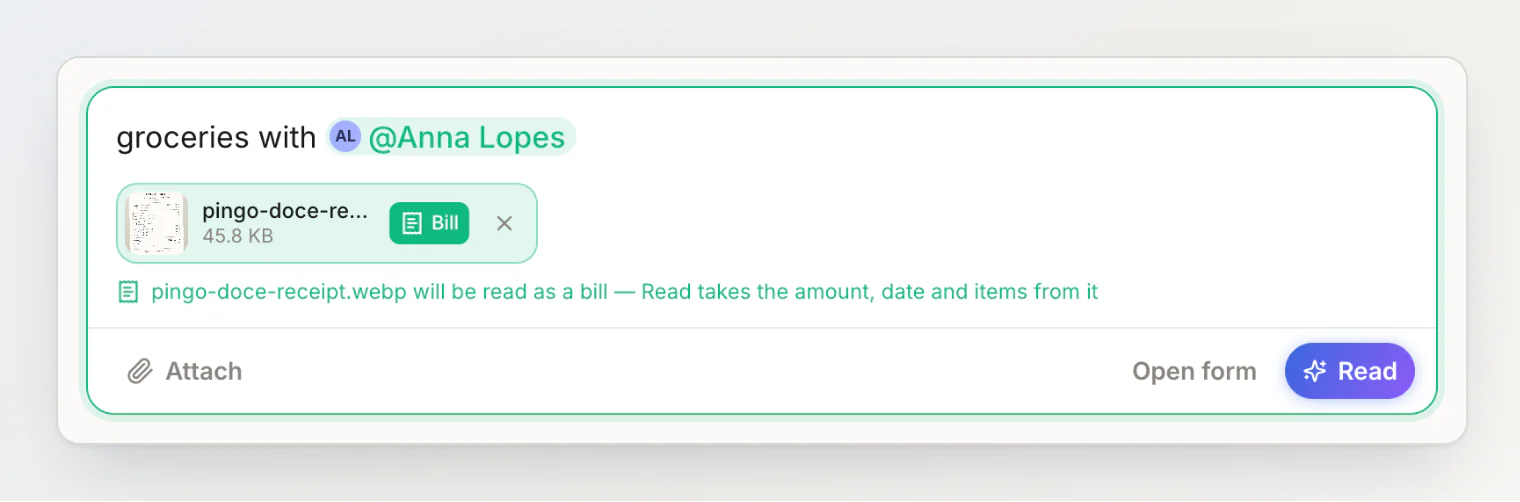
Drück auf Lesen, und Satz und Beleg werden zusammen gelesen: Der Beleg liefert Gesamtbetrag, Währung, Datum und Positionen, dein Satz die Personen und den Titel. In der Vorschau steht dann Betrag und Datum aus … gelesen, mit dem Namen der Datei.
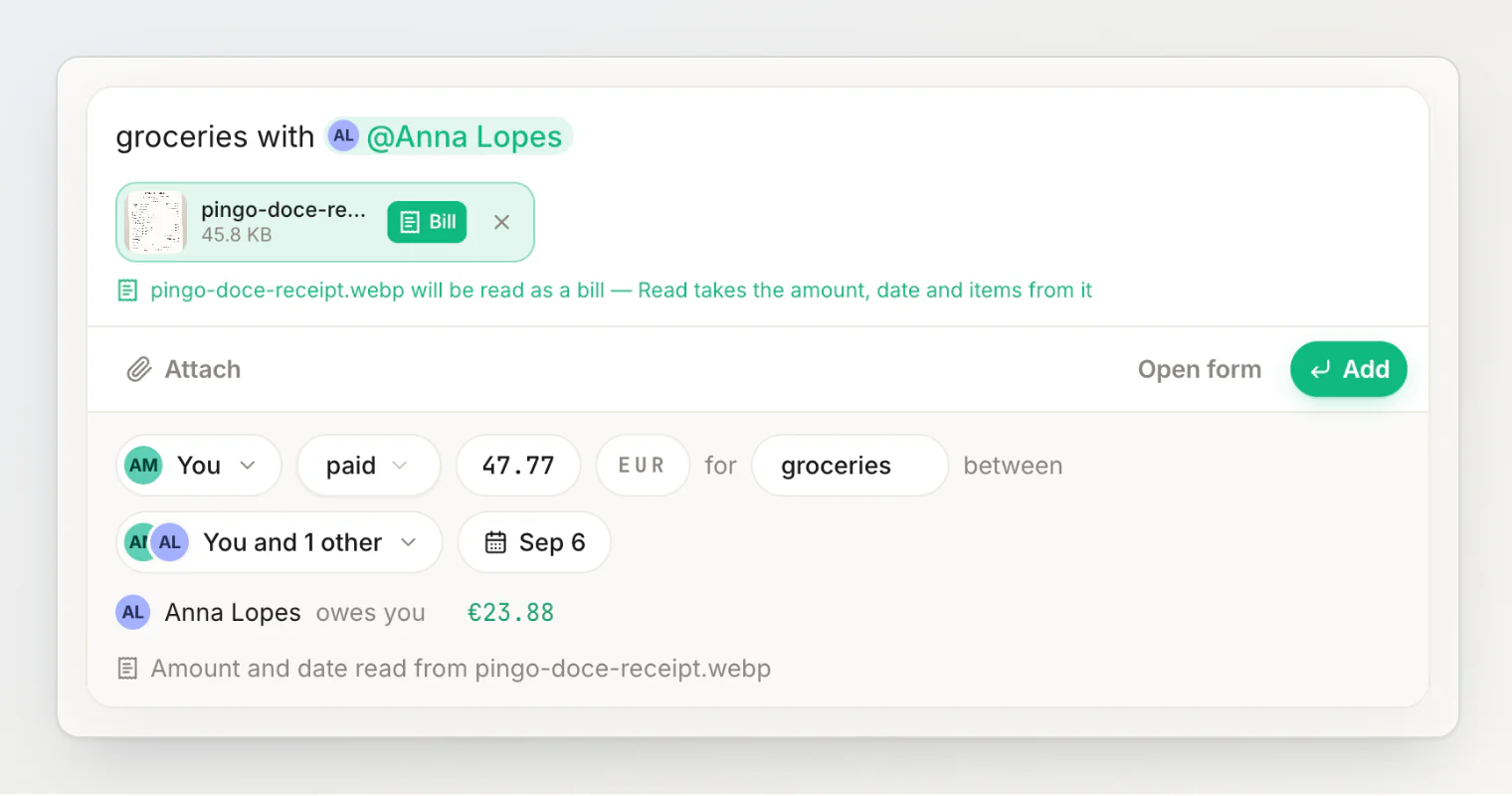
Drück auf Hinzufügen, um die Transaktion mit den Positionen des Belegs zu speichern. Die Aufteilung bleibt gleichmäßig, außer dein Satz sagt, wer was hatte, oder du änderst sie selbst. Jede gelesene Rechnung verbraucht einen deiner monatlichen Belegscans; sind keine mehr übrig, zeigt das Feld Keine Scans mehr in diesem Monat, und die Datei bleibt ein normales Foto. Mehr dazu unter Belege scannen.
Sagen, wer was hatte
Sagt der Satz auch, wer welche Positionen hatte – abendessen mit Anna Lopes, ich hatte 2 bier und den salat, Anna hatte die pizza –, kommt die Vorschau schon mit der Aufteilung nach Positionen, und jede Position steht bei der Person, die sie hatte. Was der Satz nicht erwähnt, bleibt bei der Person, die bezahlt hat.
Das kostet eine zweite KI-Satzauswertung und passiert nur, wenn die gescannte Rechnung Positionen hat und mehr als eine Person in der Transaktion ist. Alles bleibt eine Vorschau: Änder einen beliebigen Chip, oder stell die Aufteilung zurück auf gleichmäßig, dann verschwinden die Zuordnungen. Mehr dazu unter Rechnung Position für Position aufteilen.
KI-Auswertungen und Limits
Jedes Lesen eines neuen oder geänderten Satzes verbraucht eine monatliche KI-Satzauswertung, und jede Rechnung, die dabei gelesen wird, einen Belegscan:
Free – 50 KI-Satzauswertungen und 5 Belegscans im Monat.
Pro – 1.000 KI-Satzauswertungen und 100 Belegscans im Monat.
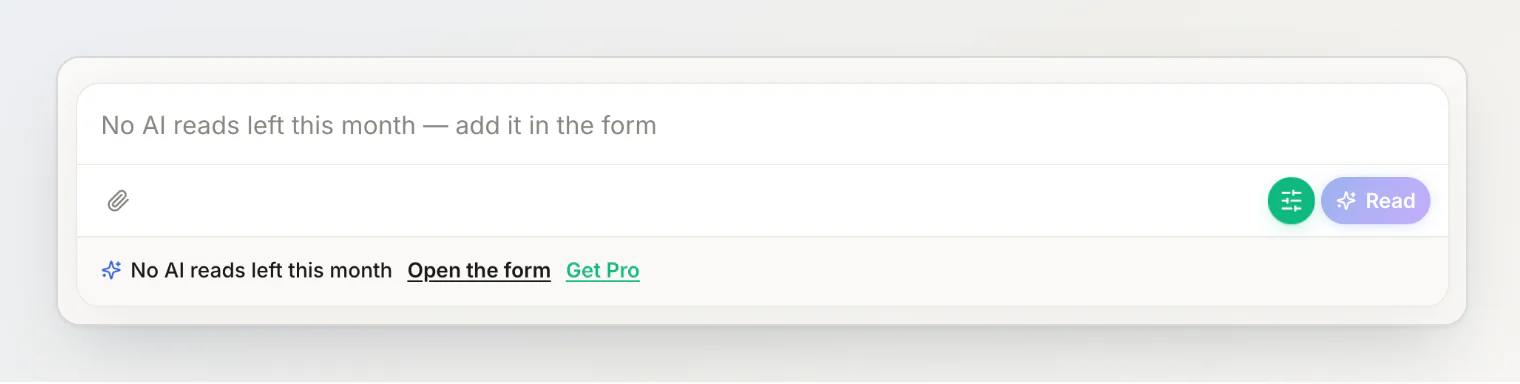
Das Formular verbraucht keins von beidem. Sind die KI-Auswertungen des Monats aufgebraucht, steht das dort, wo du sonst tippst, Lesen ist gesperrt, und die Zeile darunter bietet dir beide Wege an: Formular öffnen, das nie KI verwendet, oder Pro holen. Was du schon getippt hast, wird zum Titel, wenn sich das Formular öffnet, und auch Enter öffnet es. Hat der Satz, den du gerade hinzufügst, die letzte KI-Auswertung des Monats verbraucht, kannst du trotzdem noch ein Foto als Rechnung markieren und auf Noch mal lesen drücken: Der Satz wird nicht erneut gelesen, also kostet das nur einen Belegscan.
Für das Lesen bekommt die KI den Satz selbst, dein Datum und deine Standardwährung sowie die Namen deiner Kontakte (die bis zu 100 neuesten) und Gruppen – nicht deine Salden oder deinen Verlauf. Bei einer Rechnung wird auch das Foto mitgeschickt. Siehe Pläne und Limits.
Tasten
Taste | Was sie macht |
|---|---|
⌘K / Ctrl K | Zum Feld springen oder es als Palette öffnen |
↵ | Den Satz lesen, dann hinzufügen |
↑ ↓, dann ↵, oder Tab | Einen vorgeschlagenen Namen wählen |
@ | Die Liste der Personen und Gruppen öffnen |
Esc | Erst die Liste schließen, dann die Vorschau |
Weiterlesen
Korrigieren, was die KI gelesen hat – änder einen beliebigen Chip in der Vorschau, bevor du hinzufügst.
Die richtige Aufteilungsart wählen – wenn gleichmäßig nicht passt: nach Betrag, nach Prozent oder nach Positionen.
Rechnung schnell teilen: 20 Beispielsätze, die HiBill versteht – zwanzig Beispielsätze und was die Vorschau jeweils zeigt.