Vous avez partagé le dîner, enregistré la dépense, rangé votre téléphone. Deux jours plus tard, vous remarquez que la date indique mardi alors que c’était samedi. Ou que la photo du reçu n’a jamais été jointe. Ou que vous avez tapé « truc » comme titre parce que vous comptiez le corriger plus tard, et que plus tard n’est jamais venu.
Rien de tout ça ne change ce que chacun doit. Mais tout ça abîme la trace — et des comptes partagés ne valent la peine d’être tenus que si vous y croyez encore dans six semaines.
Voici comment corriger une dépense partagée après coup, ce que voient les autres quand vous le faites, et le seul cas où modifier n’est pas la bonne idée.
D’abord, séparez les détails de l’argent
Les corrections se rangent en deux piles, et elles méritent un traitement différent.
La trace : le titre, la date, la catégorie, une note, le reçu. Les corriger ne change rien à qui doit quoi. Personne n’a rien à réapprouver. Ça devrait prendre deux secondes.
L’argent : le montant, la devise, qui a payé, qui partage, comment c’est réparti. Changer l’un de ces éléments fait bouger un solde, ce qui veut dire que ça regarde aussi quelqu’un d’autre.
La plupart des apps traitent les deux piles de la même façon — rouvrir tout le formulaire, trouver le champ, tout réenregistrer. Ça fait beaucoup de cérémonie pour une faute de frappe, et ça pousse à remettre à plus tard des corrections qu’on devrait simplement faire.
Corriger la trace sur place
Dans HiBill, ouvrez la transaction : la section Détails se modifie directement. Pas de formulaire, pas de « tout réenregistrer ».
Le titre. Cliquez dessus et tapez. Entrée enregistre, Échap annule.
La date. Cliquez dessus et choisissez un jour.
La catégorie. Cliquez dessus, choisissez-en une ou créez-la sur le moment.
Les notes. Ajoutez ce que le montant n’explique pas à lui seul — « taxi du retour compris », « anniversaire d’Ana, chut ».
Le reçu. Joignez une photo, ou supprimez celle qui n’a rien à faire là.
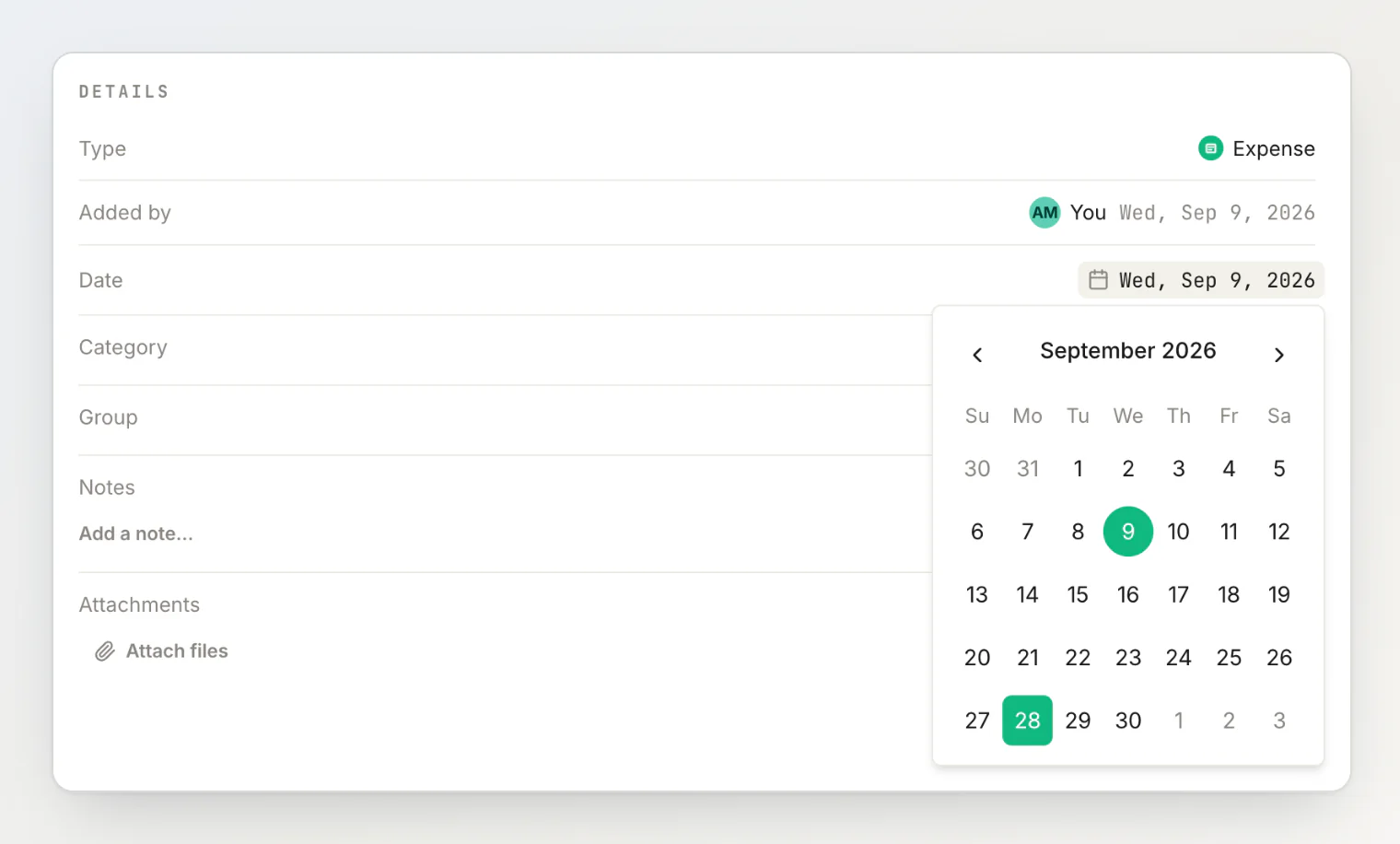
Chaque modification s’enregistre toute seule. Rien n’est mis en attente, donc fermer le panneau ne vous fait rien perdre.
Supprimer un fichier demande d’abord une confirmation, parce que supprimer par erreur la seule photo d’un reçu, c’est un après-midi vraiment gâché.
Changer l’argent dans les règles
Tout ce qui fait bouger un solde passe toujours par le formulaire de modification complet : le montant, la devise, qui a payé, qui partage, et le mode de répartition.
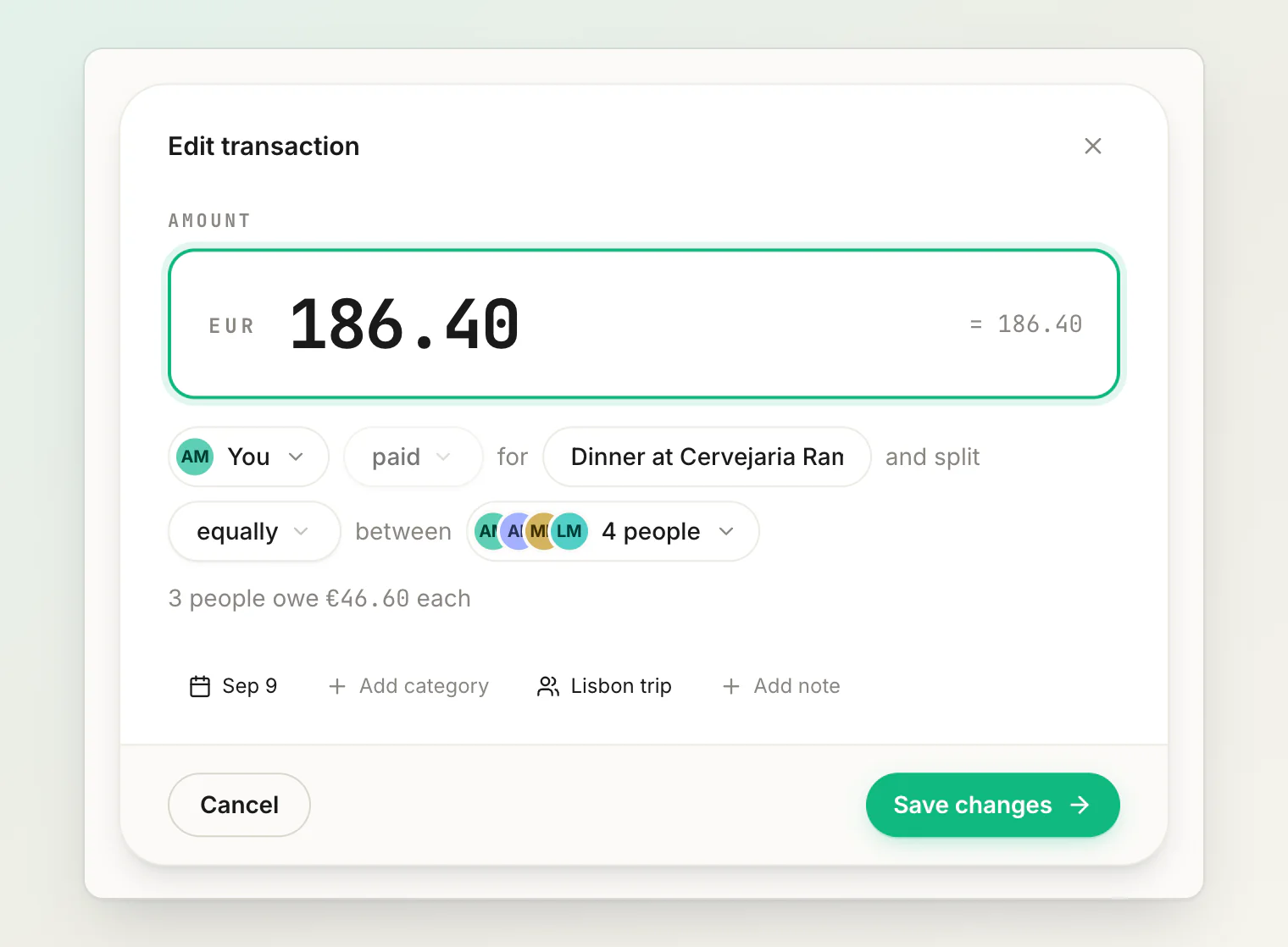
C’est voulu. Ces champs dépendent les uns des autres — changez le total et chaque part doit être recalculée —, donc ils se modifient ensemble et s’enregistrent ensemble. Les soldes se recalculent immédiatement pour toutes les personnes concernées.
Ce que voient les autres
Une transaction modifiée ne passe pas inaperçue. Chaque transaction a son journal d’activité, et les corrections y apparaissent : le montant, la date, la description, et tout changement de qui a payé ou de qui partage.
Ainsi, la personne qui vous doit €24 peut voir que c’était €22 avant, et quand ça a changé. C’est tout l’intérêt. Un montant qui peut bouger en silence dans votre dos vaut beaucoup moins qu’un montant qui ne le peut pas — voir comprendre les soldes pour ce qui fait vraiment bouger un solde.
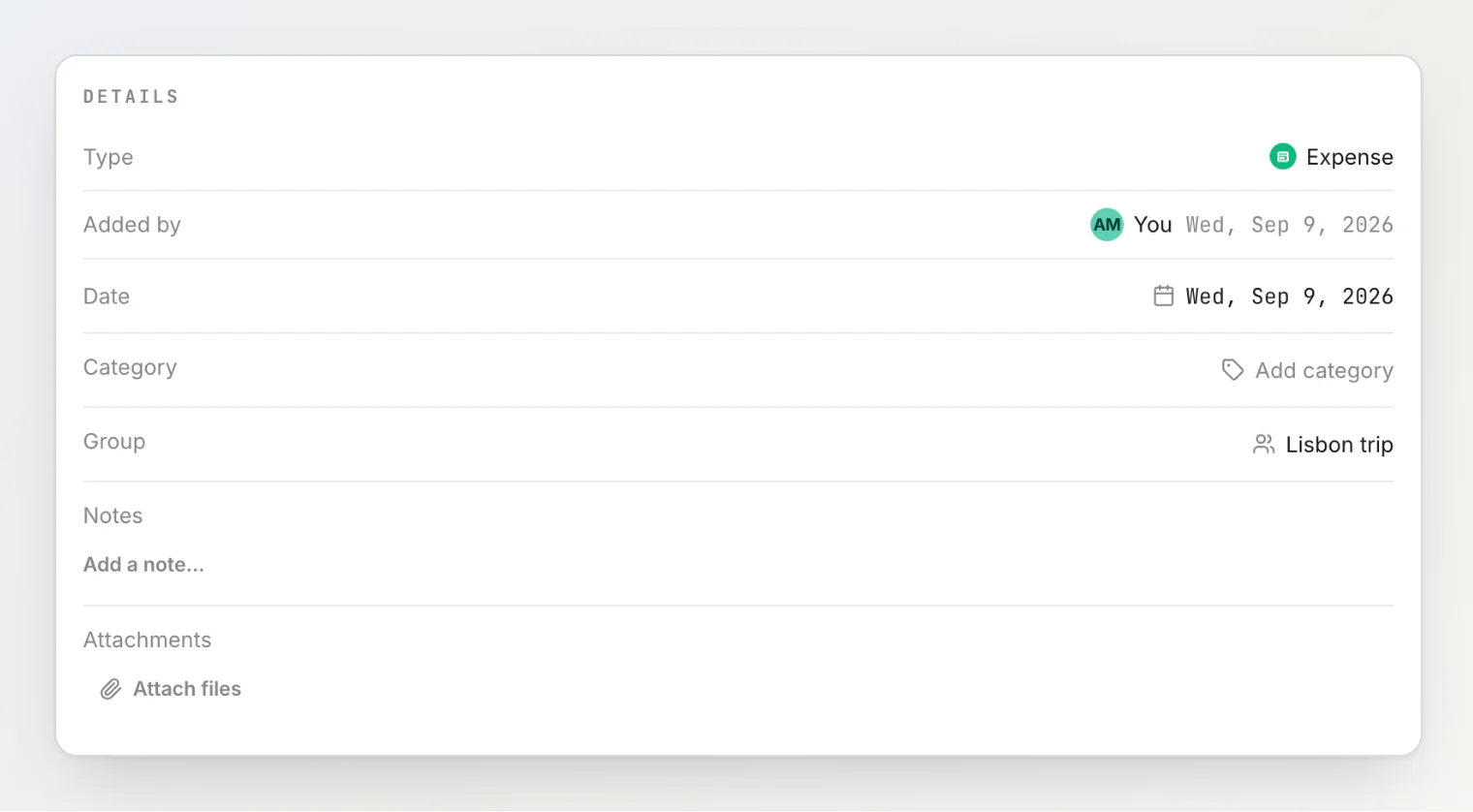
Le détail de la transaction indique aussi qui l’a créée au départ, à côté de la date d’ajout. Sur une addition à quatre que trois personnes ont modifiée, « qui a noté ça ? » n’est plus une question à poser dans la conversation de groupe.
Qui a le droit de changer quoi
Toute personne présente sur la transaction peut la modifier — celle qui l’a créée, celle qui a payé, et toutes celles qui la partagent. C’est voulu : les personnes concernées par un montant sont les mieux placées pour le corriger.
Deux limites à connaître :
Les pièces jointes peuvent être supprimées par la personne qui les a ajoutées, ou par celle qui a créé la transaction. Impossible de supprimer le reçu de quelqu’un d’autre dans son dos.
La répartition d’une addition partagée appartient aux personnes qui prennent leur part. Tant qu’une dépense est en partage ouvert, les commandes de répartition sont masquées et tout le reste demeure modifiable. Pour reprendre la main sur la répartition, appuyez sur Arrêter le partage, puis sur Reprendre le contrôle.
Quand commenter plutôt que modifier
Si la transaction n’est pas la vôtre et que le montant vous semble faux, un commentaire vaut généralement mieux qu’une modification.
« Je crois bien que Sam n’a pas pris de vin ? » prévient la personne qui l’a créée, laisse le raisonnement à côté du montant, et lui laisse faire le changement. Réécrire en douce l’entrée de quelqu’un d’autre est techniquement permis, et socialement coûteux.
Modifier directement est le bon choix quand vous étiez là, que vous connaissez la réponse et qu’il n’y a rien à discuter — vous avez scanné le reçu et le scan a lu 12 au lieu de 72.
Quand supprimer plutôt
Supprimez quand la transaction n’aurait jamais dû exister : un doublon, une addition que quelqu’un d’autre a déjà enregistrée, un essai de votre premier soir avec l’app.
La suppression demande une confirmation, puis annule l’effet de la transaction sur chaque solde qu’elle touchait, et toutes les personnes concernées la voient dans leur fil. Elle est définitive : recréez plutôt que de chercher à restaurer.
Ne supprimez pas pour corriger un mauvais montant. Modifier garde le montant actif, avec son historique ; supprimer le retire de chaque solde et le laisse dans Activité, marqué comme supprimé, avec ses commentaires figés.
L’habitude qui rend tout ça rare
Les corrections ne coûtent pas cher, mais ne pas avoir à les faire coûte encore moins.
Les deux gestes qui en évitent la plupart : donner un vrai titre à la dépense pendant que vous êtes encore à table, et joindre le reçu avant de partir. Dix secondes, et la question vieille de six semaines se règle d’elle-même.
Pour le reste, corriger prend deux clics — et tout le monde voit exactement ce que vous avez changé.
À lire aussi
Comment fonctionne HiBill : un carnet de comptes discret entre amis — tout le modèle d’un coup : personnes, soldes et les deux types de transaction.
Retrouver vite une dépense partagée : par groupe ou par personne — comment arriver en quelques touches à la dépense à corriger.
Modifier et supprimer des transactions — la référence pas à pas pour chaque champ que vous pouvez changer.