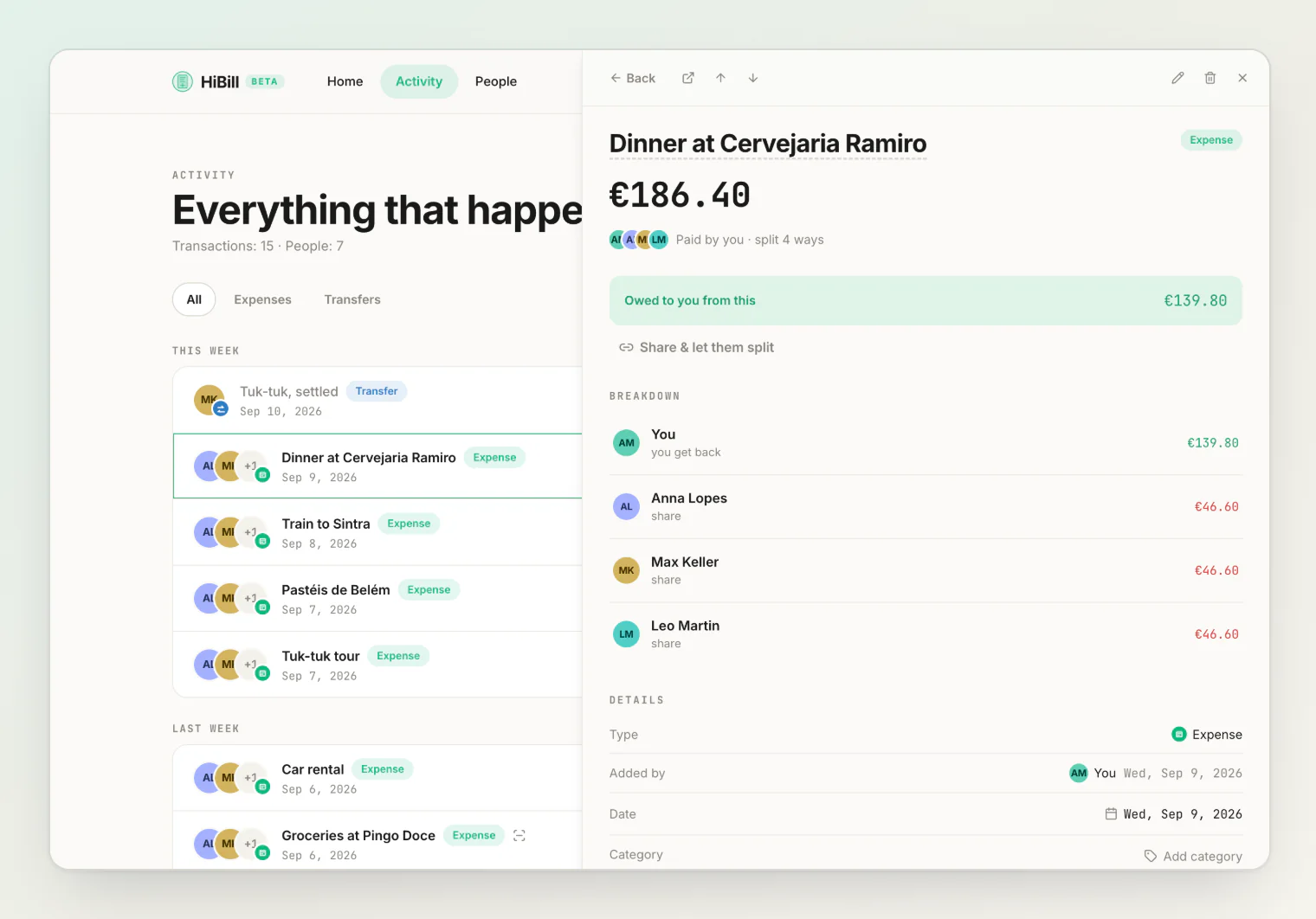
Haz clic en una transacción en cualquier parte de HiBill y se abre en un panel junto a la lista, en lugar de en una pantalla aparte. La lista se queda exactamente donde estaba, con la fila que abriste resaltada para que no pierdas el sitio.
Las personas se abren igual.
Qué se abre en el panel
Transacciones, desde la pantalla de inicio, la actividad y el historial de una persona.
Personas, desde la pantalla de inicio y la lista de Personas, y también desde cualquier nombre dentro del propio panel: una línea del reparto, un comentario, una entrada del registro de actividad.
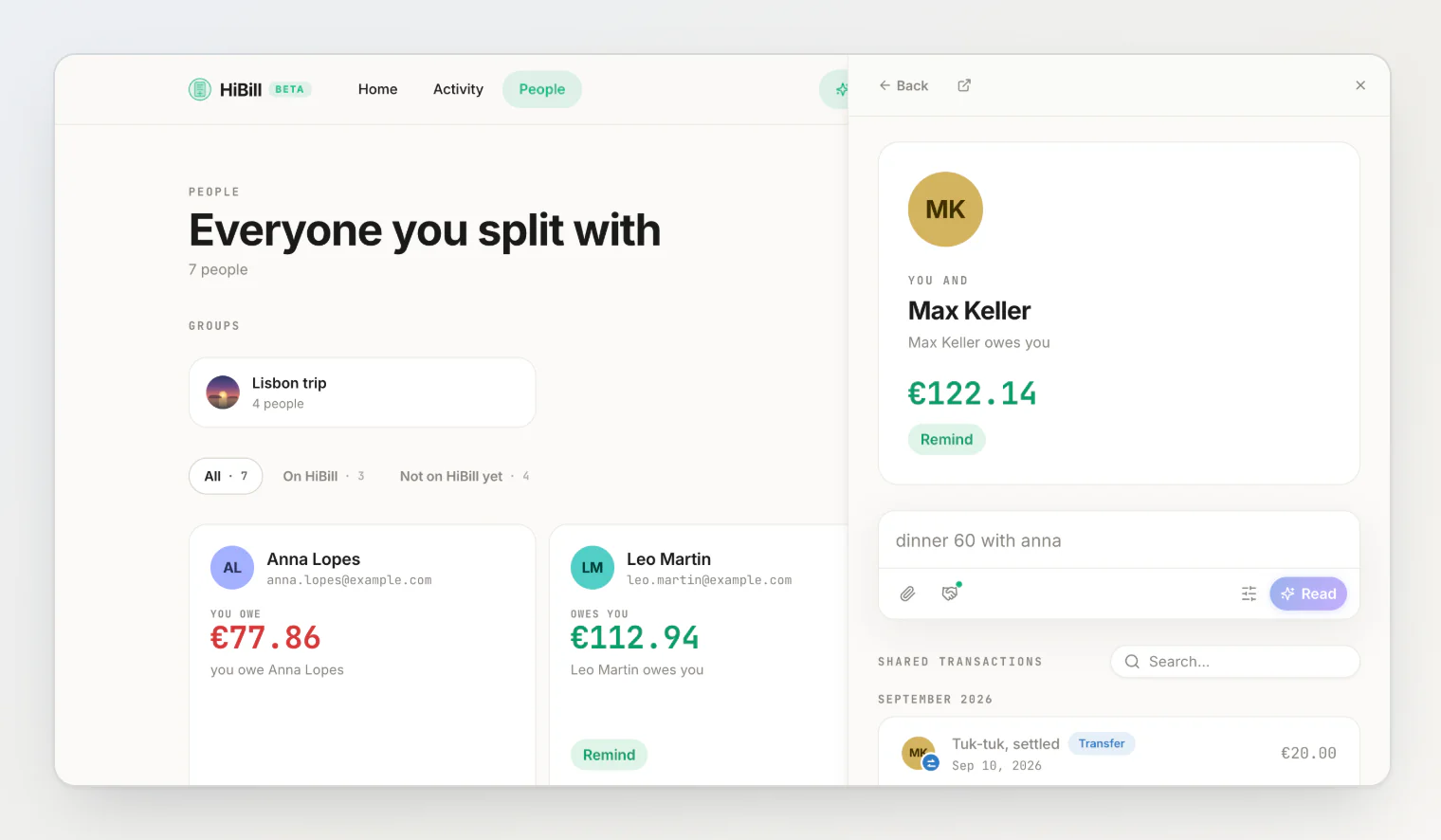
Al hacer clic en un nombre dentro del panel, el panel pasa a mostrar a esa persona en lugar de mandarte a una página completa. Desde sus transacciones en común puedes volver a abrir una transacción directamente en el panel, así que puedes ir de una cuenta a una persona y de ahí a otra cuenta sin salir nunca de la lista en la que empezaste.
El panel forma parte de la dirección
Lo que tengas abierto queda escrito en la URL de la página. Eso te da tres cosas:
Si recargas, sigue abierto. La misma transacción, la misma persona, el mismo punto de la lista.
El enlace se puede compartir. Envía la dirección a otra persona que esté en la transacción y la verá abierta al entrar. Las reglas de acceso no cambian: quien no está en ella sigue sin ver nada, así que, para enviar una cuenta fuera de HiBill, mejor comparte la transacción con un enlace público.
Atrás lo cierra. El botón Atrás del navegador retrocede por lo que tenías abierto, de uno en uno, antes de salir de la página.
Atrás, en el encabezado del panel
El encabezado empieza con un botón Atrás, que hace exactamente lo mismo que el Atrás del navegador. Si has seguido una cadena (una cuenta, luego alguien que está en ella, luego otra de sus cuentas), la recorre hacia atrás. Cuando ya no queda nada a lo que volver, sale de la página como lo haría el botón del navegador.
Recorrer una lista
Abre una transacción y el encabezado muestra las flechas Transacción anterior y Transacción siguiente. Recorren la lista desde la que la abriste, en el orden en que se muestra: desde la actividad recorres la actividad; desde el historial de una persona, las transacciones de esa persona.
Las teclas ↑ y ↓ hacen lo mismo mientras el panel tiene el foco, así que revisar un mes de gastos se reduce a mantener pulsada una tecla. Mientras escribes en un comentario dejan de hacerlo, para que las flechas sigan moviendo el cursor.
Cambiar el ancho del panel
En la versión de escritorio, el borde izquierdo del panel es un tirador. Arrástralo y el panel toma cualquier ancho entre 480 y 960 píxeles. Tu navegador recuerda ese ancho y lo usa la próxima vez.
Si haces clic en el borde en lugar de arrastrarlo, el panel se cierra.
Cerrarlo
Cualquiera de estas opciones:
Esc, mientras el panel tiene el foco.
La X del encabezado, o un clic en el borde.
Atrás, en el encabezado o en el navegador.
Si pulsas Escape mientras escribes en un campo dentro del panel, primero sales del campo, y el panel se cierra con la segunda pulsación. Un Escape en un filtro o en un buscador de la página que queda detrás no afecta al panel en absoluto.
Hacer clic en la página de detrás no cierra el panel. El panel no es una ventana modal, así que la lista sigue activa debajo: puedes desplazarte por ella, filtrarla y abrir otra cosa con el panel abierto.
Ir a la página completa
Abrir en página completa, en el encabezado, deja el panel y muestra la misma transacción o persona a pantalla completa. Lo mismo pasa si haces ⌘-clic en una fila (Ctrl-clic en Windows) o clic con el botón central, que abre esa página en una pestaña nueva.
Las dos vistas muestran lo mismo. El panel es para echar un vistazo rápido; la página, para guardarla en favoritos.
En el teléfono
El panel ocupa toda la pantalla y no se puede cambiar de ancho. Todo lo demás es igual: Atrás, Cerrar y las flechas para recorrer la lista funcionan como en escritorio, y la dirección sigue reflejando lo que tienes abierto, así que un enlace que envías desde el teléfono se abre igual en un portátil.
Sigue leyendo
Leer y editar los detalles de una transacción: qué te dice cada fila del panel y cuáles puedes cambiar directamente.
Atajos de teclado: añade una transacción y recorre una lista sin soltar el teclado.
Cada panel debería tener una URL: abrir un gasto sin perder el hilo: por qué el panel vive en la dirección y no es una ventana modal.