Abre una transacción, en el panel lateral o en su propia página, y verás lo mismo: el encabezado, quién está en ella, cómo se divide y, debajo, la sección Detalles.
El encabezado
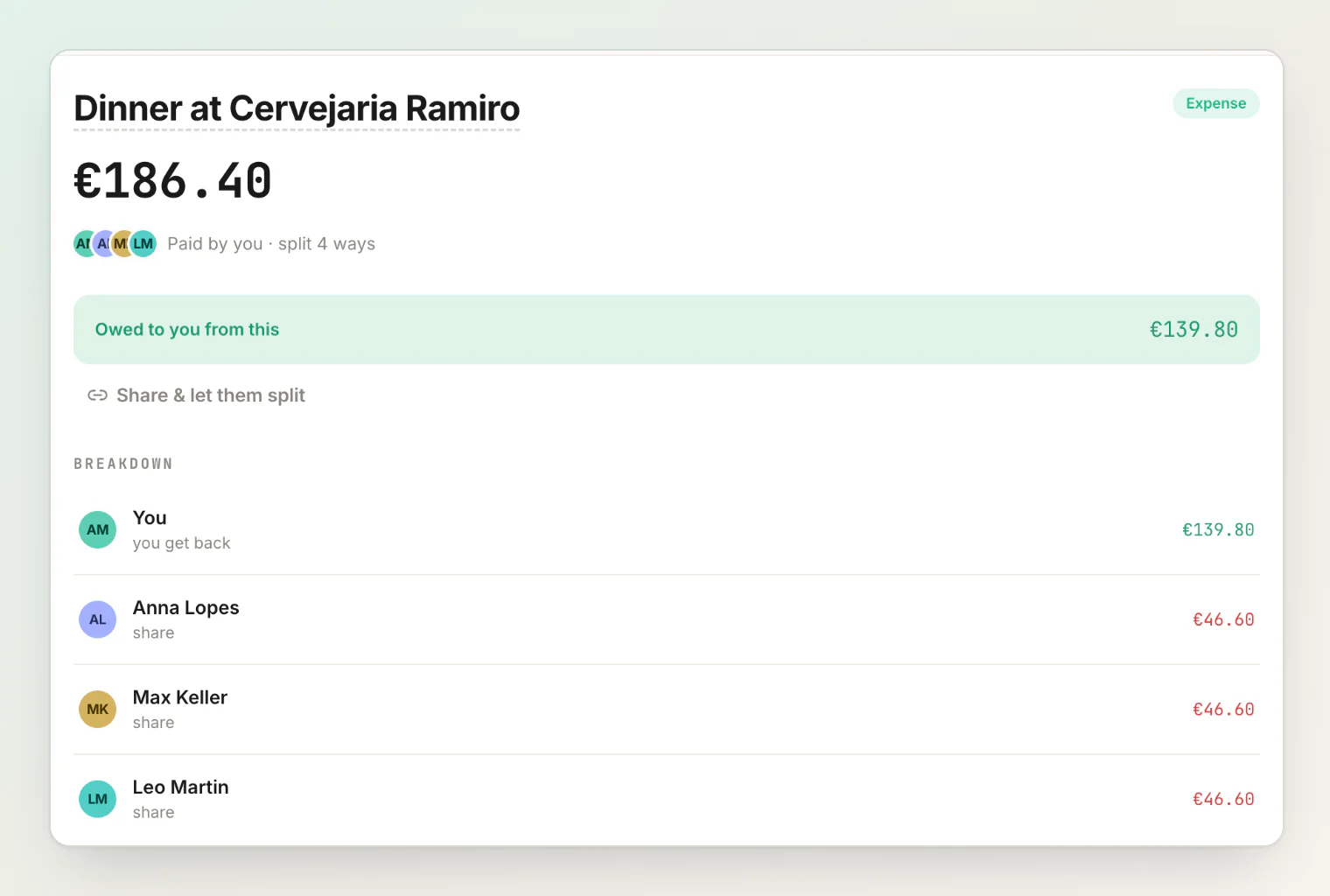
El título, el importe y una fila de caras.
Haz clic en las caras para ver Personas involucradas: todos los que están en la transacción, con quien pagó y quienes la comparten. Haz clic en cualquiera para abrir a esa persona.
La línea de al lado resume el reparto: «Pagado por ti · dividido entre 2», o «compartido por enlace» mientras una cuenta es una división abierta.
El desglose
Una línea por persona, en lenguaje claro: quién pagó la cuenta, a quién le devuelven dinero y quién debe una parte.
Junto a un nombre pueden aparecer dos iconos pequeños:
Un reloj de arena: esa persona aún no ha aprobado su parte.
Una cruz: la rechazó, así que su importe aparece tachado y queda fuera del saldo.
Pasa el cursor por encima o toca cualquiera de los dos para ver qué significa. Tu propia parte no se marca aquí: cuando tienes algo que aprobar, el panel te lo dice directamente, encima del desglose.
La sección Detalles
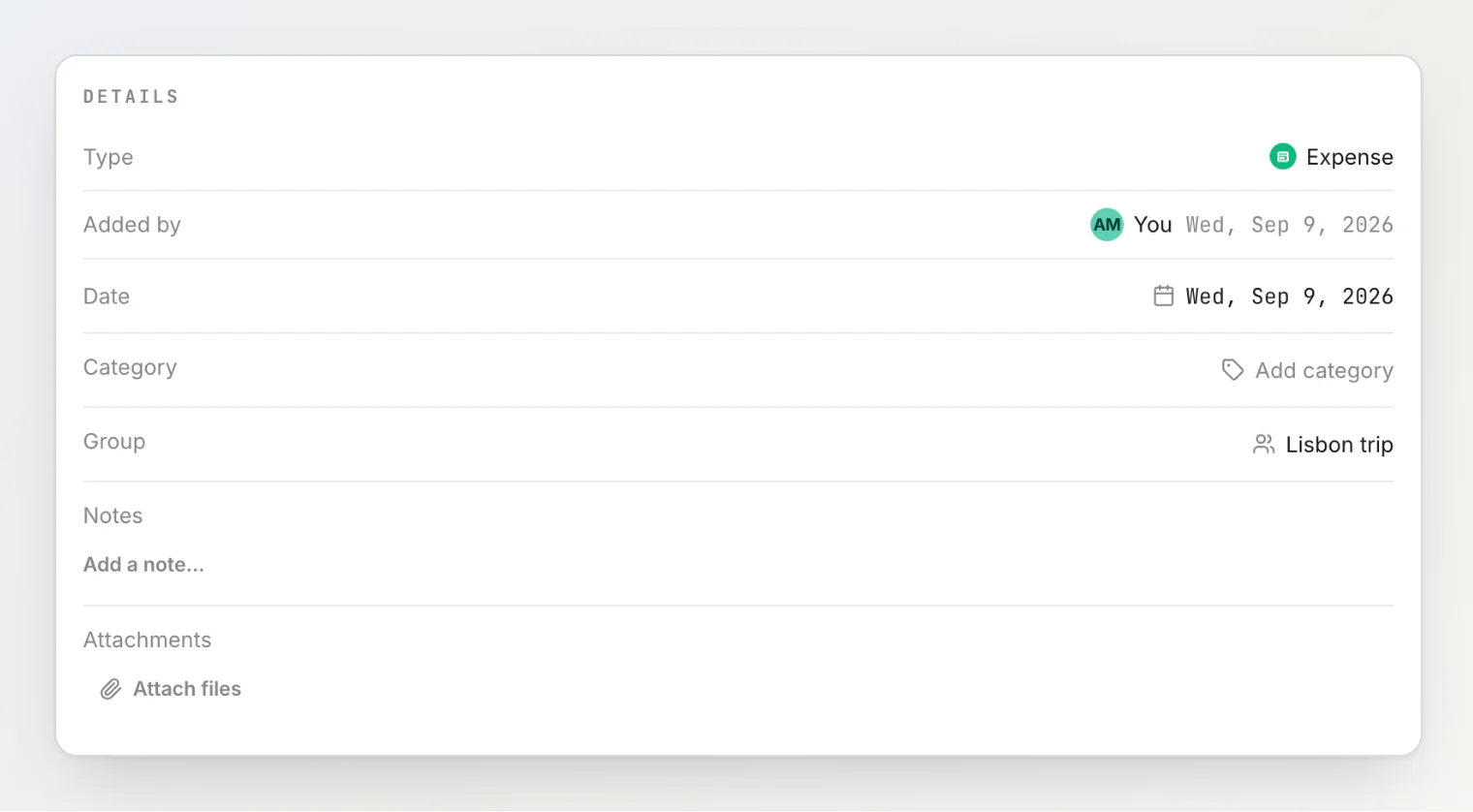
Fila | Qué es |
|---|---|
Tipo | Gasto, Transferencia o Simplificación |
Añadido por | Quién creó el registro y cuándo |
Fecha | La fecha del gasto en sí, no la fecha en que se anotó |
Origen | Aparece cuando la transacción salió de un recibo escaneado o, solo para ti y si la añadiste tú, como la frase que escribiste |
Categoría | Etiqueta opcional, que también se ve encima del título |
Grupo | El grupo opcional con el que está etiquetada esta transacción |
Notas | Lo que el número no explica por sí solo |
Archivos adjuntos | Recibos y fotos |
Añadido por y Fecha responden a dos preguntas distintas, y por eso están una junto a la otra. Una cena del sábado que anotaste el lunes tiene como Fecha el sábado y como Añadido por el lunes.
Editar directamente
Si formas parte de la transacción, la mayoría de estas filas se pueden editar directamente. La sección no tiene formulario ni botón Guardar: cada cambio se guarda solo.
Título: haz clic, escribe y pulsa Enter. Escape cancela.
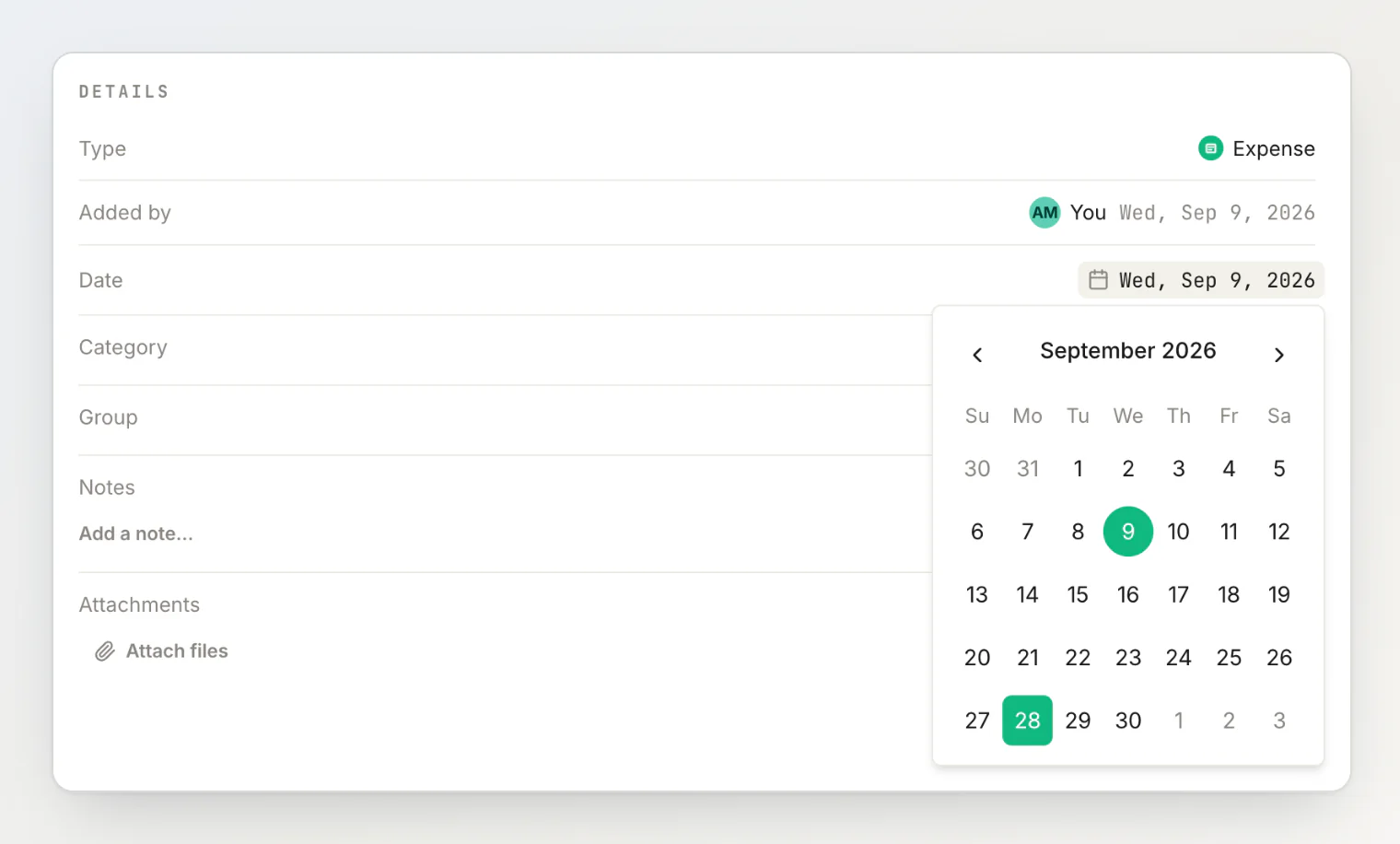
Fecha: haz clic y elige un día en el calendario.
Categoría: haz clic y elige una, o escribe un nombre nuevo para crearla.
Grupo: haz clic y elige uno, o Sin grupo para quitarlo. La fila solo aparece cuando ya tienes algún grupo, uno que creaste o al que te uniste.
Notas: haz clic en Añade una nota…, o en Editar si ya hay una, y luego en Guardar.
Archivos adjuntos: Adjuntar archivos añade uno; al pasar el cursor por un archivo aparece Eliminar.
Quitar un archivo pide confirmación antes. Puedes quitar un archivo que adjuntaste tú, o cualquier archivo si creaste la transacción.
Las entradas de simplificación las genera HiBill, no las escribes tú, así que su título, su categoría y su grupo no se pueden editar. Consulta cómo funciona la simplificación de deudas.
Cambiar el grupo no mueve nada: etiqueta la transacción con ese grupo para que aparezca en la página del grupo y deja todos los saldos como estaban.
Lo que no se edita aquí
El importe, la moneda, quién pagó, quién lo comparte y la forma de dividir mueven saldos, y dependen unos de otros. Todo eso se edita a la vez con el icono del lápiz del encabezado, que abre el formulario completo. Consulta cómo editar y eliminar transacciones.
El registro de actividad
Debajo de los detalles, cada transacción guarda su propio historial: quién la creó, quién aprobó o rechazó una parte, quién eligió la suya y qué cambió cada edición.
Los cambios en el importe, la fecha, la descripción y las personas de una transacción quedan registrados ahí con su nombre y su valor, así que un número nunca cambia sin un motivo visible.
Comentarios
Al final, un hilo en el que puede escribir cualquiera que esté en la transacción. Es el sitio adecuado para cuestionar un número, en lugar de editar lo que anotó otra persona: consulta adjuntos y comentarios.
Sigue leyendo
Editar y eliminar transacciones: cambia el importe, quién pagó o el reparto, o elimina una transacción por completo.
Adjuntos y comentarios: guarda el recibo junto a la cuenta y cuestiona un número justo a su lado.
Gastos y transferencias: los dos tipos de transacción: qué significa la fila Tipo y cuándo usar cada uno.