Prenez un reçu en photo : HiBill le lit, puis vous montre ce qu’il a lu pour que vous vérifiiez tout avant d’enregistrer.
Lancer un scan
Les scans partent du champ de saisie. Ajoutez la photo avec Joindre (ou collez-la, ou déposez-la dans le champ), puis touchez Reçu sur l’étiquette du fichier. Un message confirme que Lire en reprendra le montant, la date et les articles. Appuyez sur Lire.
Si vous avez appuyé sur Lire avant de toucher Reçu, touchez Reçu maintenant, puis appuyez sur Le relire. HiBill garde ce qu’il a déjà lu dans votre phrase et lit le reçu, ce qui utilise l’un de vos scans du mois. Si le reçu détaille des articles et que plusieurs personnes partagent l’addition, l’attribution des articles à chacun utilise aussi une lecture d’IA.
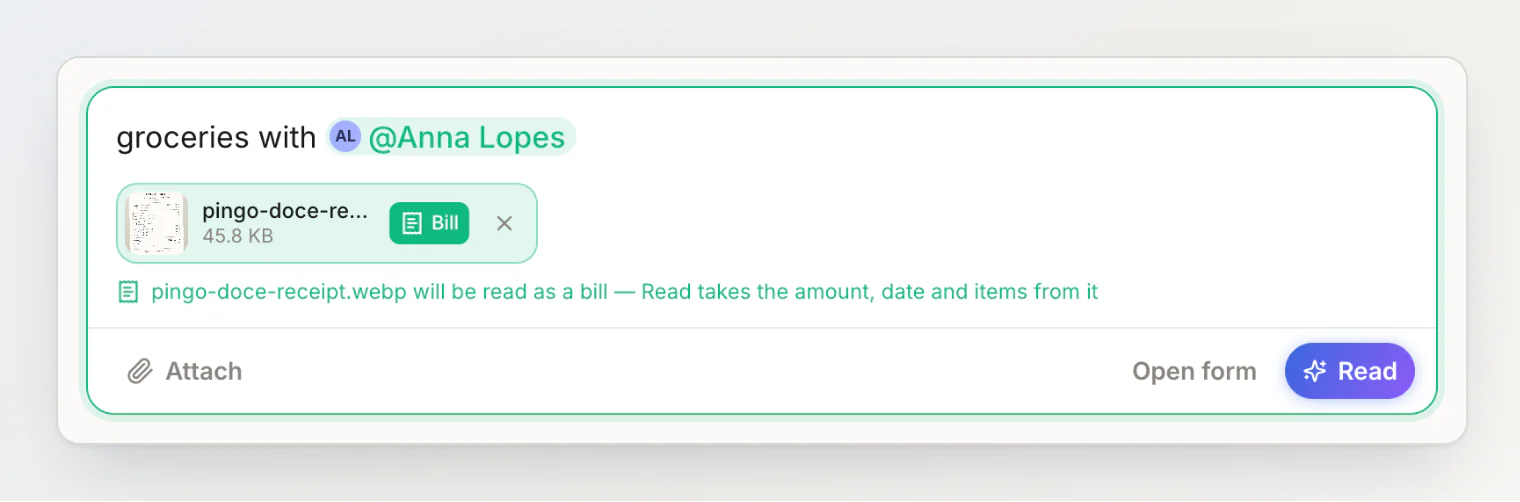
Ce que vous avez tapé compte toujours. Le reçu fournit le montant et la date ; votre phrase fournit les personnes, le titre et le groupe. Une phrase qui dit qui était là, plus une photo, donne donc une dépense complète avec ses articles.
Ce qu’il extrait
Titre — un nom court pour la dépense
Total — le montant réellement débité
Devise — lue sur le reçu lui-même, pas celle par défaut de votre compte. Si aucune n’est imprimée, il se rabat sur la devise du pays où vous êtes, ou sur celle dans laquelle vous tenez vos comptes
Date — celle du reçu
Articles — chaque produit, avec sa quantité et son prix
Taxes, pourboire et frais de service — extraits à part, pas mélangés aux articles
La détection de la devise compte surtout en voyage, justement quand vous avez le moins de chances de remarquer un dîner à €48 enregistré comme $48.
Le titre revient dans la langue de votre app — anglais, russe, espagnol, français, portugais ou allemand — même quand le reçu est imprimé dans une autre langue. Les noms des articles restent tels qu’ils figurent sur le reçu, pour que chaque ligne corresponde au papier que vous avez en main. Le scanner connaît aussi la date du jour, ce qui l’aide à dater un reçu où la date est abrégée, voire sans année.
Séparer les taxes et le pourboire compte aussi : ils deviennent des frais communs répartis entre tout le monde, plutôt qu’une ligne mystère que quelqu’un devrait prendre à sa charge.
Vérifiez ce qu’il a lu
Lire lit la phrase et le reçu ensemble et affiche le récapitulatif sous le champ, avec « Montant et date lus dans » suivi du nom du fichier. Rien n’est encore enregistré — touchez une étiquette pour la corriger.
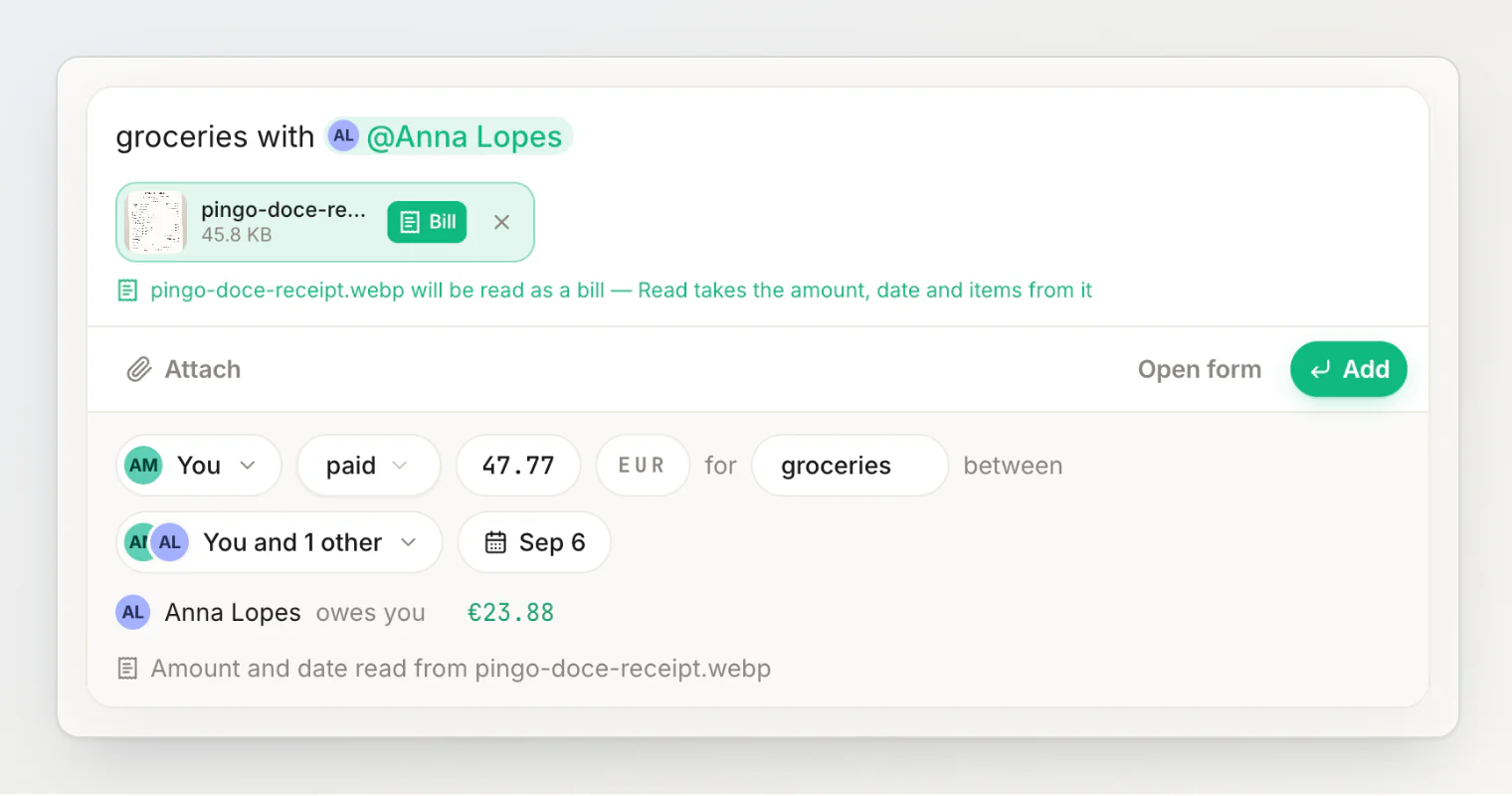
Appuyez sur Ajouter pour enregistrer. La transaction est enregistrée avec les articles du reçu et marquée comme créée à partir d’un reçu, avec l’icône de scan. La répartition reste à parts égales, sauf si vous la changez. Tout reste modifiable ensuite — voici un autre reçu scanné, des courses chez Pingo Doce partagées en quatre, ouvert dans le panneau latéral :
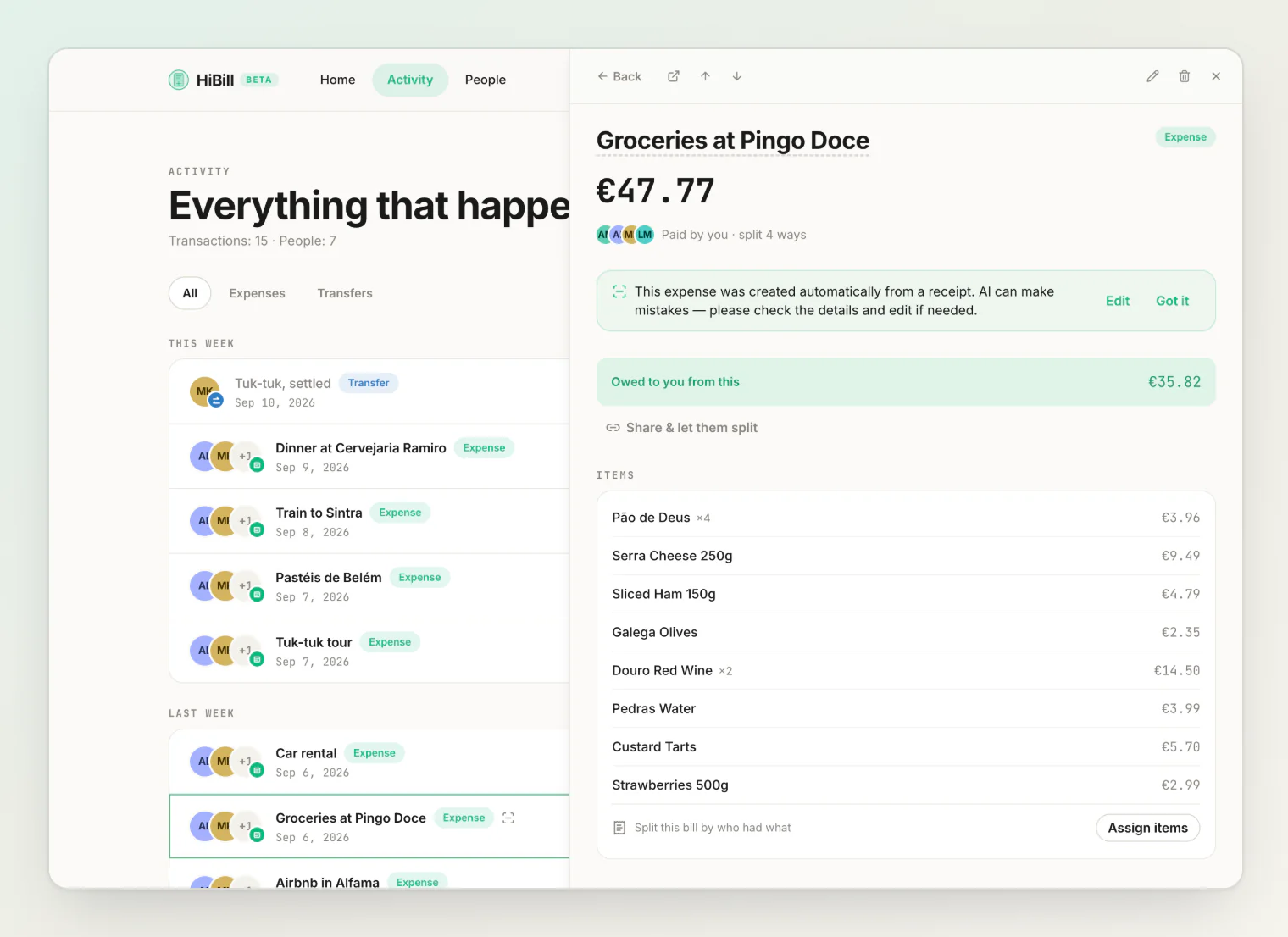
Prenez ces dix secondes. Un mauvais chiffre non vérifié devient un mauvais solde avec un ami, que personne ne remarque pendant un mois, et vous êtes la seule personne à savoir si le chiffre sur le papier est bien celui qui compte pour vous.
Limites mensuelles
Chaque scan a un vrai coût, donc leur nombre est limité :
Offre | Scans par mois |
|---|---|
Free | 5 |
Pro | 100 |
Chaque photo marquée Reçu et lue utilise un scan. Quand il n’en reste plus, le champ affiche « Plus aucun scan ce mois-ci » et le fichier est enregistré comme simple photo. Le compteur repart à zéro au début de chaque mois civil. Les cinq scans de l’offre Free sont prévus pour les cas où le scan l’emporte vraiment — la longue addition au restaurant, les grosses courses au supermarché. Pour un café, l’écrire va plus vite que le photographier.
Réussir un scan
Les reçus sont un format difficile — papier thermique délavé, plis, plusieurs totaux qui se font concurrence. Pour aider :
Aplatissez-le. Un pli sur le total est la cause d’échec la plus courante.
Cadrez le reçu en entier, y compris le bas, où se trouve en général le total.
Photographiez bien du dessus, pas en biais.
Une lumière correcte. L’éclairage d’une table de restaurant est le coupable habituel.
S’il se trompe
Corrigez dans le récapitulatif avant d’appuyer sur Ajouter — ou plus tard sur la transaction : le titre et la date directement, l’argent via Modifier. Les erreurs fréquentes :
Mauvais total. Les reçus affichent souvent le sous-total, le total et l’argent remis à quelques lignes d’écart. Vérifiez que le chiffre correspond à ce qui a été débité.
Date ambiguë.
03/04/2026désigne deux jours différents selon le pays qui l’a imprimé.Un article oublié, surtout quand un long nom de produit s’est coupé sur deux lignes.
Et ensuite
Deux combinaisons qui marchent bien :
Scanner puis détailler. Les articles sortent séparés avec leurs quantités, donc les attribuer aux personnes ne prend que quelques gestes. Idéal pour les petits groupes avec une addition détaillée — voir détailler une addition.
Scanner puis partager. Un total exact sans rien taper, puis chacun prend sa part. Idéal pour les grands groupes — voir le partage ouvert.
Joindre la photo
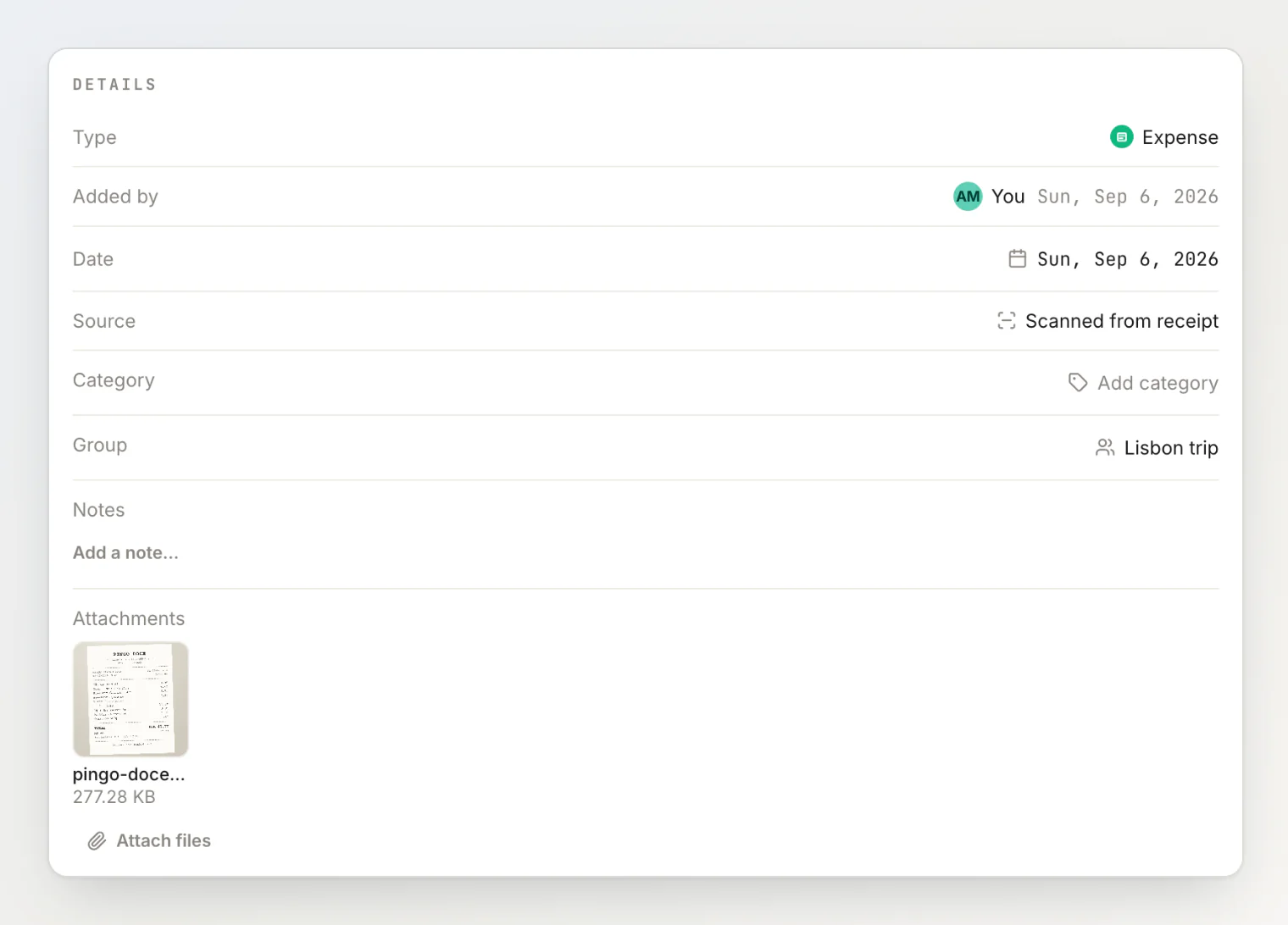
L’image du reçu peut rester jointe à la transaction, que vous l’ayez scannée ou non — pratique quand quelqu’un remet une addition en question des semaines plus tard. Les pièces jointes comptent dans votre stockage, qui varie selon l’offre — voir offres et limites et pièces jointes et commentaires.
À lire aussi
Détailler une addition ligne par ligne — attribuez chaque ligne scannée à la personne qui l’a prise.
Utiliser le partage ouvert — partagez l’addition scannée et laissez chacun prendre sa part.
Ce que nous avons appris en lisant des milliers de reçus — pourquoi les reçus sont si difficiles à lire, raconté par l’équipe qui a conçu le scanner.