Fotografe um recibo e o HiBill lê o que está nele, depois mostra o que leu para você conferir antes de qualquer coisa ser salva.
Como começar um escaneamento
Os escaneamentos começam no campo de frase. Adicione a foto com o clipe (Anexar uma foto ou arquivo), ou cole ou arraste a imagem para dentro do campo. A primeira foto que você adiciona é o recibo: o botão Recibo já vem ativado nela, e uma dica avisa que Ler vai tirar dela o valor, a data e os itens. Toque em Ler.
Cada transação tem uma só foto como recibo, em JPG, PNG, WebP ou HEIC. Um PDF é salvo com a transação, mas não é lido. Para ler outra foto no lugar, toque em Recibo nela. Para deixar a primeira como uma foto comum, toque em Recibo nela para desativar o botão. Uma foto que você adiciona com a revisão já na tela continua sendo só uma foto até você tocar em Recibo nela; depois, toque em Ler de novo. Se você não mudou a frase, o HiBill mantém o que já leu dela e lê só o recibo, o que usa um dos seus escaneamentos do mês. Quando o recibo tem itens e mais de uma pessoa divide a conta, descobrir quem pegou o quê também usa uma leitura de IA.
Se não aparece nenhum valor na primeira foto — digamos, o letreiro do restaurante ou a mesa —, a revisão vem só da sua frase e o arquivo continua anexado como uma foto comum. Não aparece nenhum erro. Com dei 50 pro Max, a foto continua como comprovante da transferência, e o valor e os itens que ela mostra não são usados. O HiBill lê a foto ao mesmo tempo que a frase, então uma foto em que aparece um valor usa um escaneamento mesmo assim. Uma foto que você mesmo marcou é sempre lida como recibo, assim como uma foto lida sem nada digitado: quando não aparece valor nela, a revisão mostra o motivo.
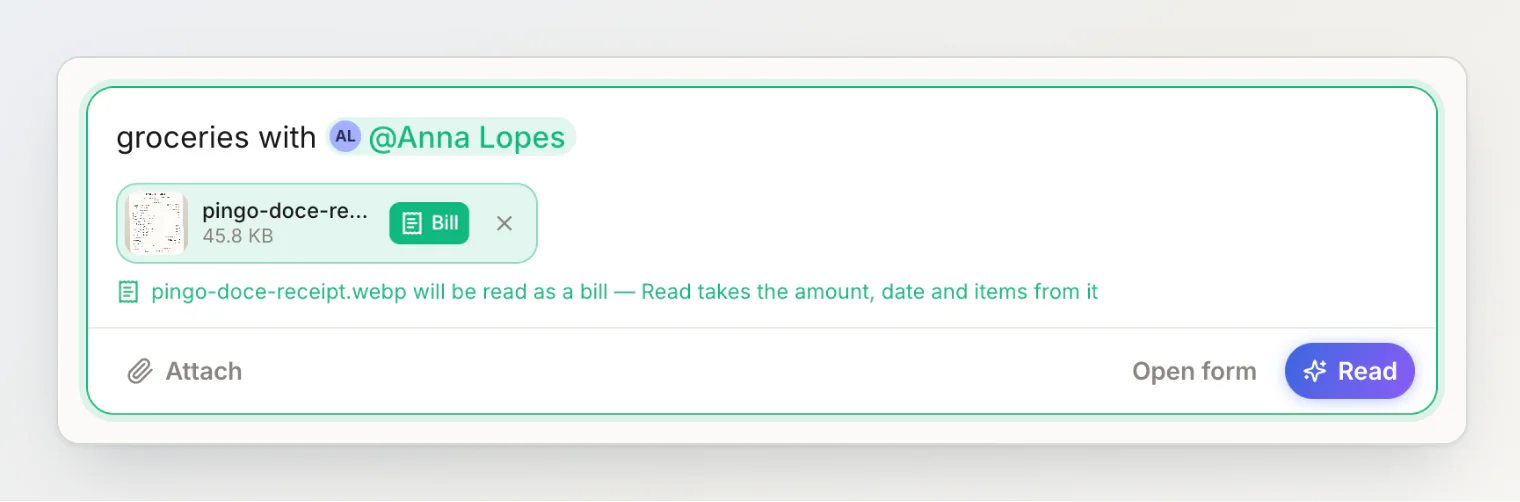
O que você escreveu continua valendo. O recibo traz o valor e a data; a sua frase traz as pessoas, o título e o grupo. Então uma frase dizendo quem estava lá, mais uma foto, dá uma despesa completa, com os itens.
O que ele extrai
Título — um nome curto para a despesa
Total — o valor realmente cobrado
Moeda — lida do próprio recibo, não do padrão da sua conta. Se não tiver nenhuma impressa, ele usa a moeda de onde você está, ou a moeda em que você faz as suas contas
Data — tirada do recibo
Itens — cada produto, com quantidade e preço
Imposto, gorjeta e taxa de serviço — separados, sem misturar com os itens
Detectar a moeda importa mais em viagens, que é justamente quando você tem menos chance de perceber um jantar de €48 registrado como $48.
O título volta no idioma do app — inglês, russo, espanhol, francês, português ou alemão —, mesmo quando o recibo está impresso em outro idioma. Os nomes dos itens ficam do jeito que o recibo imprime, para cada linha bater com o papel que você tem na mão. O escaneamento também sabe a data de hoje, o que ajuda a situar um recibo que imprime a data abreviada ou nem traz o ano.
Ter imposto e gorjeta separados também faz diferença: eles viram custos compartilhados que são divididos entre todo mundo, em vez de uma linha misteriosa que alguém precisa reivindicar.
Confira o que ele leu
Ler lê a frase e o recibo juntos e mostra a revisão embaixo do campo, com “Valor e data lidos de” e o nome do arquivo. Nada foi salvo ainda — toque em qualquer etiqueta para corrigir.
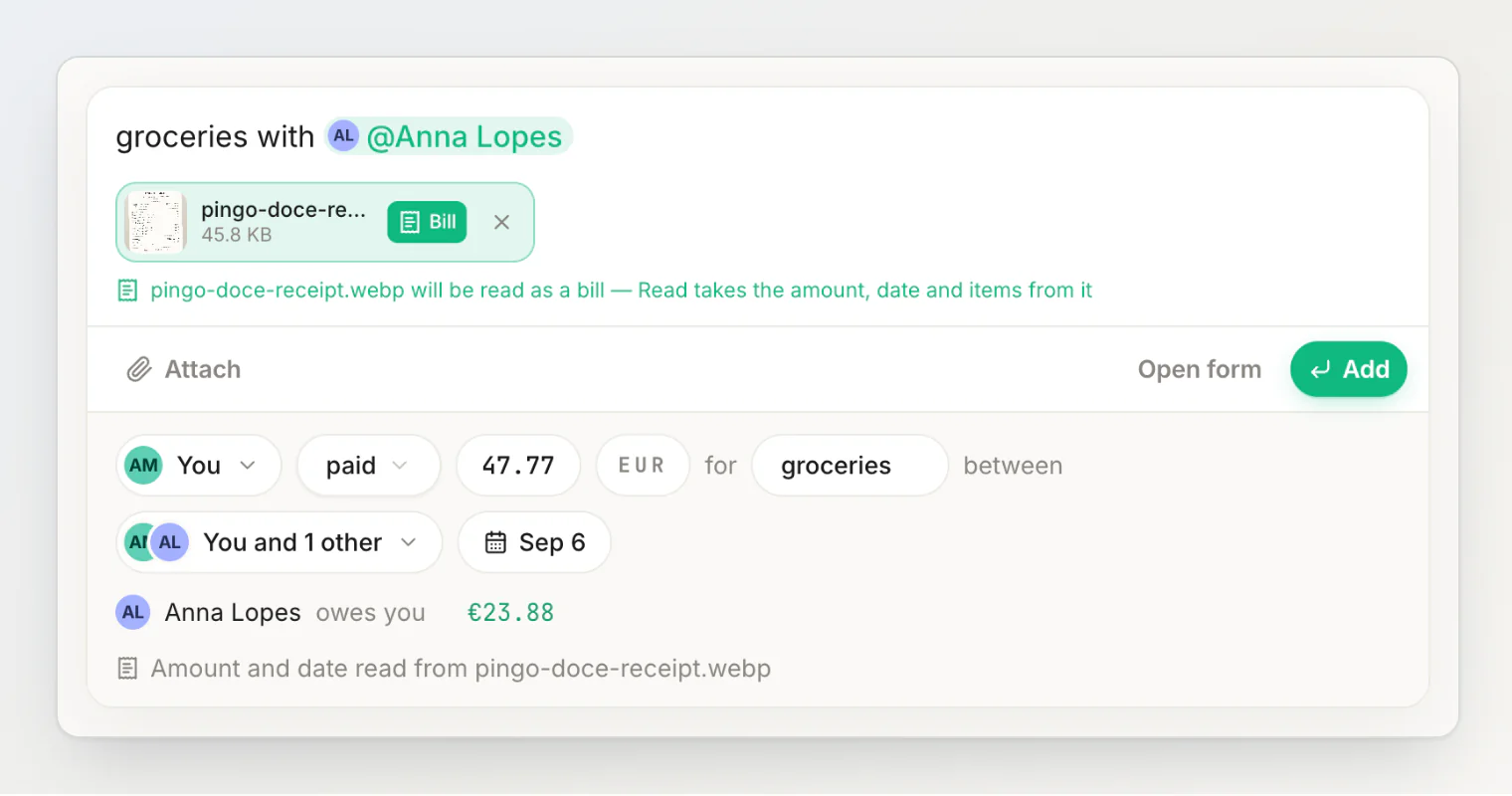
Toque em Adicionar para salvar. A transação é salva com os itens do recibo e marcada como criada a partir de um recibo, com o ícone de escaneamento. A divisão fica em partes iguais, a não ser que você mude. Tudo nela ainda pode ser editado depois — aqui está outra conta escaneada, uma compra no Pingo Doce dividida entre quatro, aberta no painel lateral:
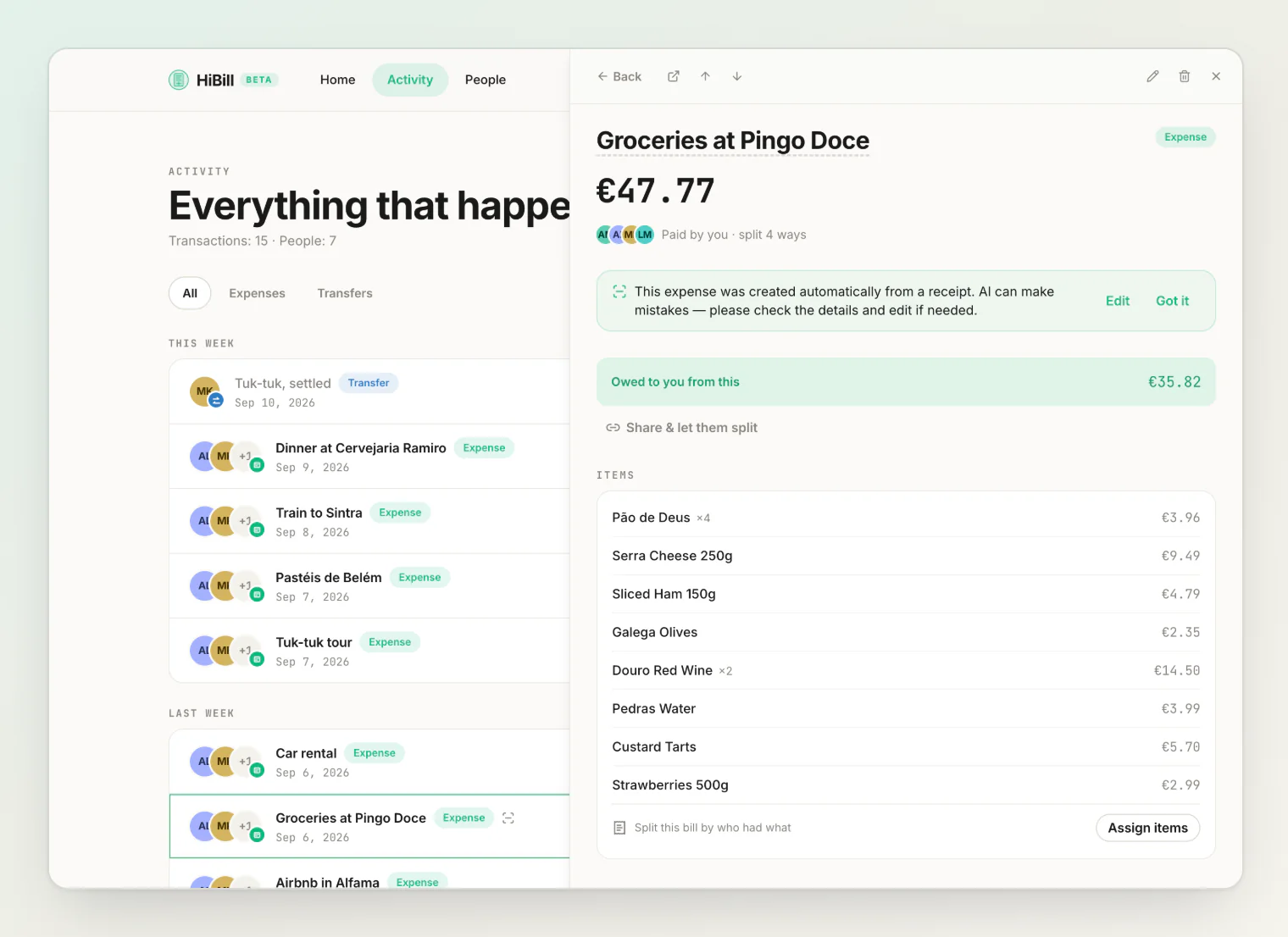
Vale gastar esses dez segundos. Um número errado que ninguém confere vira um saldo errado com um amigo que ninguém percebe por um mês, e só você sabe se o número no papel é o número que importa para você.
Limites mensais
Cada escaneamento tem um custo real, por isso existe um limite:
Plano | Escaneamentos por mês |
|---|---|
Free | 5 |
Pro | 100 |
Cada arquivo lido como recibo usa um escaneamento. Até 20 fotos por mês em que não aparece nenhum valor não contam como escaneamento; depois disso, cada uma conta. Sem escaneamentos restantes, Ler lê só a sua frase e a primeira foto fica como uma foto comum, sem nenhuma mensagem. Com uma foto que você mesmo marcou, ou uma foto lida sem nada digitado, aparece “Sem escaneamentos restantes este mês”. A contagem zera no começo de cada mês. Os cinco do plano Free servem para os casos em que escanear realmente compensa — a conta longa do restaurante, a compra grande do supermercado. Digitar um cafezinho é mais rápido do que fotografar.
Como conseguir um bom escaneamento
Recibos são um formato difícil — papel térmico desbotado, dobras, vários totais competindo entre si. Para ajudar:
Desamasse o papel. Dobras em cima do total são a falha mais comum.
Enquadre o recibo inteiro, incluindo a parte de baixo, onde o total costuma ficar.
Fotografe bem de cima, não inclinado.
Luz decente. A iluminação de mesa de restaurante é a culpada de sempre.
Se ele errar alguma coisa
Corrija na revisão antes de tocar em Adicionar — ou depois, na transação: o título e a data ali mesmo, os valores por Editar. Os erros mais comuns:
Total errado. Recibos costumam imprimir subtotal, total e valor pago em dinheiro perto um do outro. Confira se o número bate com o que foi cobrado.
Data ambígua.
03/04/2026são dois dias diferentes, dependendo do país que imprimiu.Um item que ficou de fora, principalmente quando um nome de produto longo quebrou em duas linhas.
O que fazer depois
Duas combinações que funcionam bem:
Escaneie e divida por itens. Os itens já vêm separados, com as quantidades, então atribuí-los às pessoas leva poucos toques. Bom para grupos pequenos com uma conta detalhada — veja como dividir uma conta por itens.
Escaneie e compartilhe. Total certo sem digitar nada, e depois cada um reivindica a própria parte. Bom para grupos grandes — veja divisões abertas.
Anexando a foto
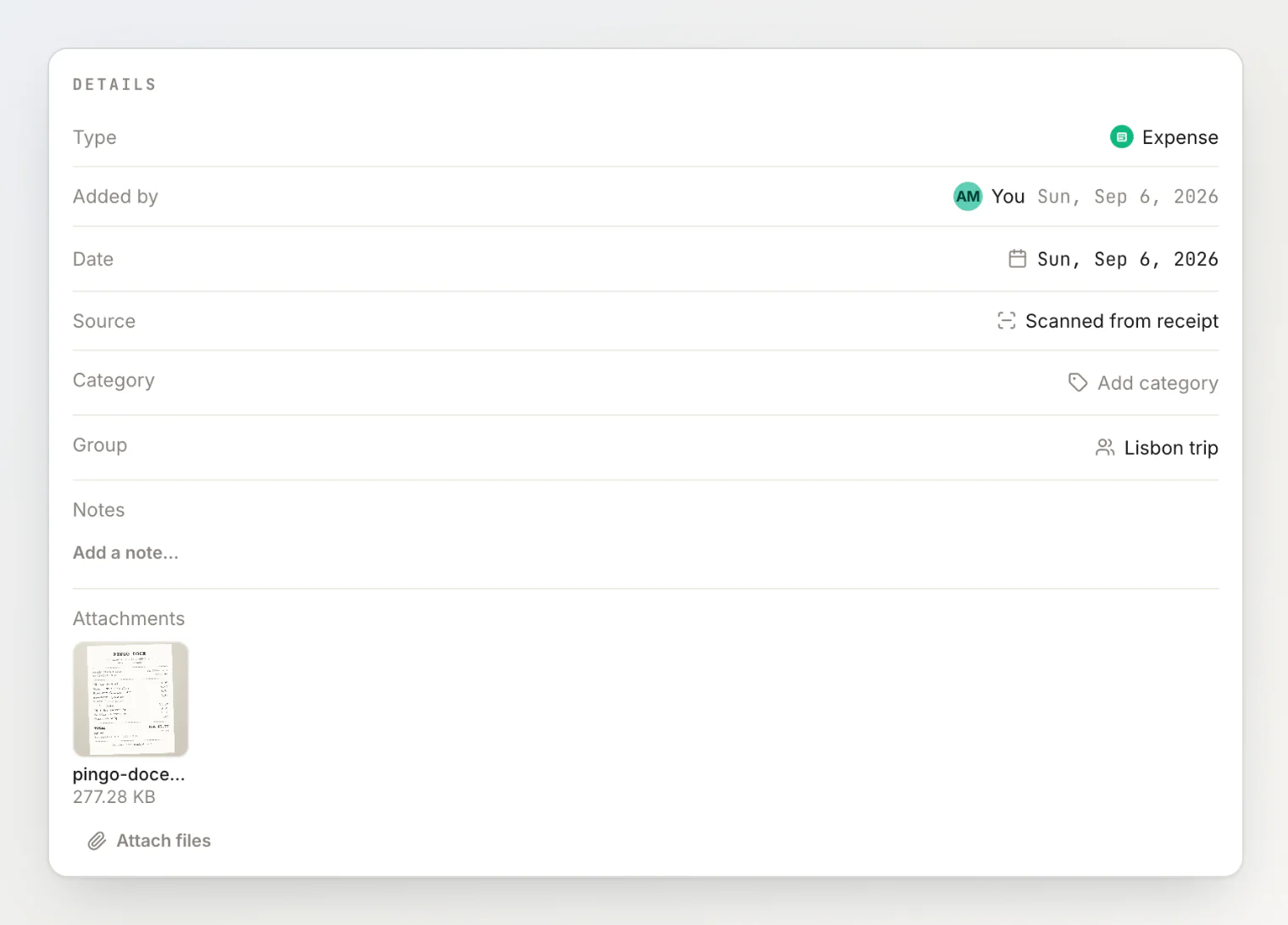
A imagem do recibo pode ficar anexada à transação, tendo você escaneado ou não, o que ajuda quando alguém questiona uma conta semanas depois. Os anexos contam no seu armazenamento, que varia conforme o plano — veja planos e limites e anexos e comentários.
Continue lendo
Como escolher a forma de divisão — com o recibo lido, escolha como dividir: igualmente, por valor, por porcentagem ou por itens.
Usando divisões abertas — compartilhe a conta escaneada e deixe cada um reivindicar a própria parte.
Planos e limites — quantos escaneamentos e quanto armazenamento cada plano inclui.