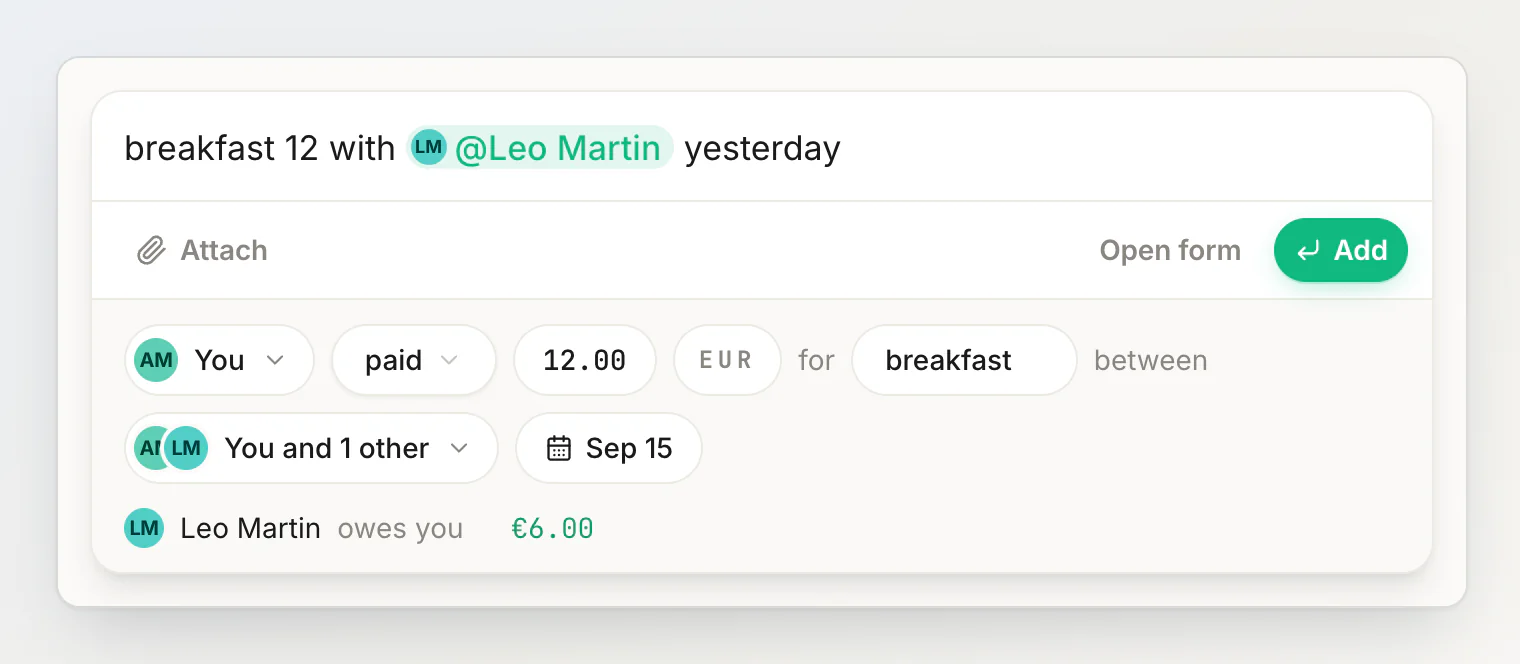
O jeito mais rápido de registrar uma transação é escrever o que aconteceu, do jeito que você mandaria numa mensagem — jantar 84 com Max Keller e Anna Lopes ontem — e tocar em Ler. A IA lê a frase, mostra o que entendeu, e nada é salvo até você tocar em Adicionar.
Onde fica o campo
Na tela Início, lá em cima.
No perfil de uma pessoa. Essa pessoa já entra na transação.
Na página de um grupo. Todo mundo do grupo entra nela, e a transação fica marcada com o grupo. Quando a frase cita alguém, é ela que decide quem entra:
táxi 20, Anna pagoufica dividido só entre Anna e você, etáxi 20, Anna pagou, pra todo mundomantém o grupo inteiro.
Em qualquer outro lugar, Adicionar despesa no cabeçalho — ⌘K no Mac, Ctrl K nos outros computadores — abre o mesmo campo como uma paleta. No celular, toque no + da barra de baixo.
Numa conta nova, um cartão de primeiros passos ao lado do campo mostra os mesmos três passos: escreva, toque em Ler, confira e adicione.
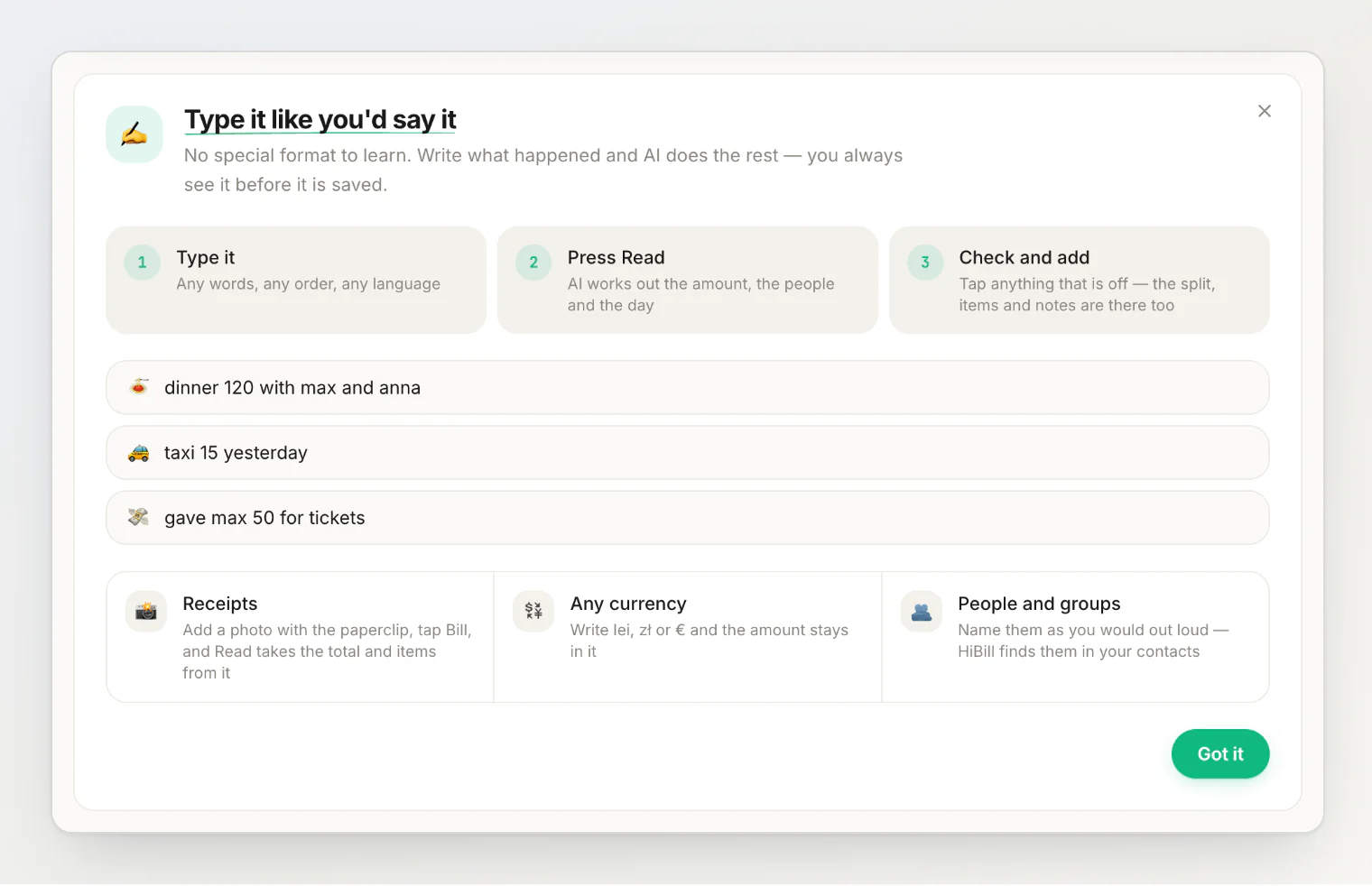
1. Escreva
Não tem formato para aprender. Quaisquer palavras, em qualquer ordem, em qualquer idioma: jantar 84 com max e anna ontem, táxi 15, Max me deu 20 pelo táxi. Escreva o que importa para você — o valor, quem estava junto, o que foi, o dia — e a IA descobre o resto.
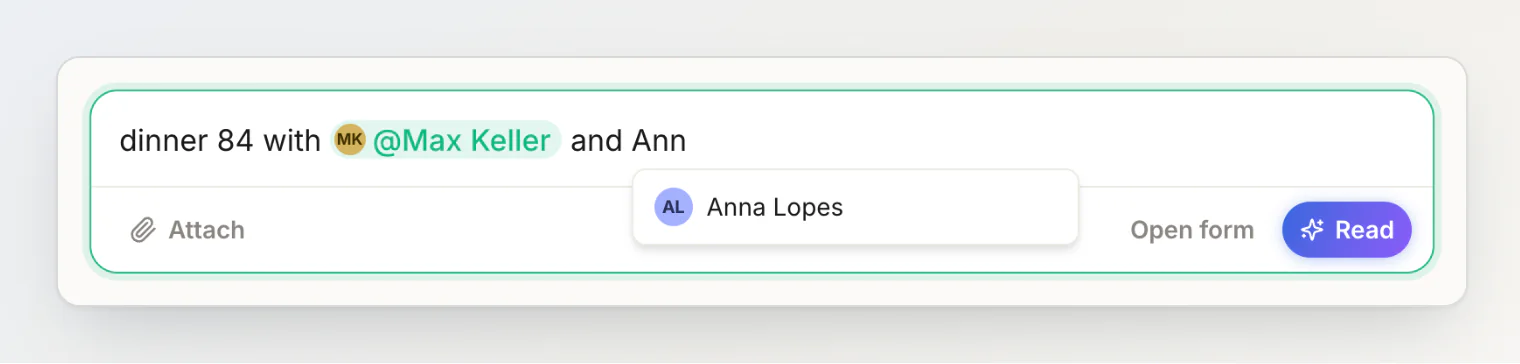
Enquanto você digita um nome, a partir da terceira letra o HiBill sugere os contatos que combinam. Escolha um com ↑/↓ e Enter, ou Tab, e ele vira um marcador; se você continuar digitando, ele fica como palavra. Os marcadores são opcionais — a IA liga os nomes aos seus contatos de qualquer jeito. Ela se guia pelo nome do contato, então a grafia importa: anna encontra Anna Lopes, ana não. Um marcador tira qualquer dúvida. Digite @ para abrir a lista completa das suas pessoas e grupos.
2. Toque em Ler
Toque em Ler ou aperte Enter. O campo fica com o azul da IA e mostra Lendo sua frase… enquanto a IA descobre o valor, a moeda, quem pagou, se foi uma despesa dividida ou dinheiro que mudou de mãos, quem divide, o que foi, o dia e um grupo, se a frase citar um.
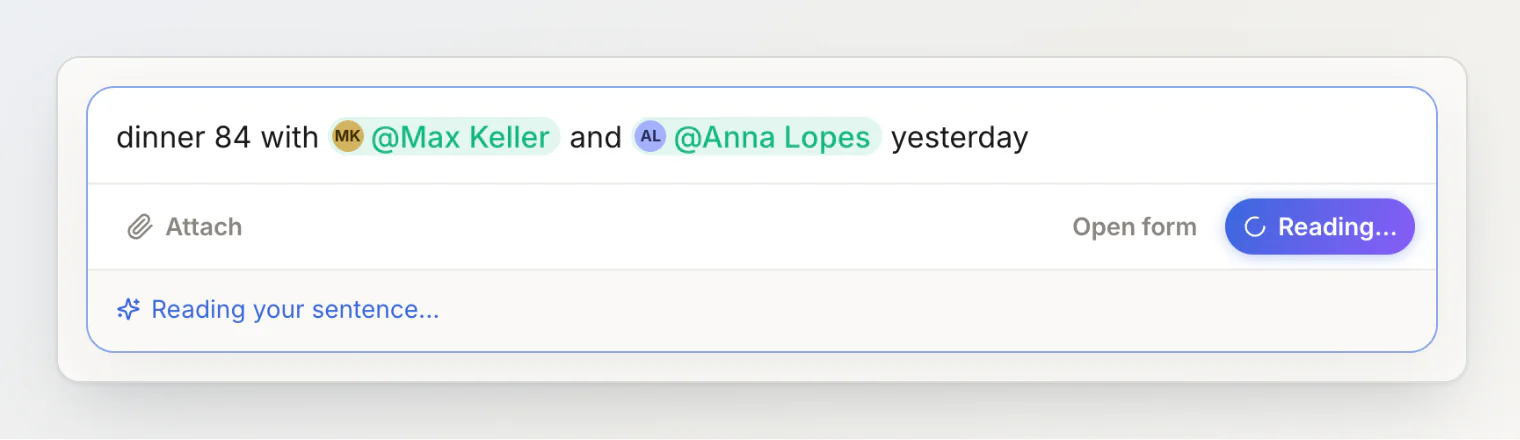
Se a leitura falhar, um aviso diz A IA não conseguiu ler isso com o motivo, o botão vira Tentar novamente e a linha embaixo do campo oferece o formulário. Uma leitura que falha não custa nada: ela só é contada quando chega uma resposta.
3. Confira a revisão e adicione
O que a IA entendeu aparece embaixo do campo como uma fileira de etiquetas: quem pagou (Você), pagou ou deu, o valor, a moeda (EUR), por e o título, entre e as pessoas com quem é dividido (3 pessoas, Você e Anna Lopes, Só você), e o dia (hoje, 15 de set.). Embaixo das etiquetas, algumas linhas mostram o que isso faz com os seus saldos — Max Keller deve a você €28.00, ou 3 pessoas devem €24.00 cada.
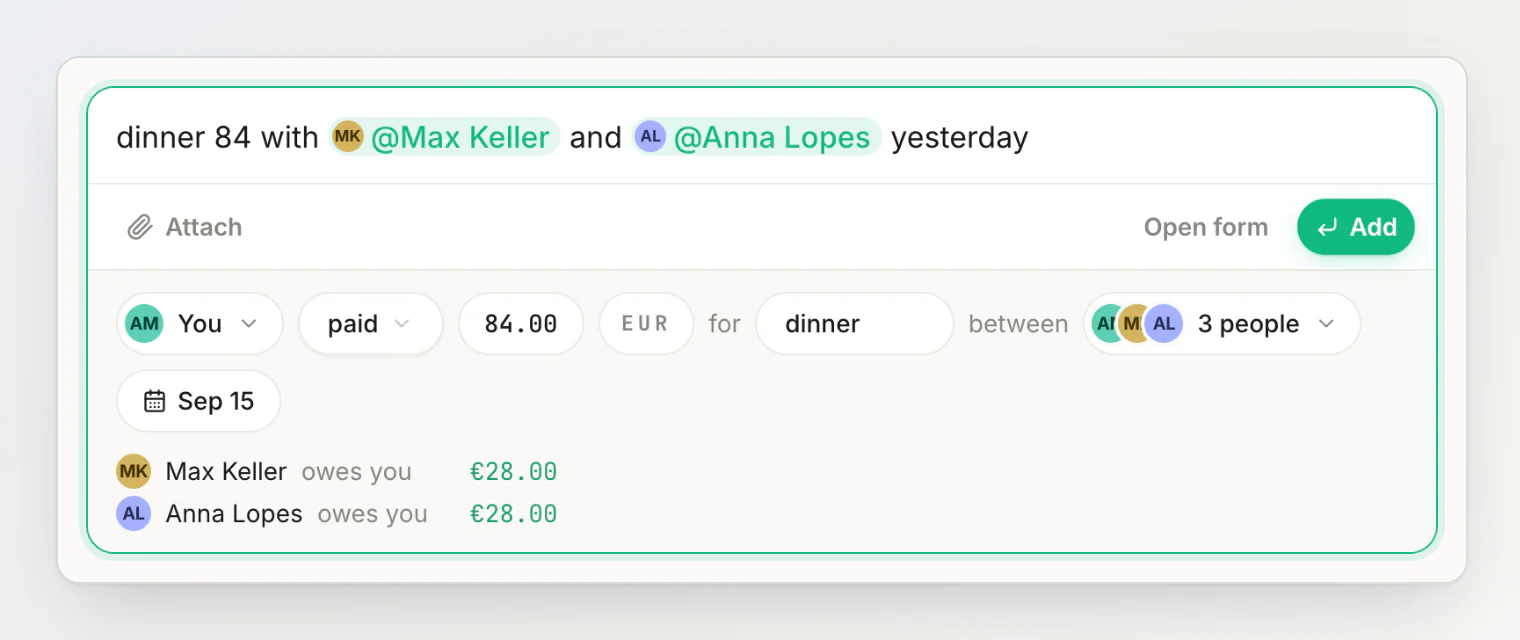
Toque em qualquer etiqueta para mudar. O valor abre uma calculadora que faz a conta (120+45, 300/3), a moeda abre uma lista com busca, e a etiqueta das pessoas abre um seletor onde você também pode Convidar ou adicionar uma pessoa. Mais em como corrigir o que a IA leu.
Toque em Adicionar, ou aperte Enter de novo, para salvar. Um aviso Transação salva oferece Desfazer. Esc fecha a revisão.
A revisão já é o formulário completo. Para uma divisão desigual, toque na etiqueta da divisão — igualmente, por valor, por porcentagem ou por itens; para vários pagadores, toque em quem pagou e escolha Dividir entre vários pagadores; Adicionar categoria e Adicionar nota ficam embaixo das etiquetas. Veja como escolher a forma de divisão.
Para pular a IA, Preencher o formulário você mesmo — o ícone de controles ao lado de Ler, que aparece enquanto não há revisão na tela — abre o formulário sem ler nada.
Quando falta alguma coisa
A IA nunca inventa um preço nem uma pessoa. Quando a frase deixa algo de fora, a revisão pergunta:
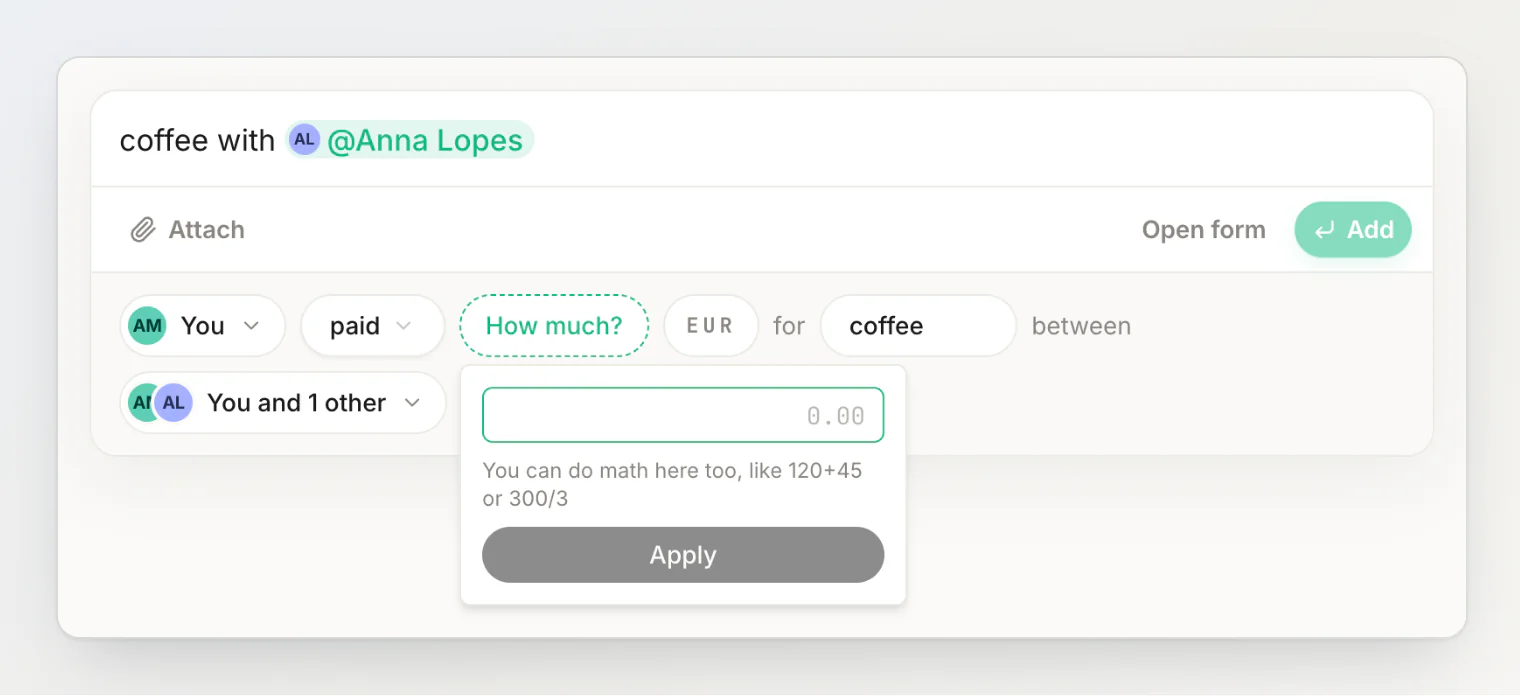
Sem valor. A etiqueta do valor mostra Quanto? e a calculadora abre. Adicionar fica desativado até o valor ser preenchido.
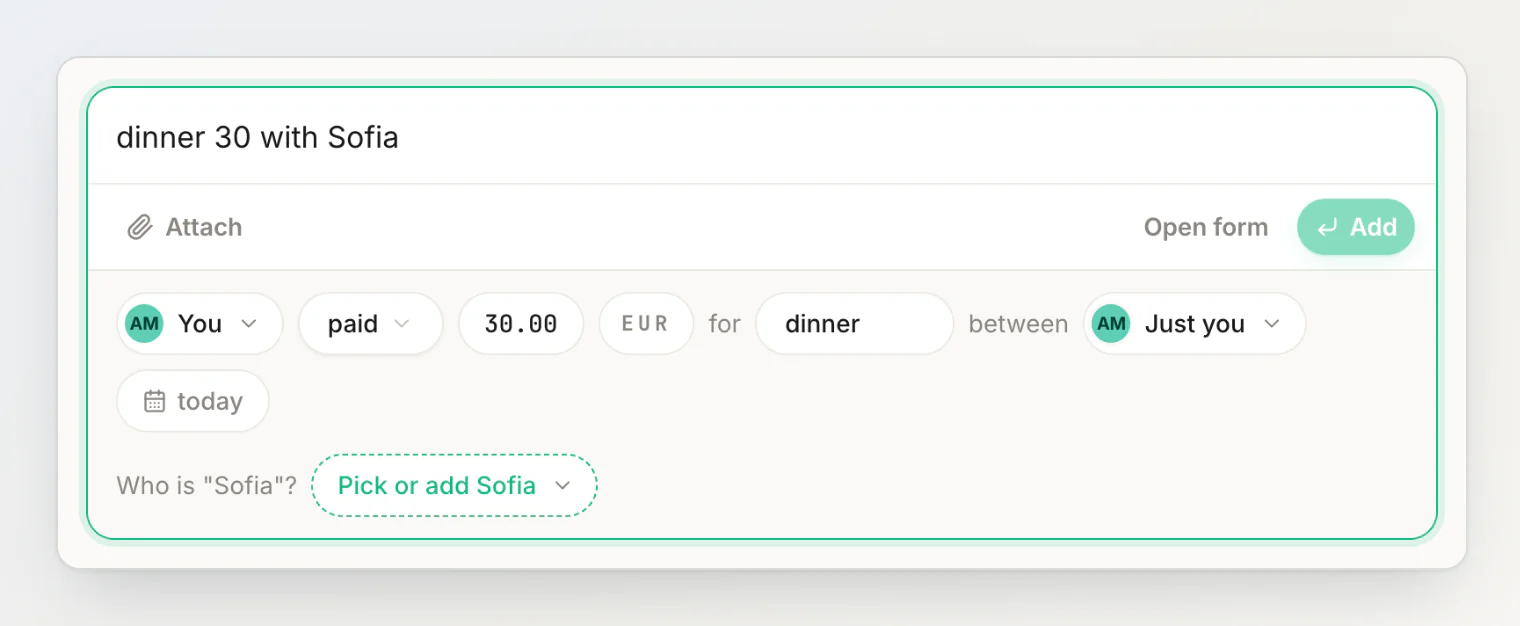
Um nome que não é um dos seus contatos. A revisão pergunta Quem é “Sofia”?, com um seletor Escolher ou adicionar: Sofia já buscando o nome — escolha um contato ou adicione uma pessoa nova. Adicionar espera até todo nome ter uma pessoa por trás. Se o nome for de uma cafeteria ou de uma loja, e não de alguém que divide a despesa, toque em Não é uma pessoa.
Você mudou a frase depois da leitura. A revisão fica esmaecida e diz Você mudou a frase — leia de novo para atualizar isto, e o botão vira Ler de novo.
Dinheiro que mudou de mãos
Uma frase sobre dinheiro que passou de uma pessoa para outra é lida como transferência, não como despesa dividida: dei 15 pra Anna Lopes vira Você deu €15.00 para Anna Lopes, e Max me deu 20 vira Max Keller deu €20.00 para Você.
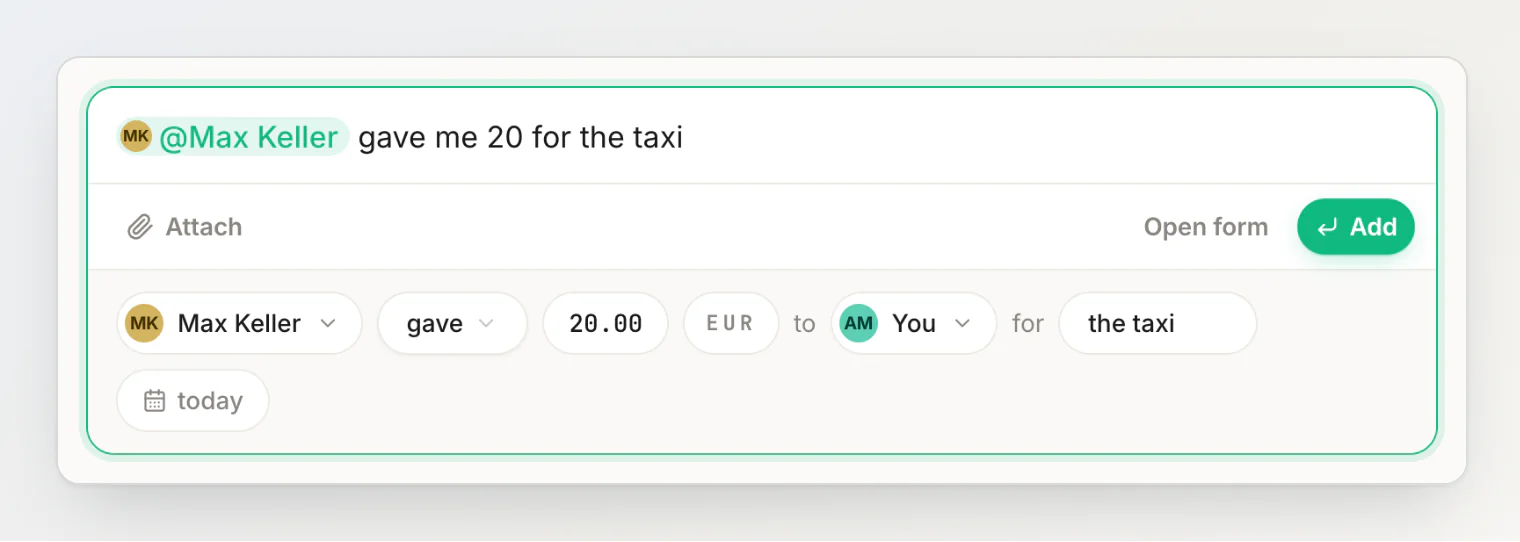
Mais em despesas e transferências.
Moedas
Um número sozinho fica na sua moeda padrão. Escreva uma moeda junto do valor — 35 usd, €12.50, 500 lei — para usar outra. Símbolos e nomes de moeda que vários países usam ($, lei, kr) seguem a sua moeda quando ela é um deles; senão, são lidos como USD, MDL e SEK. O HiBill nunca converte entre moedas.
Fotos e recibos
Para anexar, use o clipe (Anexar uma foto ou arquivo) embaixo do campo. Você também pode colar ou arrastar arquivos para dentro dele — até 5. Todo arquivo é salvo com a transação como foto, como comprovante.
Para que um recibo seja lido, toque em Recibo no arquivo (um por transação). O campo avisa que ele será lido como recibo — Ler tira dele o valor, a data e os itens. Se você já tocou em Ler e não mudou a frase desde então, toque em Recibo e depois em Ler de novo: a frase não é lida uma segunda vez, e o recibo usa um escaneamento.
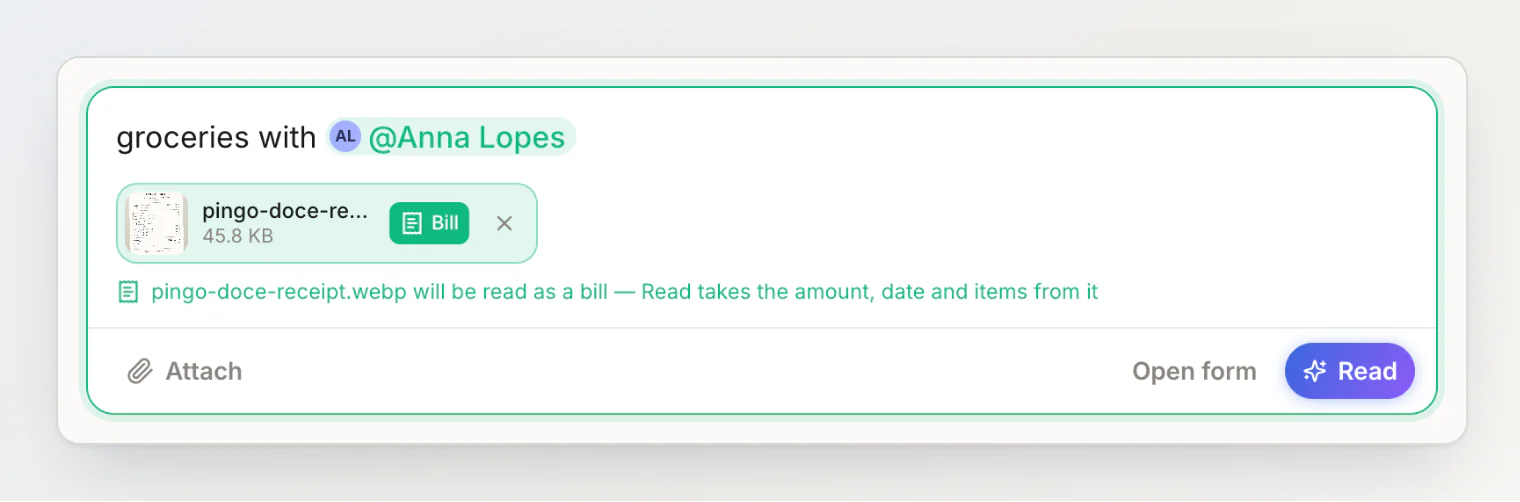
Toque em Ler, e a frase e o recibo são lidos juntos: o recibo traz o total, a moeda, a data e os itens, e a sua frase traz as pessoas e o título. A revisão mostra Valor e data lidos de e o nome do arquivo.
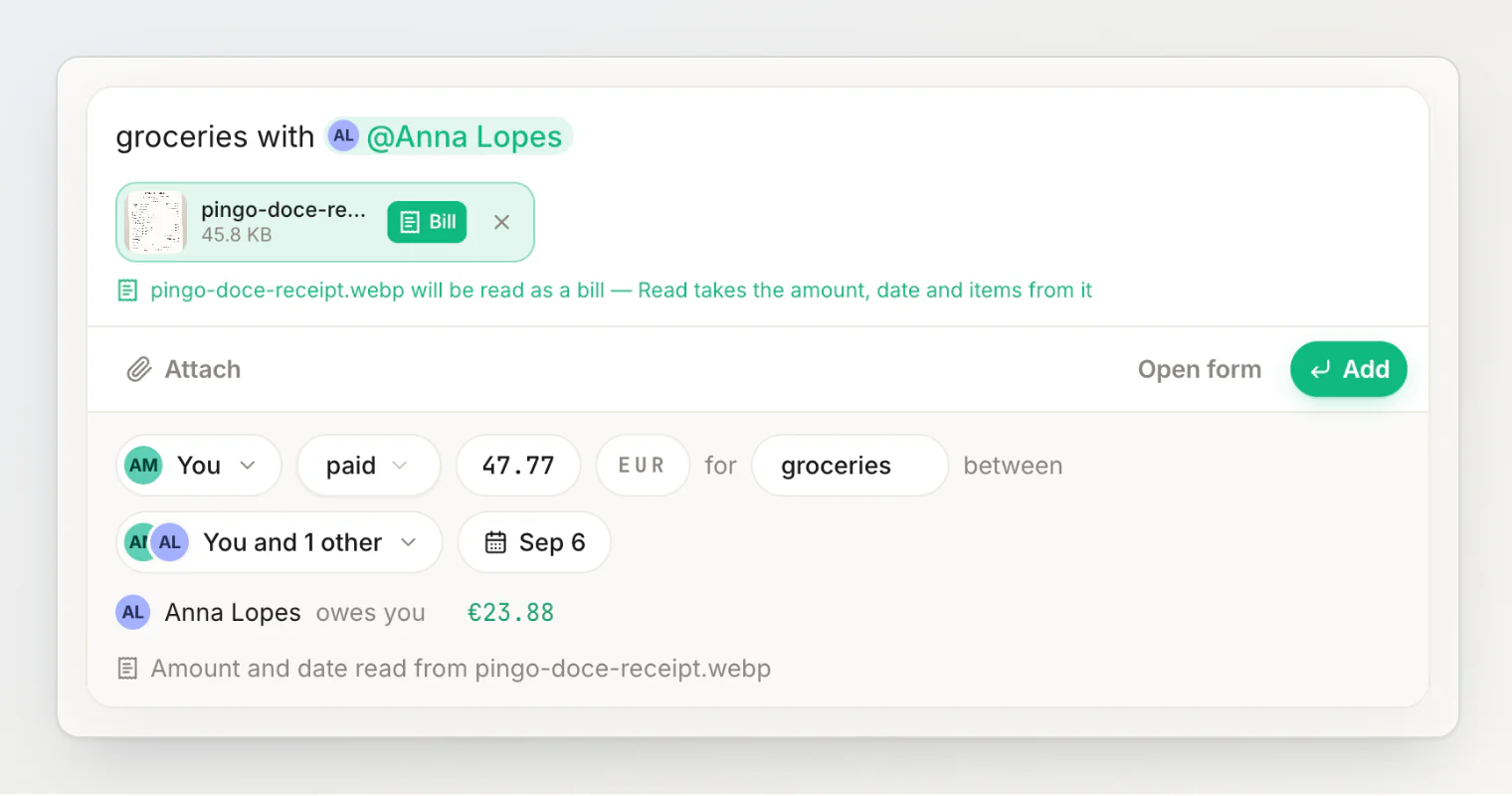
Toque em Adicionar para salvar com os itens do recibo. A divisão fica igual, a não ser que a sua frase diga quem pegou o quê ou que você mude. Cada recibo lido usa um dos seus escaneamentos de recibos do mês; sem nenhum restante, o campo mostra Sem escaneamentos restantes este mês e o arquivo fica como uma foto comum. Mais em escaneando recibos.
Dizendo quem pegou o quê
Se a frase também diz quem ficou com quais itens — jantar com Anna Lopes, peguei 2 cervejas e a salada, a Anna pediu a pizza — a revisão já chega com a divisão em por itens e cada item na pessoa que consumiu. O que a frase não cita fica com quem pagou.
Isso custa uma segunda leitura de frase com IA, e só acontece quando o recibo escaneado tem itens e há mais de uma pessoa na transação. Tudo continua sendo uma revisão: mude qualquer etiqueta, ou volte a divisão para igualmente e as atribuições somem. Mais em como dividir uma conta por itens, linha por linha.
Leituras de IA e limites
Cada toque em Ler com uma frase nova ou alterada usa uma leitura de frase com IA do mês, e cada recibo lido usa um escaneamento de recibo:
Free — 50 leituras de frases com IA e 5 escaneamentos de recibos por mês.
Pro — 1.000 leituras de frases com IA e 100 escaneamentos de recibos por mês.
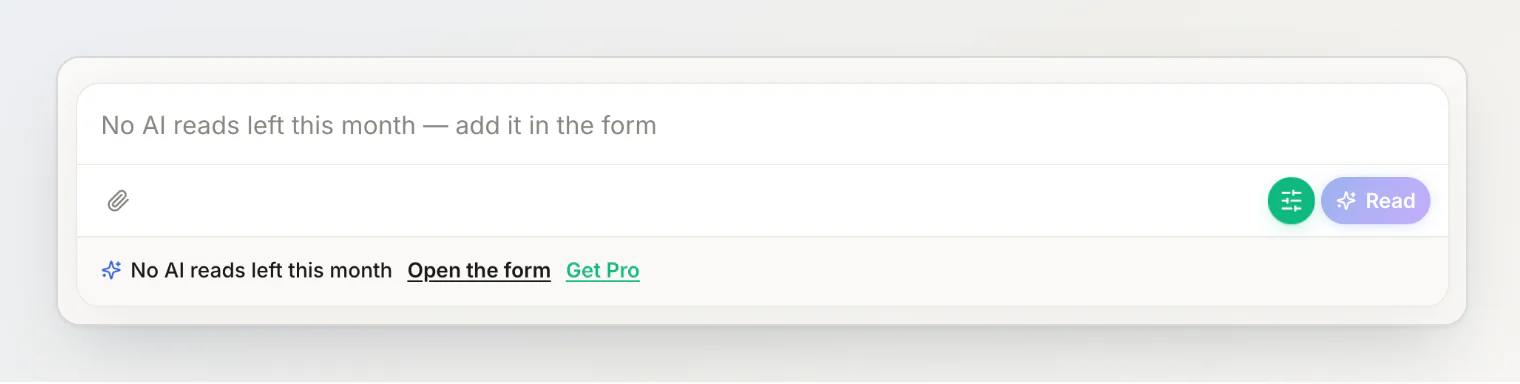
O formulário nunca usa nenhum dos dois. Sem leituras de IA restantes no mês, o campo avisa isso onde você digitaria, Ler fica desativado, e a linha embaixo oferece os dois caminhos: Abrir o formulário, que nunca usa IA, ou Obter Pro. O que você já digitou vira o título quando o formulário abre, e Enter também abre o formulário. Se você gastou a última leitura do mês na frase que está adicionando, ainda dá para marcar uma foto como Recibo e tocar em Ler de novo: a frase não é lida outra vez, então você só usa um escaneamento de recibo.
Para ler uma frase, a IA recebe a própria frase, a sua data e moeda padrão, e os nomes dos seus contatos (até os 100 mais recentes) e grupos — não os seus saldos nem o seu histórico. Um recibo também envia a foto. Veja planos e limites.
Atalhos
Tecla | O que faz |
|---|---|
⌘K / Ctrl K | Vai para o campo, ou abre o campo como paleta |
↵ | Lê a frase e depois adiciona |
↑ ↓ e depois ↵, ou Tab | Escolhe um nome sugerido |
@ | Abre a lista de pessoas e grupos |
Esc | Fecha a lista e depois a revisão |
Continue lendo
Corrigindo o que a IA leu na frase — mude qualquer etiqueta da revisão antes de adicionar.
Como escolher a forma de divisão — quando a divisão igual não serve: por valor, por porcentagem ou por itens.
Como dividir a conta em segundos: 20 frases que o HiBill entende — vinte frases de exemplo e o que a revisão mostra para cada uma.