Klick irgendwo in HiBill auf eine Transaktion, und sie öffnet sich in einer Seitenleiste neben der Liste statt auf einem eigenen Bildschirm. Die Liste bleibt genau da, wo sie war, und die geöffnete Zeile ist umrandet, damit du nicht den Faden verlierst.
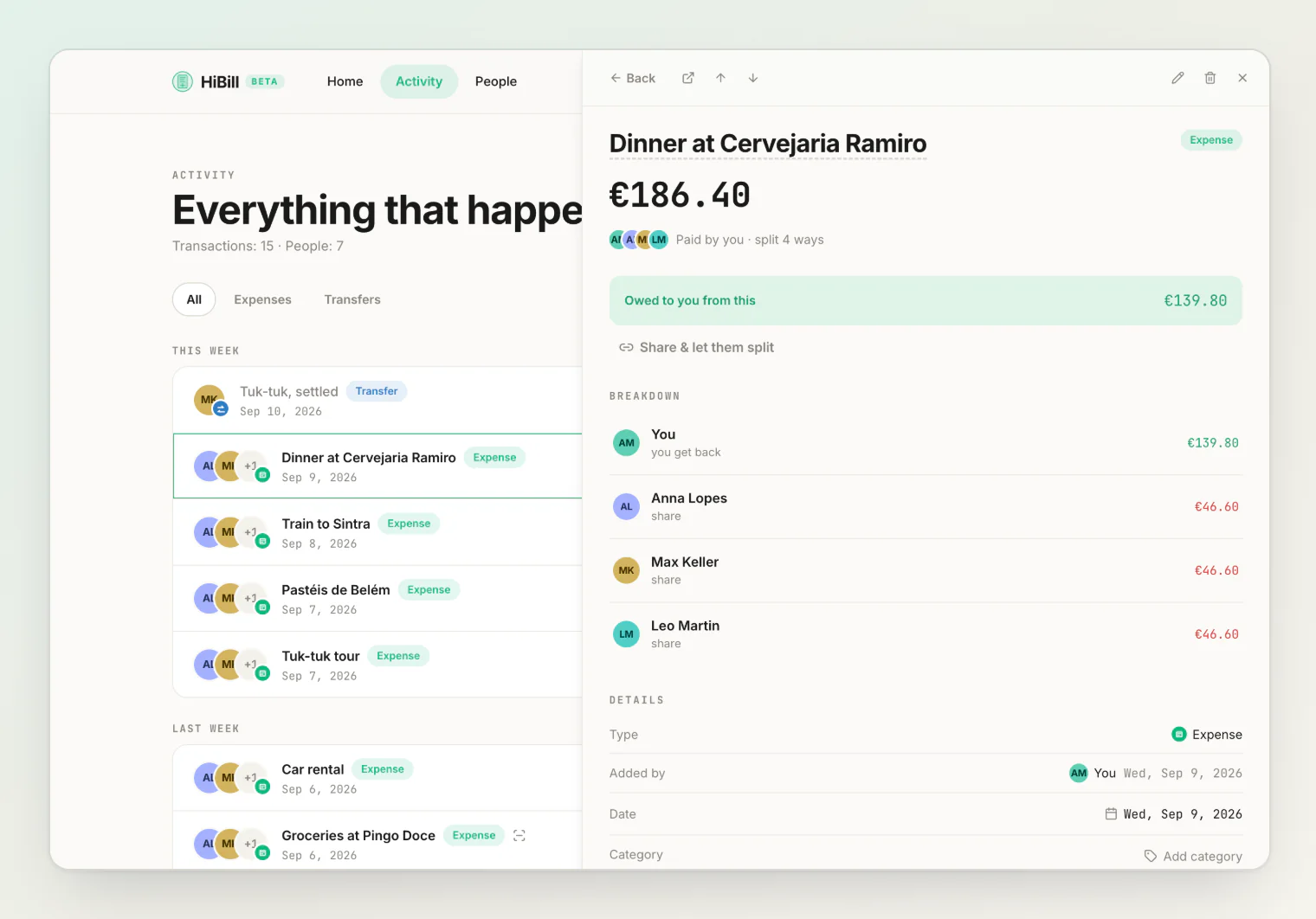
Personen öffnen sich genauso.
Was sich in der Seitenleiste öffnet
Transaktionen – aus dem Dashboard, aus der Aktivität und aus der Abrechnung mit einer Person.
Personen – aus dem Dashboard und der Liste unter Personen, und von jedem Namen in der Seitenleiste selbst: einer Zeile in der Aufteilung, einem Kommentar, einem Eintrag im Aktivitätsprotokoll.
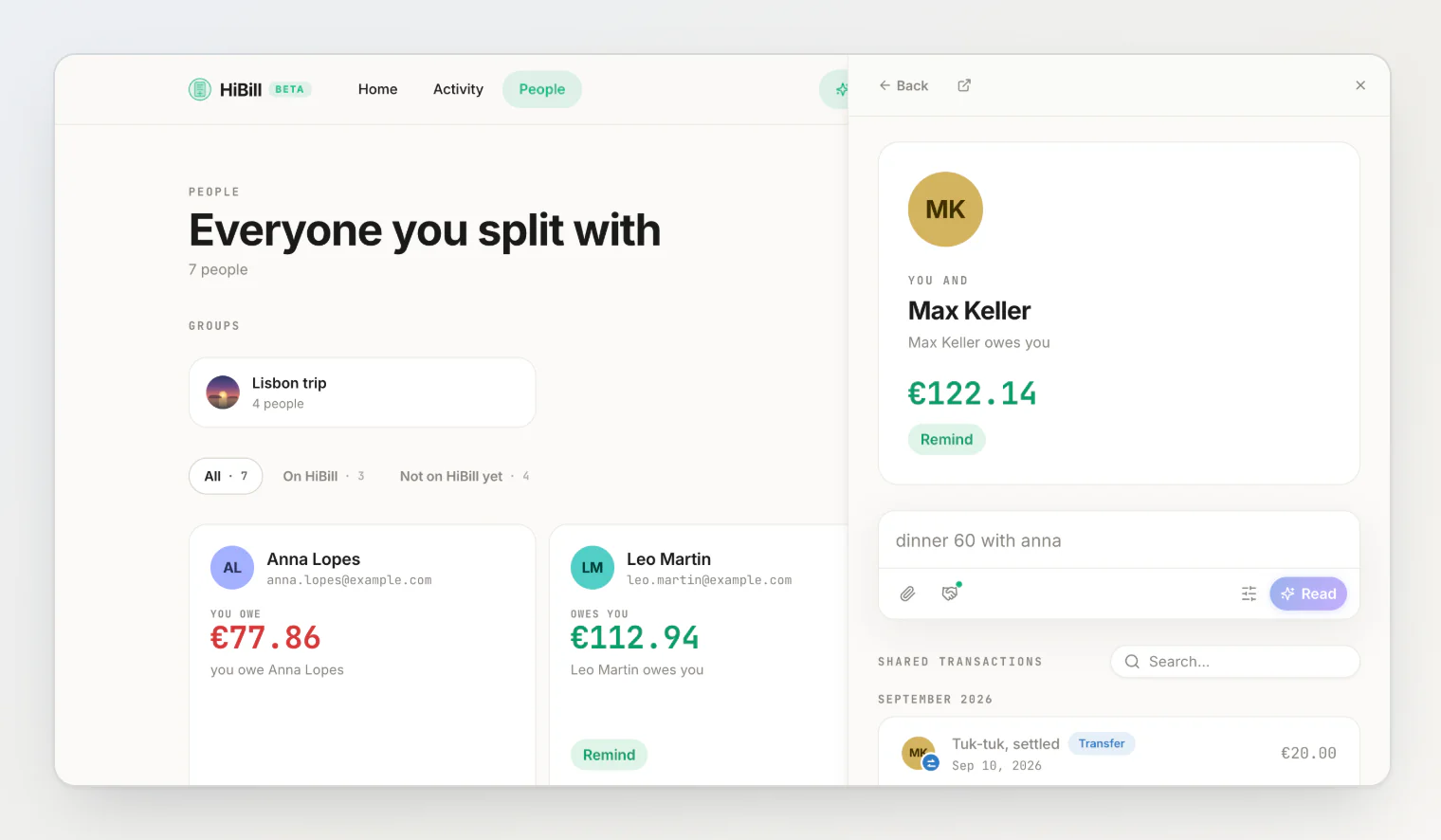
Klickst du in der Seitenleiste auf einen Namen, wechselt sie zu dieser Person, statt dich auf eine ganze Seite zu werfen. Aus euren gemeinsamen Transaktionen öffnest du eine Transaktion direkt wieder in der Seitenleiste – so folgst du einer Rechnung zu einer Person und weiter zur nächsten Rechnung, ohne die Liste zu verlassen, in der du angefangen hast.
Die Seitenleiste ist Teil der Adresse
Was gerade offen ist, steht in der URL der Seite. Das bringt dir drei Dinge:
Neu laden, und sie ist immer noch offen. Dieselbe Transaktion, dieselbe Person, dieselbe Stelle in der Liste.
Du kannst den Link teilen. Schick die Adresse an jemanden, der auch an der Transaktion beteiligt ist, und bei ihm ist sie gleich geöffnet. Die Zugriffsregeln ändern sich nicht – wer nicht beteiligt ist, sieht weiterhin nichts. Willst du eine Rechnung außerhalb von HiBill verschicken, teil die Transaktion stattdessen öffentlich.
Zurück schließt sie. Der Zurück-Button des Browsers geht Schritt für Schritt durch das zurück, was du offen hattest, bevor er die Seite verlässt.
Zurück in der Kopfzeile der Seitenleiste
Die Kopfzeile beginnt mit einem Zurück-Button, und der macht genau das, was der Zurück-Button des Browsers macht. Bist du einer Kette gefolgt – eine Rechnung, dann jemand darauf, dann eine andere Rechnung dieser Person –, geht er diese Kette rückwärts. Gibt es nichts mehr, wohin er zurückgehen kann, verlässt er die Seite, so wie es der Button im Browser tun würde.
Durch eine Liste blättern
Öffnest du eine Transaktion, bekommt die Kopfzeile die Pfeile Vorherige Transaktion und Nächste Transaktion. Sie gehen durch die Liste, aus der du sie geöffnet hast, in der angezeigten Reihenfolge: Aus der Aktivität blätterst du durch die Aktivität, aus der Abrechnung mit einer Person durch die Transaktionen dieser Person.
Die Tasten ↑ und ↓ machen dasselbe, solange die Seitenleiste den Fokus hat – so wird das Durchsehen der Ausgaben eines ganzen Monats zum Gedrückthalten einer Taste. Während du in ein Kommentarfeld tippst, sind sie ausgesetzt, damit die Pfeiltasten weiter den Cursor bewegen.
Die Breite der Seitenleiste ändern
Am Desktop ist die Kante am linken Rand der Seitenleiste ein Griff. Zieh daran, und die Seitenleiste nimmt jede Breite zwischen 480 und 960 Pixeln an. Diese Breite merkt sich dein Browser für das nächste Mal.
Klickst du auf die Kante, statt sie zu ziehen, schließt sich die Seitenleiste.
Schließen
Jede dieser Möglichkeiten:
Esc, solange die Seitenleiste den Fokus hat.
Das X in der Kopfzeile oder ein Klick auf die Kante.
Zurück, in der Kopfzeile oder im Browser.
Drückst du Esc, während du in der Seitenleiste in einem Feld tippst, verlässt du zuerst das Feld, und erst beim zweiten Drücken schließt sich die Seitenleiste. Esc in einem Filter- oder Suchfeld auf der Seite hinter der Seitenleiste lässt sie komplett in Ruhe.
Ein Klick auf die Seite hinter der Seitenleiste schließt sie nicht. Die Seitenleiste ist kein Modal, die Liste darunter bleibt also benutzbar – du kannst scrollen, filtern und etwas anderes öffnen, während die Seitenleiste offen ist.
Zur ganzen Seite wechseln
Ganze Seite öffnen in der Kopfzeile verlässt die Seitenleiste und zeigt dieselbe Transaktion oder Person als ganze Seite. Dasselbe passiert, wenn du mit gedrückter ⌘-Taste auf eine Zeile klickst (unter Windows mit Ctrl) oder mit der mittleren Maustaste – dann öffnet sich die Seite in einem neuen Tab.
Beide Ansichten zeigen dasselbe. Die Seitenleiste ist für den schnellen Blick, die Seite für das Lesezeichen.
Auf dem Handy
Die Seitenleiste füllt den ganzen Bildschirm, und ihre Breite lässt sich nicht ändern. Alles andere ist gleich: Zurück, Schließen und die Pfeile zum Blättern funktionieren wie am Desktop, und die Adresse enthält weiterhin, was gerade offen ist – ein Link, den du vom Handy schickst, öffnet sich auf dem Laptop also genauso.
Weiterlesen
Details einer Transaktion lesen und bearbeiten – was dir jede Zeile in der Seitenleiste sagt und welche du direkt ändern kannst.
Tastenkürzel – eine Transaktion hinzufügen und durch eine Liste blättern, ohne die Tastatur loszulassen.
Jedes Panel braucht eine URL: Seitenleiste statt Modal – warum die Seitenleiste in der Adresse steckt und kein Modal ist.