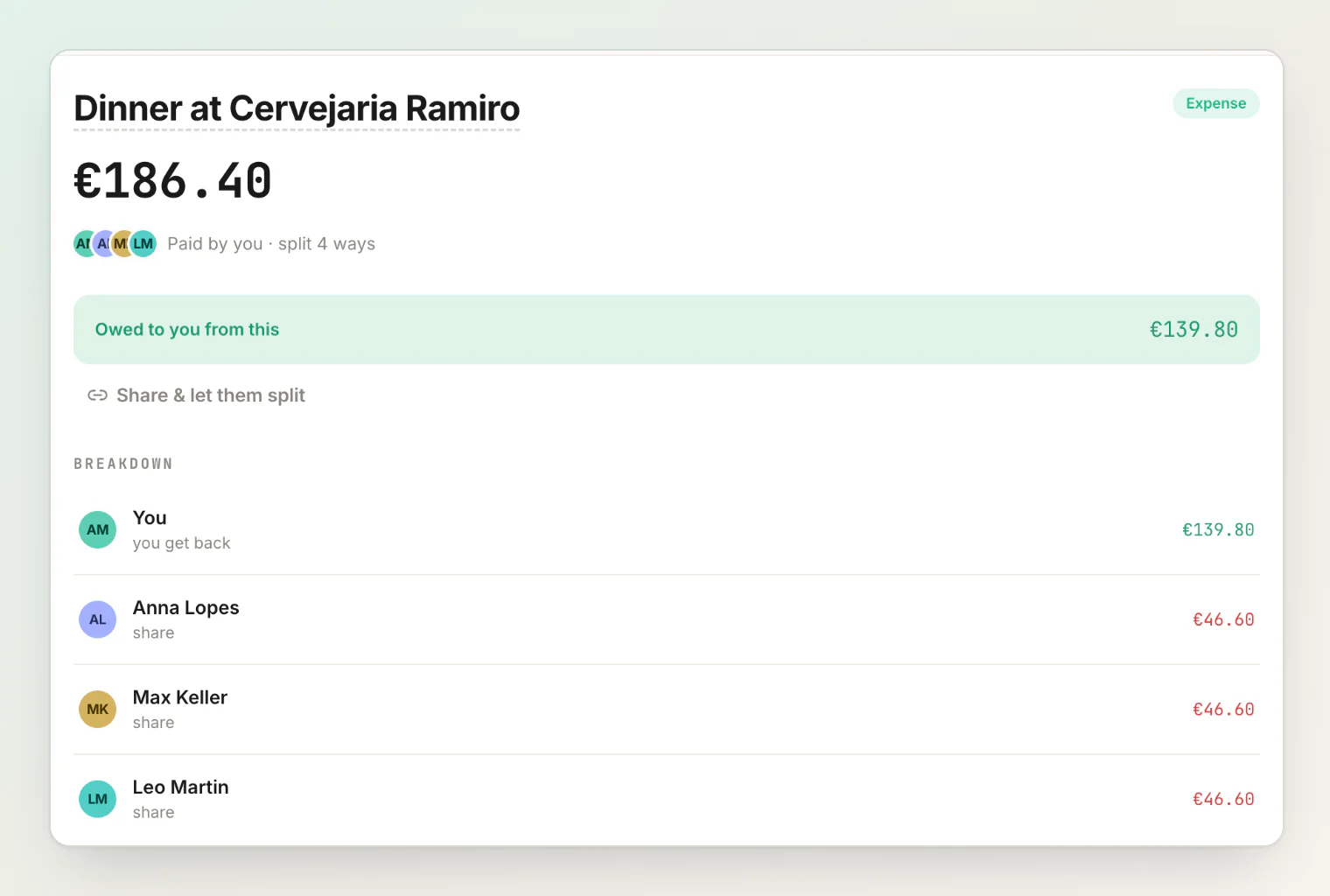
Öffne eine Transaktion – in der Seitenleiste oder auf ihrer eigenen Seite –, und du siehst beide Male dasselbe: den Kopfbereich, wer beteiligt ist, wie aufgeteilt wird und darunter den Abschnitt Details.
Der Kopfbereich
Titel, Betrag und eine Reihe von Gesichtern.
Klick auf die Gesichter, um Beteiligte zu sehen: alle auf der Transaktion, mit der Person, die bezahlt hat, und denen, die sich die Kosten teilen. Ein Klick auf jemanden öffnet diese Person.
Die Zeile daneben fasst die Aufteilung zusammen – „Bezahlt von dir · durch 2 geteilt“ oder „per Link geteilt“, solange eine Rechnung eine offene Aufteilung ist.
Die Aufschlüsselung
Eine Zeile pro Person, in einfachen Worten: wer die Rechnung bezahlt hat, wer Geld zurückbekommt, wer einen Anteil schuldet.
Neben einem Namen können zwei kleine Symbole auftauchen:
Eine Sanduhr – die Person hat ihren Anteil noch nicht bestätigt.
Ein Kreuz – sie hat ihn abgelehnt; ihr Betrag ist durchgestrichen und zählt nicht zum Saldo.
Fahr mit der Maus über ein Symbol oder tipp darauf, um zu sehen, was es bedeutet. Dein eigener Anteil ist hier nicht markiert: Wenn du etwas bestätigen sollst, steht das ausdrücklich über der Aufschlüsselung.
Der Abschnitt Details
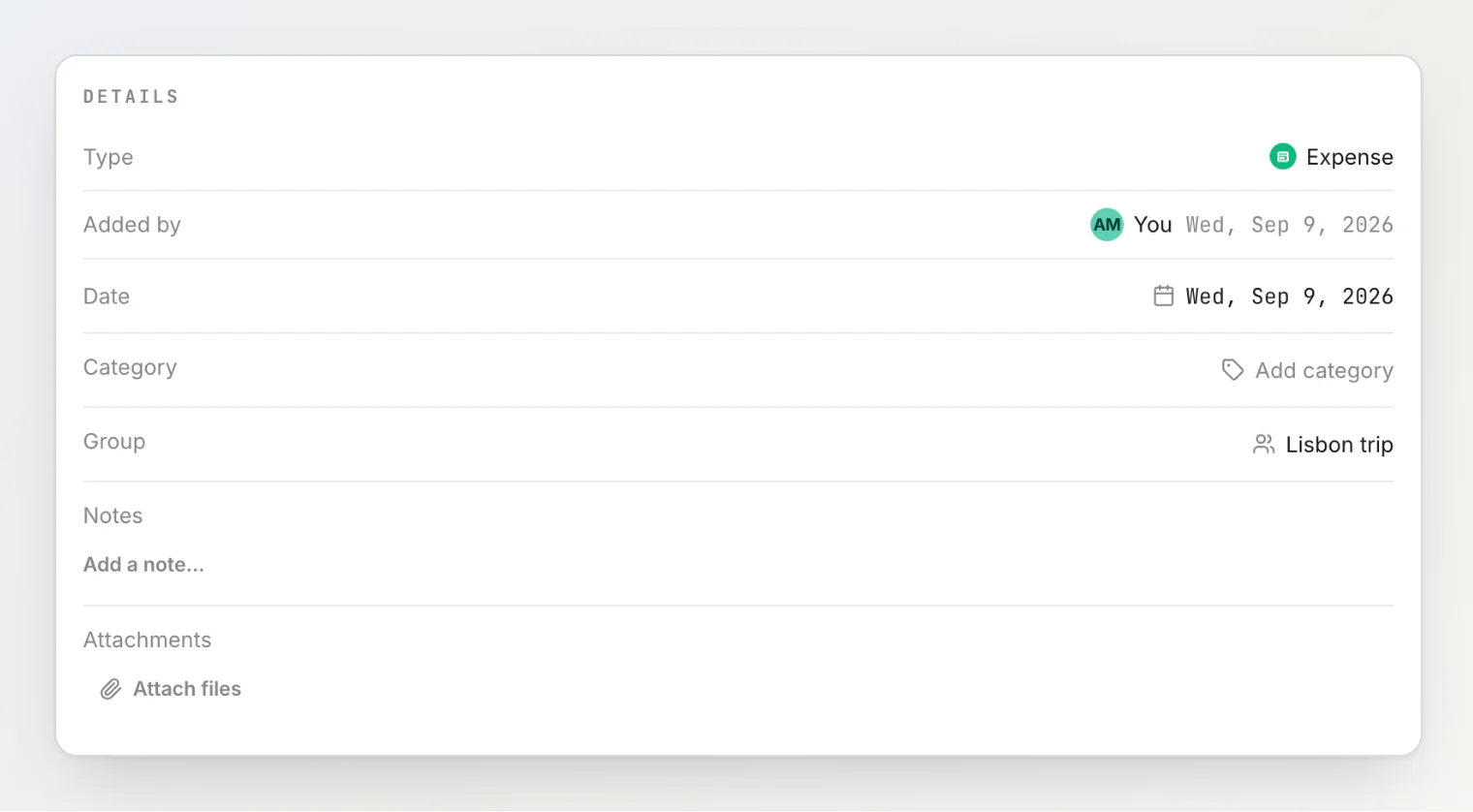
Zeile | Was sie zeigt |
|---|---|
Typ | Ausgabe, Überweisung oder Vereinfachung |
Hinzugefügt von | Wer den Eintrag erstellt hat und wann |
Datum | Das Datum der Ausgabe selbst, nicht der Tag, an dem sie eingetragen wurde |
Quelle | Erscheint, wenn die Transaktion aus einem gescannten Beleg stammt, oder – nur für dich, wenn du sie hinzugefügt hast – als der Satz, den du eingetippt hast |
Kategorie | Optionale Bezeichnung, die auch über dem Titel steht |
Gruppe | Die optionale Gruppe, der die Transaktion zugeordnet ist |
Notizen | Alles, was die Zahl allein nicht erklärt |
Anhänge | Belege und Fotos |
Hinzugefügt von und Datum beantworten zwei verschiedene Fragen, deshalb stehen sie nebeneinander. Ein Abendessen vom Samstag, das du am Montag eingetragen hast, hat als Datum Samstag und bei „Hinzugefügt von“ Montag.
Direkt bearbeiten
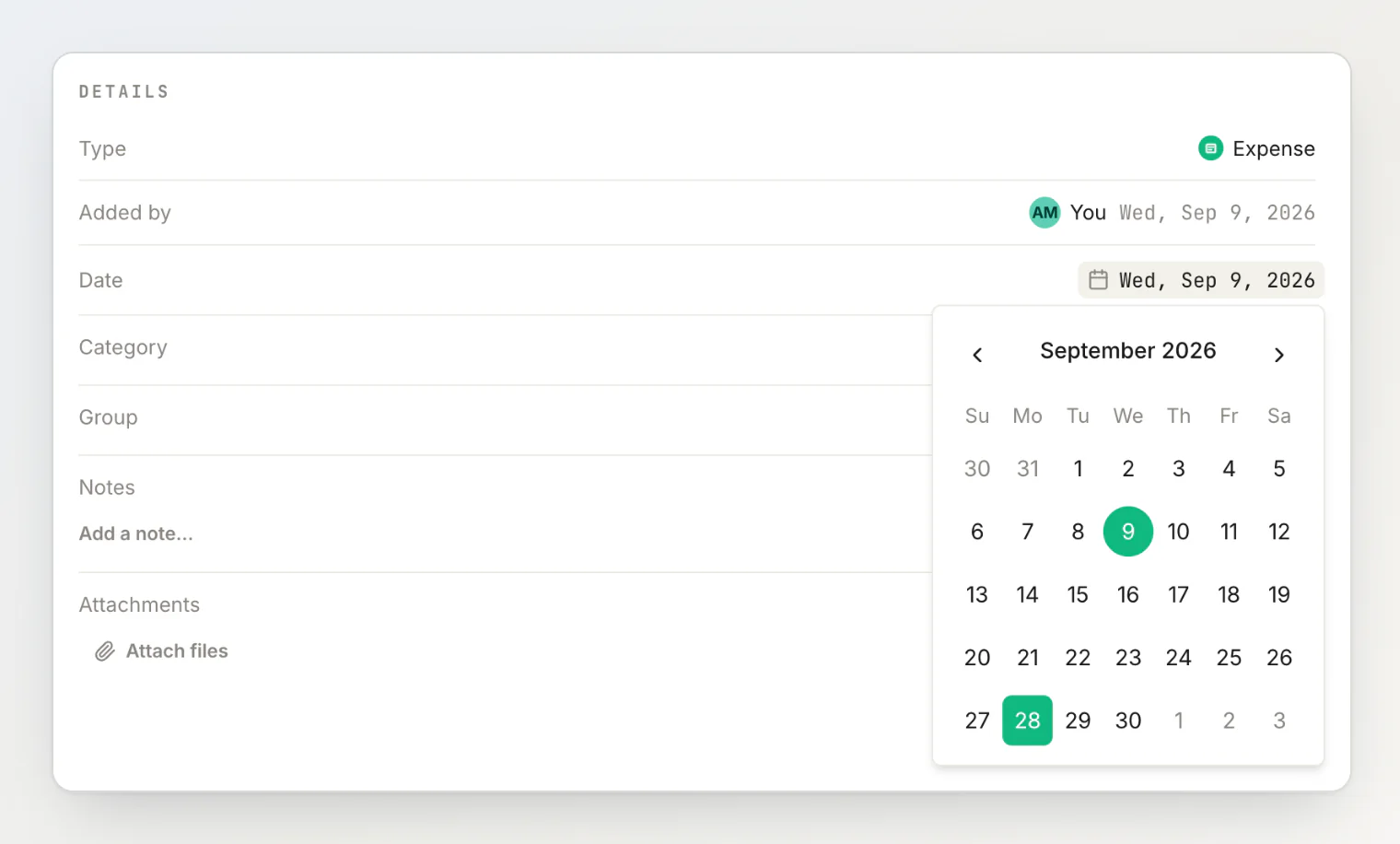
Bist du an der Transaktion beteiligt, kannst du die meisten dieser Zeilen direkt bearbeiten. Für den Abschnitt gibt es kein Formular und keinen Speichern-Button – jede Änderung wird für sich gespeichert.
Titel – anklicken, tippen, Enter drücken. Esc bricht ab.
Datum – anklicken und einen Tag im Kalender wählen.
Kategorie – anklicken, dann eine auswählen oder einen neuen Namen eintippen, um sie anzulegen.
Gruppe – anklicken und eine auswählen, oder Keine Gruppe, um die Zuordnung zu entfernen. Die Zeile erscheint erst, wenn du eine Gruppe hast – eine eigene oder eine, der du beigetreten bist.
Notizen – auf Notiz hinzufügen… klicken oder bei einer bestehenden Notiz auf Bearbeiten, dann auf Speichern.
Anhänge – Dateien anhängen fügt eine hinzu; fährst du mit der Maus über eine Datei, erscheint Entfernen.
Bevor eine Datei entfernt wird, fragt HiBill nach einer Bestätigung. Du kannst Dateien entfernen, die du selbst angehängt hast, oder jede Datei, wenn du die Transaktion erstellt hast.
Einträge vom Typ „Vereinfachung“ erzeugt HiBill selbst, sie stammen nicht von dir – deshalb lassen sich ihr Titel, ihre Kategorie und ihre Gruppe nicht bearbeiten. Siehe So funktioniert die Schuldenvereinfachung.
Die Gruppe zu ändern verschiebt nichts: Die Transaktion wird nur dieser Gruppe zugeordnet, damit sie auf der Seite der Gruppe erscheint, und alle Salden bleiben, wo sie sind.
Was sich hier nicht bearbeiten lässt
Betrag, Währung, wer bezahlt hat, wer sich die Kosten teilt und die Aufteilungsart verändern Salden und hängen voneinander ab. Die bearbeitest du zusammen über das Stift-Symbol im Kopfbereich, das das komplette Formular öffnet. Siehe Transaktionen bearbeiten und löschen.
Das Aktivitätsprotokoll
Unter den Details führt jede Transaktion im Abschnitt Aktivität ihre eigene Geschichte: wer sie erstellt hat, wer einen Anteil bestätigt oder abgelehnt hat, wer einen gewählt hat und was jede Änderung verändert hat.
Änderungen an Betrag, Datum, Beschreibung und den Personen auf einer Transaktion werden dort alle mit Name und Wert festgehalten – eine Zahl ändert sich also nie ohne sichtbaren Grund.
Kommentare
Ganz unten gibt es einen Thread, in dem alle auf der Transaktion schreiben können. Hier fragst du am besten nach, wenn dir eine Zahl komisch vorkommt, statt den Eintrag von jemand anderem zu bearbeiten – siehe Anhänge und Kommentare.
Weiterlesen
Transaktionen bearbeiten und löschen – Betrag, zahlende Personen oder Aufteilung ändern oder eine Transaktion ganz entfernen.
Anhänge und Kommentare – den Beleg direkt an der Rechnung behalten und eine Zahl gleich daneben hinterfragen.
Ausgaben und Überweisungen: die zwei Arten von Transaktionen – was die Zeile Typ bedeutet und wann du welche Art nimmst.