Cliquez sur une transaction n’importe où dans HiBill : elle s’ouvre dans un panneau à côté de la liste, plutôt que sur un écran à part. La liste reste exactement où elle était, et la ligne ouverte est encadrée pour que vous ne perdiez pas le fil.
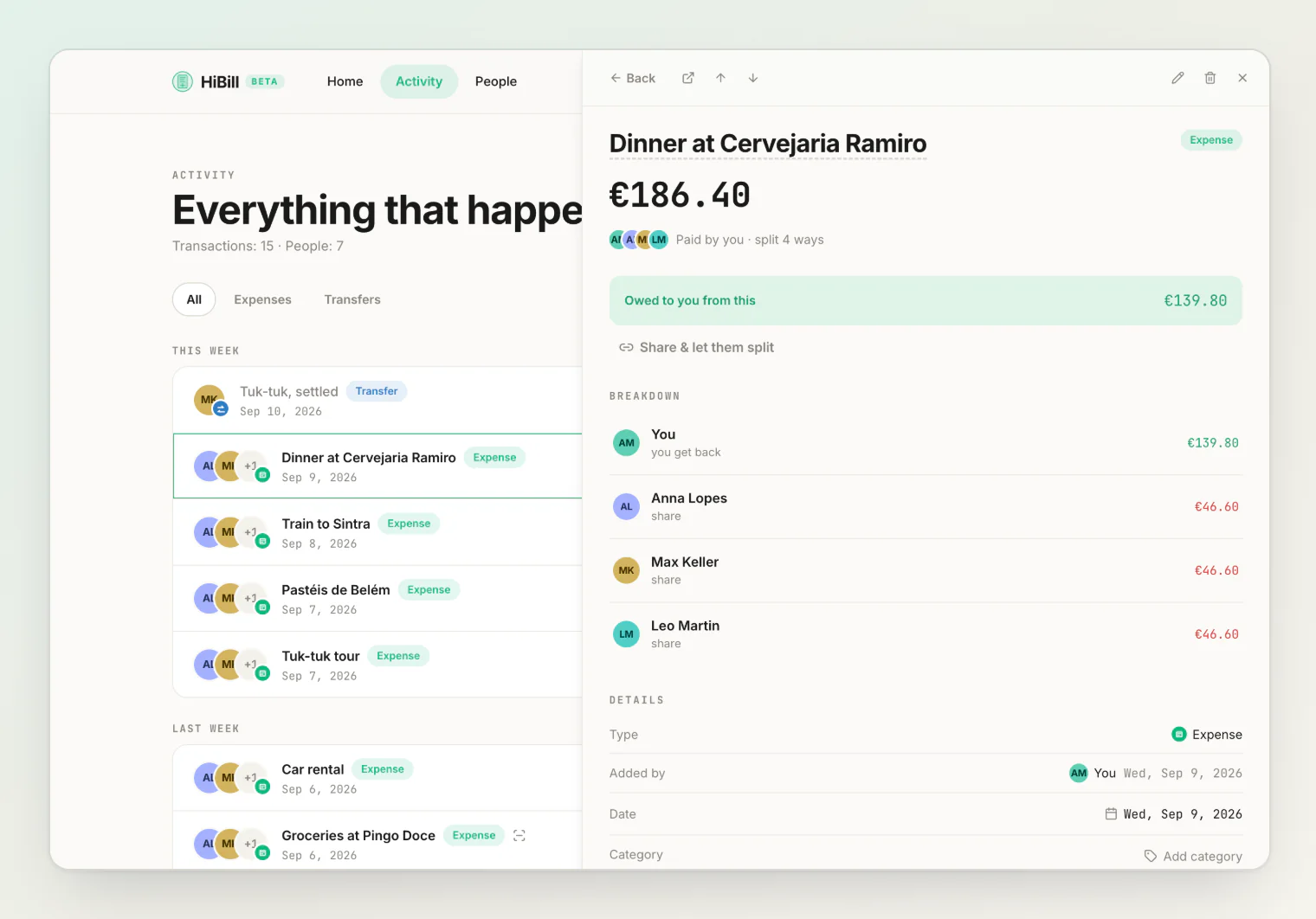
Les personnes s’ouvrent de la même façon.
Ce qui s’ouvre dans le panneau
Les transactions, depuis l’accueil, le fil d’activité et l’historique d’une personne.
Les personnes, depuis l’accueil et la liste Personnes — et depuis n’importe quel nom dans le panneau lui-même : une ligne de la répartition, un commentaire, une entrée du journal d’activité.
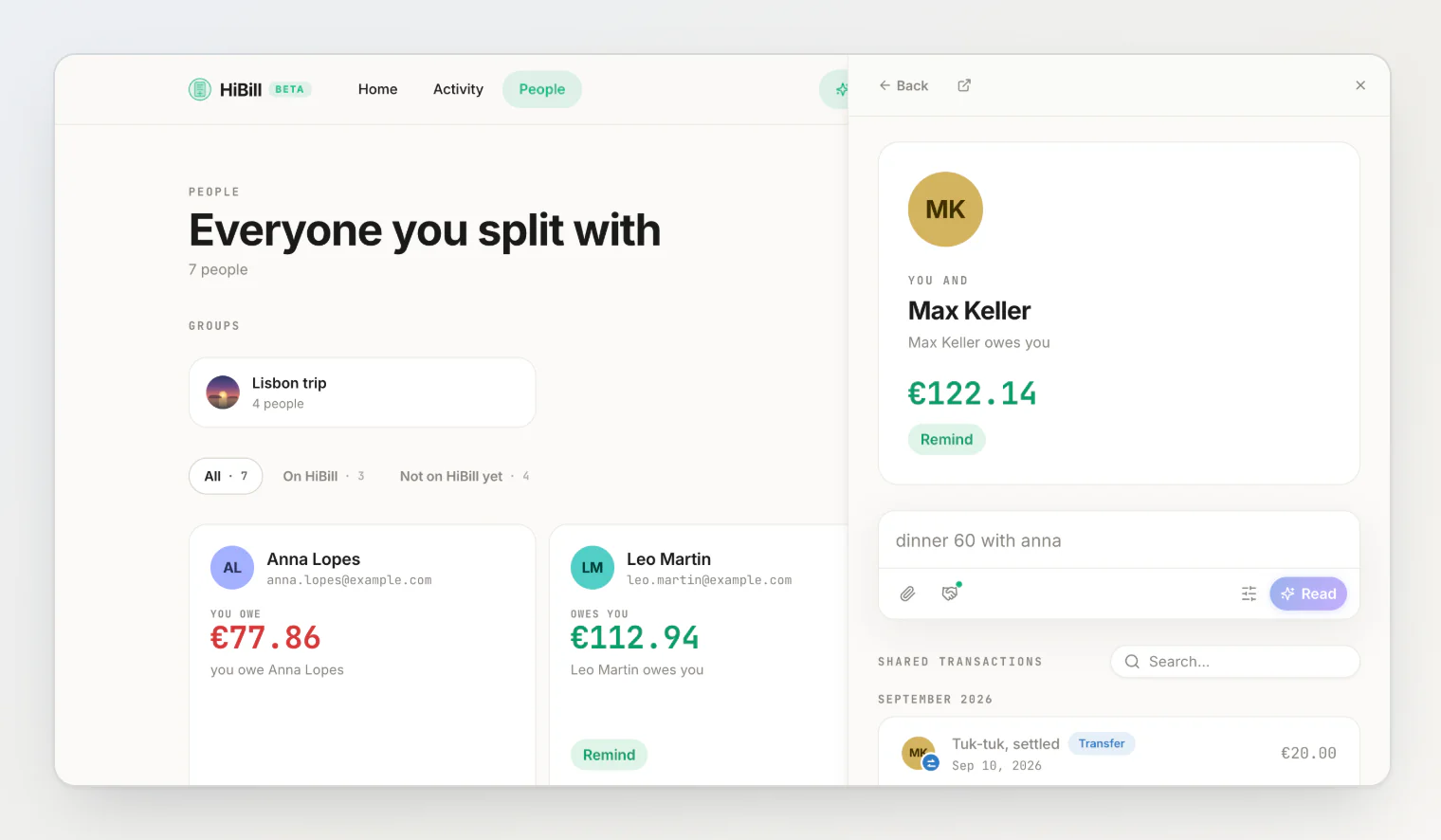
Cliquer sur un nom dans le panneau y affiche cette personne, au lieu de vous envoyer sur une page entière. Depuis vos transactions communes, vous pouvez rouvrir une transaction directement dans le panneau : vous suivez ainsi une addition jusqu’à une personne, puis jusqu’à une autre addition, sans jamais quitter la liste de départ.
Le panneau fait partie de l’adresse
Ce qui est ouvert est inscrit dans l’URL de la page. Ça vous donne trois choses :
Rafraîchissez, c’est toujours ouvert. Même transaction, même personne, même endroit dans la liste.
Le lien se partage. Envoyez l’adresse à quelqu’un d’autre qui figure sur la transaction : le panneau s’ouvre directement chez lui. Les règles d’accès ne changent pas — quelqu’un qui n’y figure pas ne voit toujours rien. Pour envoyer une addition hors de HiBill, partagez plutôt la transaction publiquement.
Retour le ferme. Le bouton Retour du navigateur revient sur ce que vous aviez ouvert, une étape à la fois, avant de quitter la page.
Retour, dans l’en-tête du panneau
L’en-tête commence par un bouton Retour, qui fait exactement la même chose que le Retour du navigateur. Après avoir suivi une chaîne — une addition, puis quelqu’un dessus, puis une autre de ses additions — il remonte cette chaîne. Quand il n’y a plus rien à remonter, il quitte la page comme le ferait le bouton du navigateur.
Parcourir une liste
Ouvrez une transaction et l’en-tête affiche des flèches précédente et suivante. Elles parcourent la liste d’où vous l’avez ouverte, dans l’ordre d’affichage : depuis le fil d’activité, vous parcourez le fil ; depuis l’historique d’une personne, vous parcourez les transactions de cette personne.
Les touches ↑ et ↓ font la même chose quand le panneau a le focus : passer en revue un mois de dépenses revient à garder une touche enfoncée. Quand vous tapez dans un champ de commentaire, elles sont suspendues, pour que les flèches continuent de déplacer le curseur.
Redimensionner le panneau
Sur ordinateur, la fine bordure gauche du panneau sert de poignée. Faites-la glisser et le panneau prend n’importe quelle largeur entre 480 et 960 pixels. Cette largeur est mémorisée dans votre navigateur et réutilisée la fois suivante.
Cliquer sur la bordure au lieu de la faire glisser ferme le panneau.
Le fermer
Au choix :
Échap, quand le panneau a le focus.
Le X dans l’en-tête, ou un clic sur la bordure.
Retour, dans l’en-tête ou dans le navigateur.
Si vous tapez dans un champ du panneau, Échap vous fait d’abord sortir du champ, puis ferme le panneau à la deuxième pression. Échap dans un filtre ou un champ de recherche de la page, derrière le panneau, laisse le panneau tranquille.
Cliquer sur la page derrière le panneau ne le ferme pas. Le panneau n’est pas une fenêtre modale : la liste reste active en dessous — vous pouvez la faire défiler, la filtrer et ouvrir autre chose, panneau toujours affiché.
Passer en pleine page
Ouvrir en pleine page, dans l’en-tête, quitte le panneau pour la vue plein écran de la même transaction ou de la même personne. Même chose avec un ⌘-clic sur une ligne (Ctrl-clic sous Windows) ou un clic avec le bouton du milieu, qui ouvre cette page dans un nouvel onglet.
Les deux vues affichent la même chose. Le panneau, c’est le coup d’œil rapide ; la page, c’est celle qu’on met en favori.
Sur téléphone
Le panneau couvre l’écran et ne se redimensionne pas. Tout le reste est identique : Retour, Fermer et les flèches de navigation se comportent comme sur ordinateur, et l’adresse indique toujours ce qui est ouvert — un lien envoyé depuis votre téléphone s’ouvre donc de la même façon sur un ordinateur portable.
À lire aussi
Lire et modifier les détails d’une transaction — ce que vous dit chaque ligne du panneau, et celles que vous pouvez modifier sur place.
Raccourcis clavier — ajouter une transaction et parcourir une liste sans lâcher le clavier.
Chaque panneau mérite son URL : ouvrir une dépense sans perdre le fil — pourquoi le panneau vit dans l’adresse et n’est pas une fenêtre modale.