Ouvrez une transaction — dans le panneau latéral ou sur sa propre page — et vous retrouvez la même chose : l’en-tête, les personnes concernées, la répartition, et une section Détails en dessous.
L’en-tête
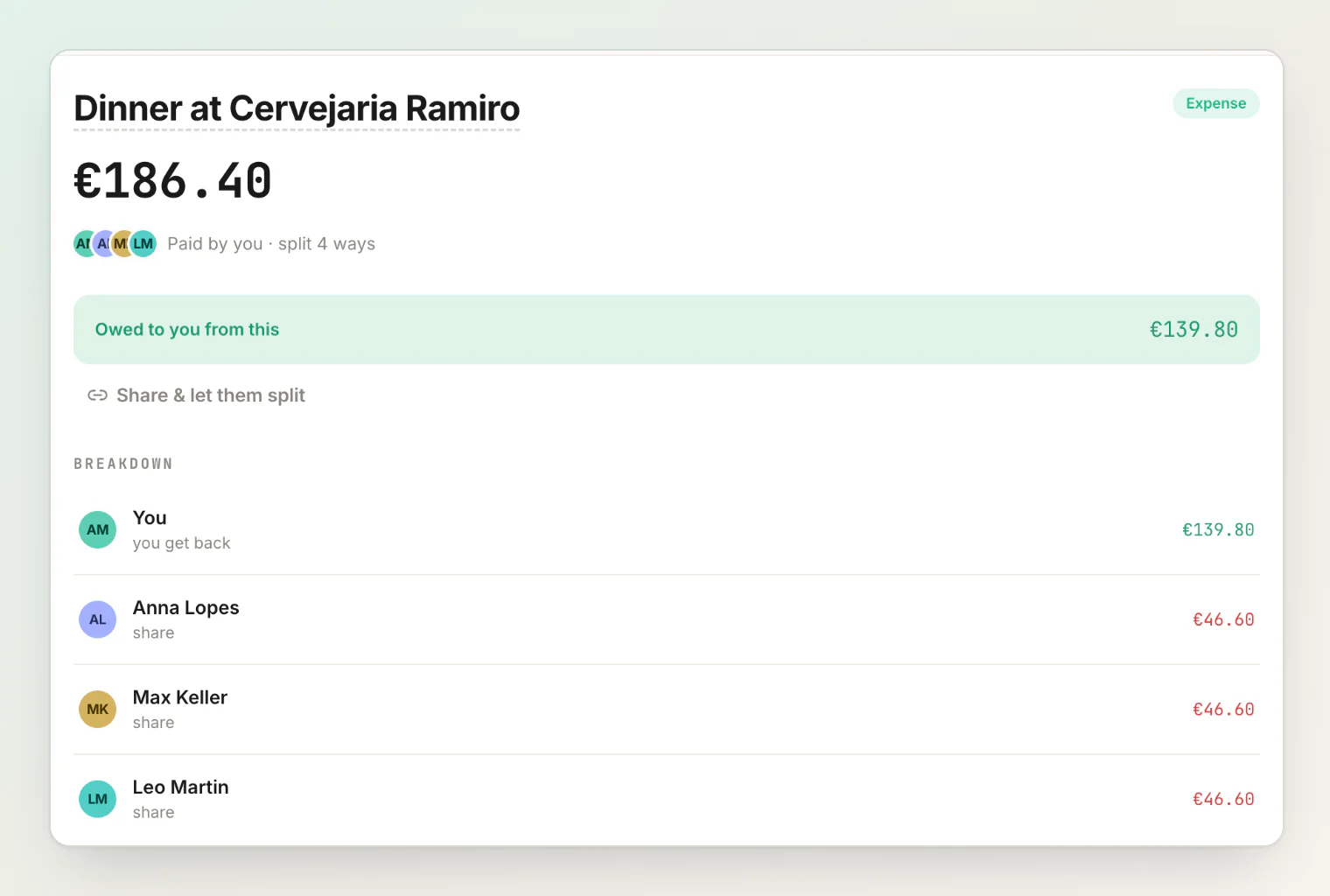
Le titre, le montant et une rangée de visages.
Cliquez sur les visages pour afficher Personnes concernées : tout le monde sur la transaction, avec la personne qui a payé et celles qui partagent. Cliquez sur l’une d’elles pour ouvrir sa fiche.
La ligne à côté résume la répartition — « Payé par vous · partagé en 2 », ou « partagé par lien » tant qu’une addition est en partage ouvert.
Le détail par personne
Une ligne par personne, en langage courant : qui a payé l’addition, qui récupère de l’argent, qui doit une part.
Deux petites icônes peuvent apparaître à côté d’un nom :
Un sablier — cette personne n’a pas encore approuvé sa part.
Une croix — elle l’a refusée ; son montant est barré et n’entre pas dans le solde.
Survolez ou touchez l’une ou l’autre icône pour voir ce qu’elle signifie. Votre propre part n’est pas signalée ici : quand vous avez quelque chose à approuver, le panneau vous le dit directement, au-dessus du détail.
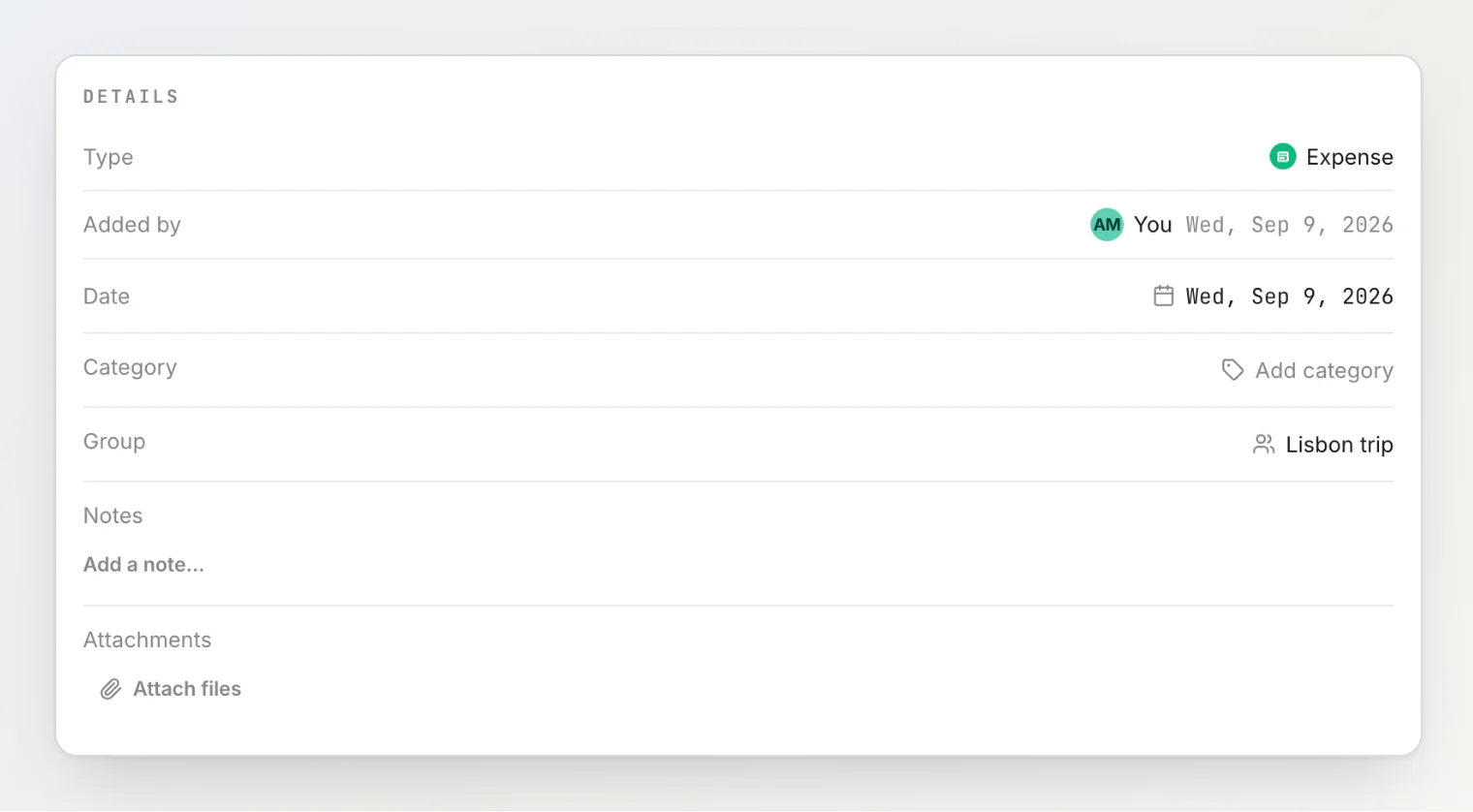
La section Détails
Ligne | Ce que c’est |
|---|---|
Type | Dépense, Virement ou Simplification |
Ajouté par | Qui a créé l’entrée, et quand |
Date | La date de la dépense elle-même, pas celle de sa saisie |
Source | Affichée quand la transaction vient d’un reçu scanné, ou — pour vous seul, si c’est vous qui l’avez ajoutée — sous la forme de la phrase que vous avez tapée |
Catégorie | Libellé facultatif, affiché aussi au-dessus du titre |
Groupe | Le groupe facultatif auquel la transaction est associée |
Notes | Tout ce que le montant n’explique pas à lui seul |
Pièces jointes | Reçus et photos |
Ajouté par et Date répondent à deux questions différentes, c’est pour ça que ces deux lignes sont côte à côte. Un dîner du samedi que vous avez enregistré le lundi a le samedi pour Date et le lundi pour Ajouté par.
Modifier sur place
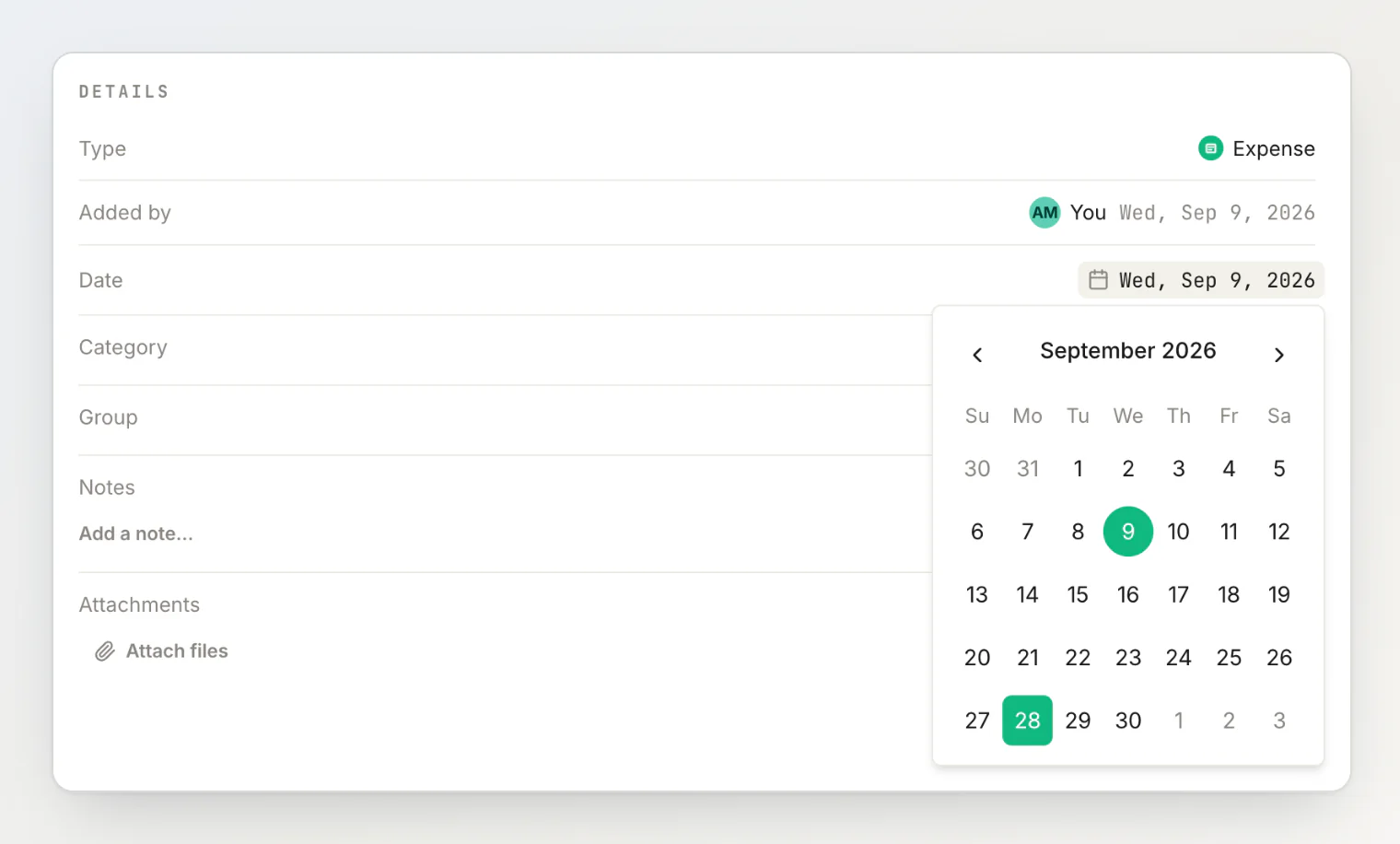
Si vous faites partie de la transaction, la plupart de ces lignes se modifient directement. Pas de formulaire ni de bouton Enregistrer pour la section — chaque changement s’enregistre tout seul.
Titre — cliquez dessus, tapez, appuyez sur Entrée. Échap annule.
Date — cliquez dessus et choisissez un jour dans le calendrier.
Catégorie — cliquez dessus, puis choisissez-en une ou tapez un nouveau nom pour la créer.
Groupe — cliquez dessus et choisissez-en un, ou Aucun groupe pour l’enlever. La ligne n’apparaît que si vous avez un groupe, créé par vous ou rejoint.
Notes — cliquez sur Ajouter une note, ou sur Modifier pour une note existante, puis sur Enregistrer.
Pièces jointes — Joindre des fichiers en ajoute une ; au survol d’un fichier, Supprimer apparaît.
La suppression d’un fichier demande d’abord une confirmation. Vous pouvez supprimer un fichier que vous avez joint vous-même, ou n’importe quel fichier si c’est vous qui avez créé la transaction.
Les entrées de simplification sont générées par HiBill, pas écrites par vous : leur titre, leur catégorie et leur groupe ne se modifient pas. Voir comment fonctionne la simplification des dettes.
Changer de groupe ne déplace rien : la transaction est associée à ce groupe pour apparaître sur sa page, et chaque solde reste où il était.
Ce qui ne se modifie pas ici
Le montant, la devise, qui a payé, qui partage et le mode de répartition font tous bouger les soldes, et ils dépendent les uns des autres. On les modifie ensemble avec l’icône crayon de l’en-tête, qui ouvre le formulaire complet. Voir modifier et supprimer des transactions.
Le journal d’activité
Sous les détails, chaque transaction garde son propre historique : qui l’a créée, qui a approuvé ou refusé une part, qui en a pris une, et ce que chaque modification a changé.
Les changements de montant, de date, de description et de personnes sur une transaction y sont tous consignés, nom et valeur à l’appui : un montant ne bouge jamais sans raison visible.
Commentaires
Tout en bas, un fil de discussion où peut écrire toute personne présente sur la transaction. C’est le bon endroit pour questionner un montant, plutôt que de modifier l’entrée de quelqu’un d’autre — voir pièces jointes et commentaires.
À lire aussi
Modifier et supprimer des transactions — changer le montant, les payeurs ou la répartition, ou supprimer complètement une transaction.
Pièces jointes et commentaires — garder le reçu avec l’addition et questionner un montant juste à côté.
Dépenses et virements : les deux types de transaction — ce que signifie la ligne Type et quand utiliser chaque type.