HiBill va plus vite au clavier. Sous Windows et Linux, lisez Ctrl partout où cette page indique ⌘.
Ajouter une transaction
Touche | Ce qu’elle fait |
|---|---|
⌘K | Aller au champ de saisie de la page, ou l’ouvrir dans une fenêtre sur les pages qui n’en ont pas |
↵ | Lire la phrase, puis appuyer de nouveau pour l’ajouter |
Échap | Fermer une liste, puis le récapitulatif, puis quitter le champ |
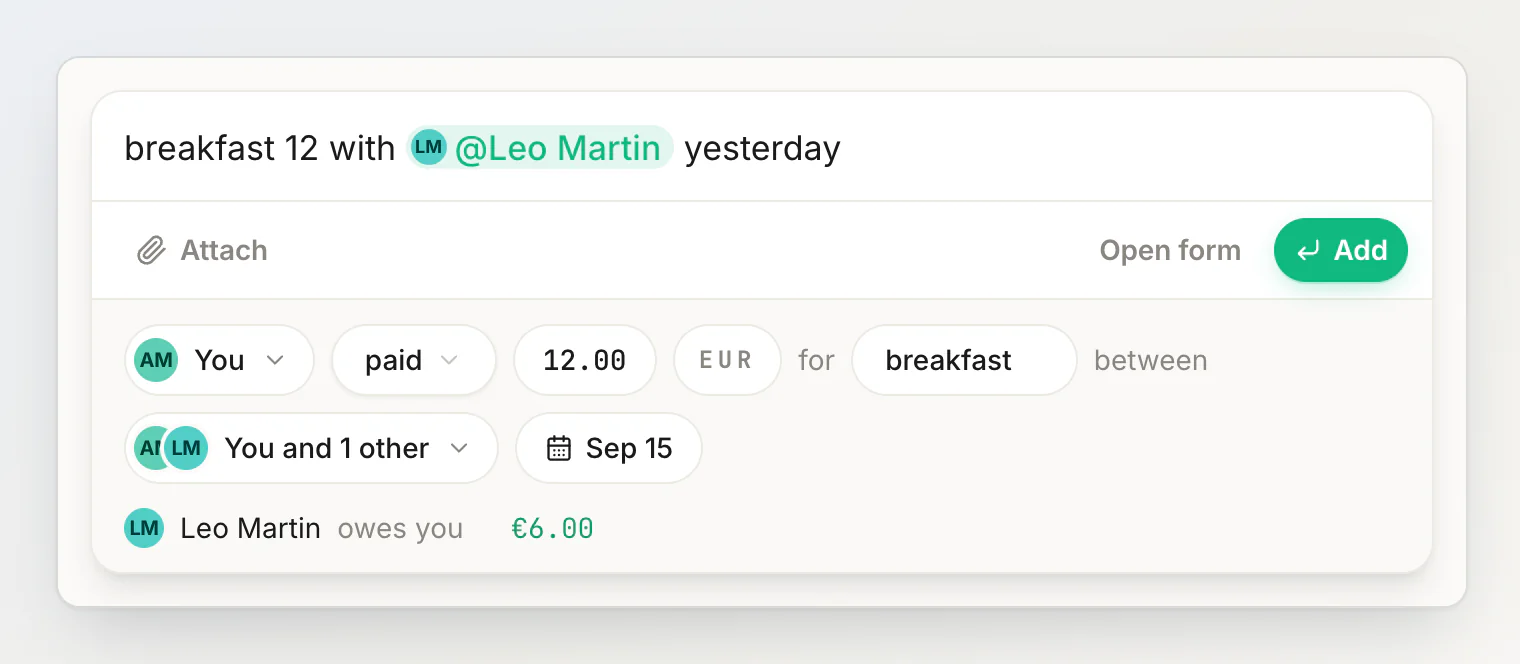
Choisir des personnes
Commencez à taper un nom dans la phrase : dès trois lettres, les contacts qui correspondent vous sont proposés. Tapez @ pour ouvrir la liste complète de vos personnes et de vos groupes.
Touche | Ce qu’elle fait |
|---|---|
↑ ↓ | Parcourir les suggestions |
Tab ou ↵ | Choisir le nom en surbrillance |
Le panneau latéral
Avec une transaction ouverte dans le panneau latéral :
Touche | Ce qu’elle fait |
|---|---|
↑ ↓ | Transaction précédente et suivante dans la liste d’où vous l’avez ouverte |
Échap | Fermer le panneau — si vous êtes en train de taper, le premier appui quitte seulement le champ |
Pour ouvrir un élément sur sa propre page plutôt que dans le panneau, faites un ⌘-clic dessus, ou utilisez Ouvrir en pleine page dans l’en-tête du panneau.
Modifier sur place
Dans les détails d’une transaction, cliquez sur le titre pour le modifier : ↵ enregistre, Échap annule.
Plus de détails dans ajouter une transaction en écrivant une phrase et ouvrir les transactions et les personnes dans le panneau latéral.
À lire aussi
Ajouter une transaction en écrivant une phrase — tout ce que le champ de saisie comprend, des noms aux reçus.
Ouvrir les transactions et les personnes dans le panneau latéral — parcourez une liste, redimensionnez le panneau et partagez son lien.
Lire et modifier les détails d’une transaction — les lignes que vous pouvez changer sur place, sans le formulaire de modification.