Экранов в HiBill немного. Вот для чего нужен каждый.
Главная
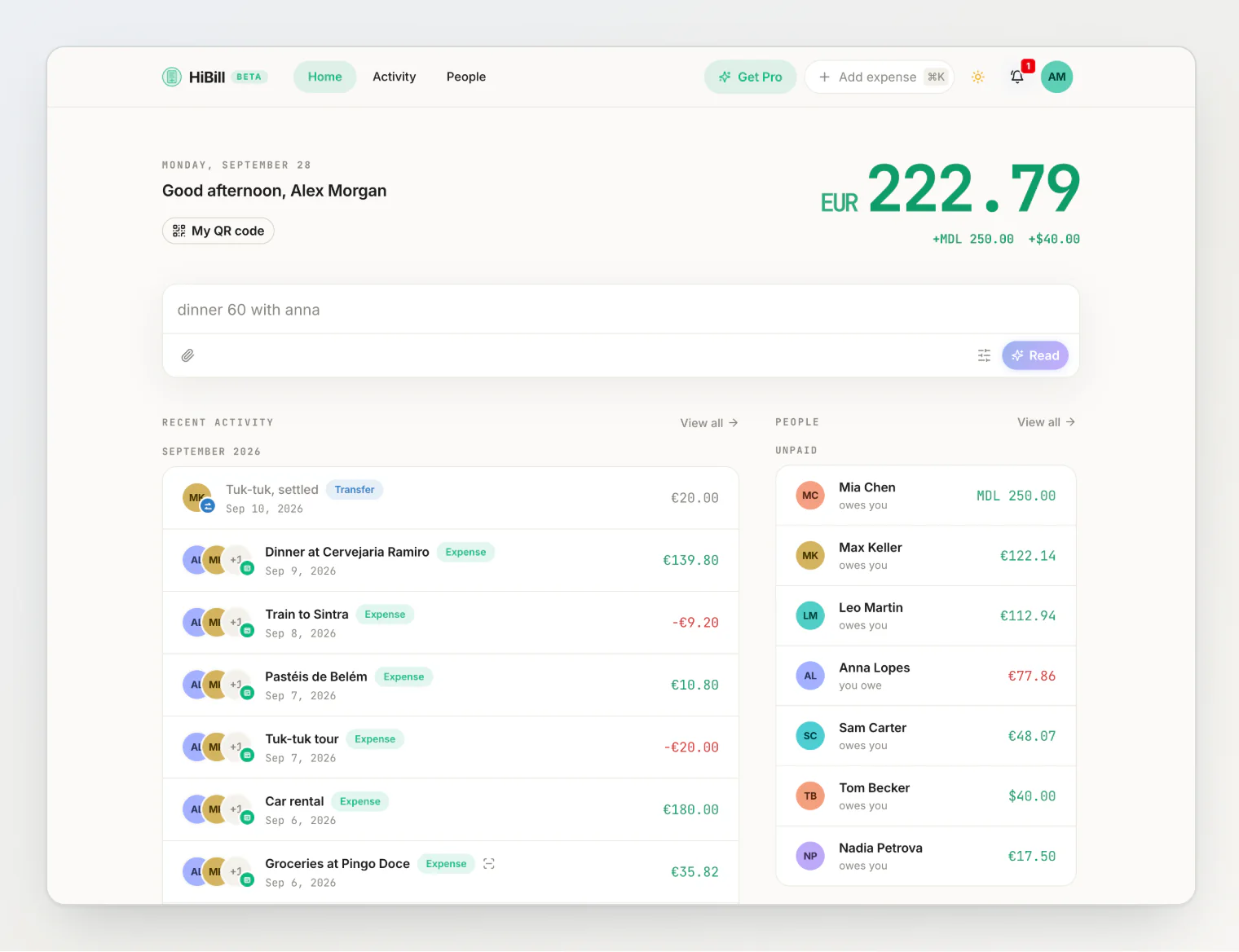
Ваш стартовый экран. Здесь видно, как у вас дела в целом: кто должен вам, кому должны вы и что происходило недавно.
Это экран «как у меня дела». За подробностями идите на страницу человека.
Люди
Список всех, с кем вы делите расходы, — и настоящих пользователей, и временных контактов, — с текущим балансом напротив каждого.
Нажмите на человека, чтобы открыть историю на двоих — самый важный экран в HiBill. Там по порядку все транзакции, в которых участвовали вы оба, и итог на сегодня. Почти на любой вопрос ответ найдётся здесь.
История открывается в боковой панели поверх списка, так что вы не теряете место. Чтобы открыть её на весь экран, нажмите Открыть страницу в шапке панели или сделайте ⌘-клик по человеку.
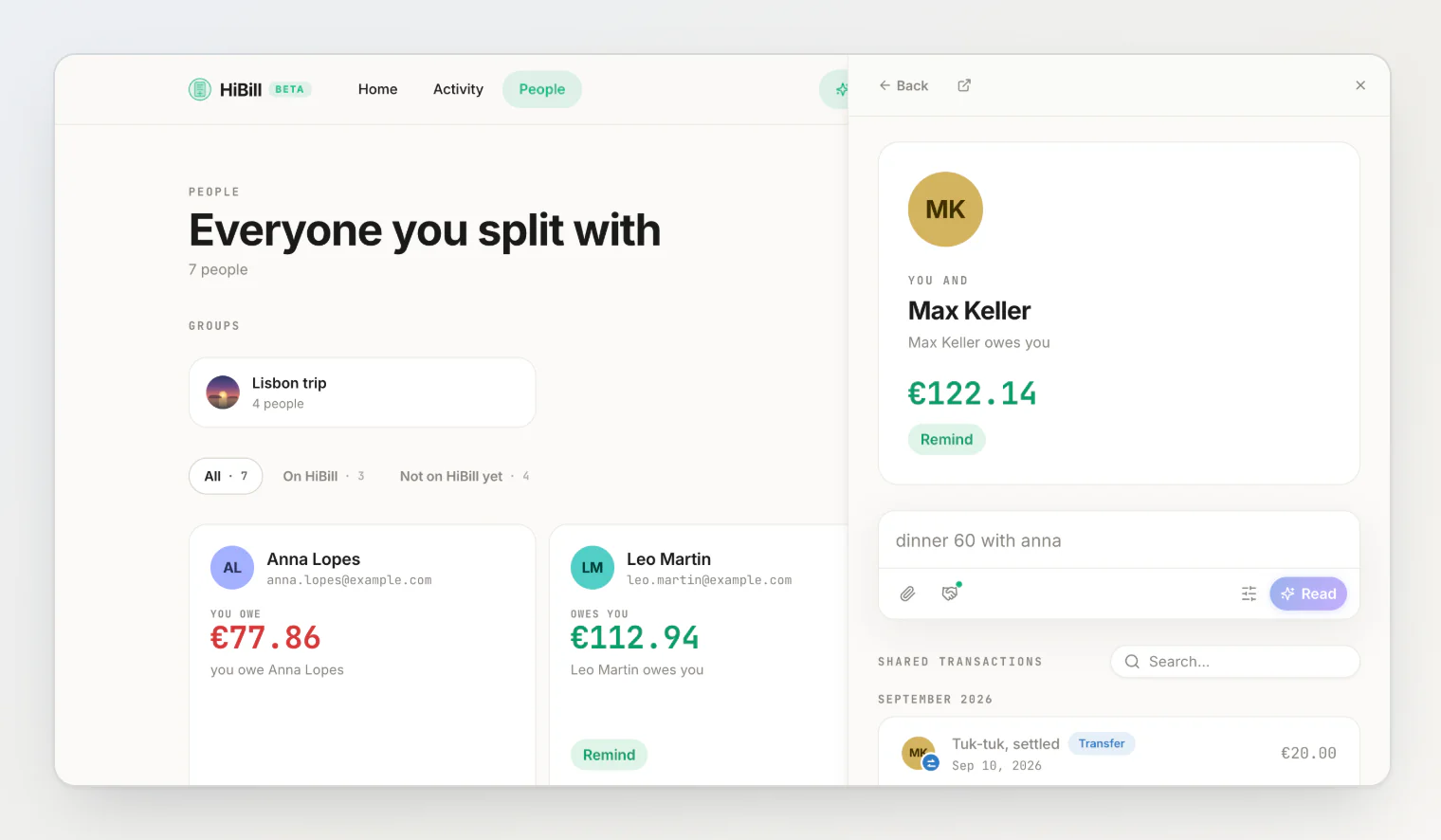
Со страницы человека можно также рассчитаться с ним — кнопкой с рукопожатием в поле для фразы, Рассчитаться: …, — или отправить напоминание.
Группы
Ваши группы людей со своими названиями — «Выходные в Лиссабоне», «Квартира 4Б». Они собраны в разделе Группы вверху страницы Люди, а кнопка Создать группу там же создаёт новую. На главной они тоже есть. Откройте группу, чтобы показать её QR-код, управлять участниками, добавить в транзакцию сразу всех через её поле для фразы или посмотреть транзакции, привязанные к ней.
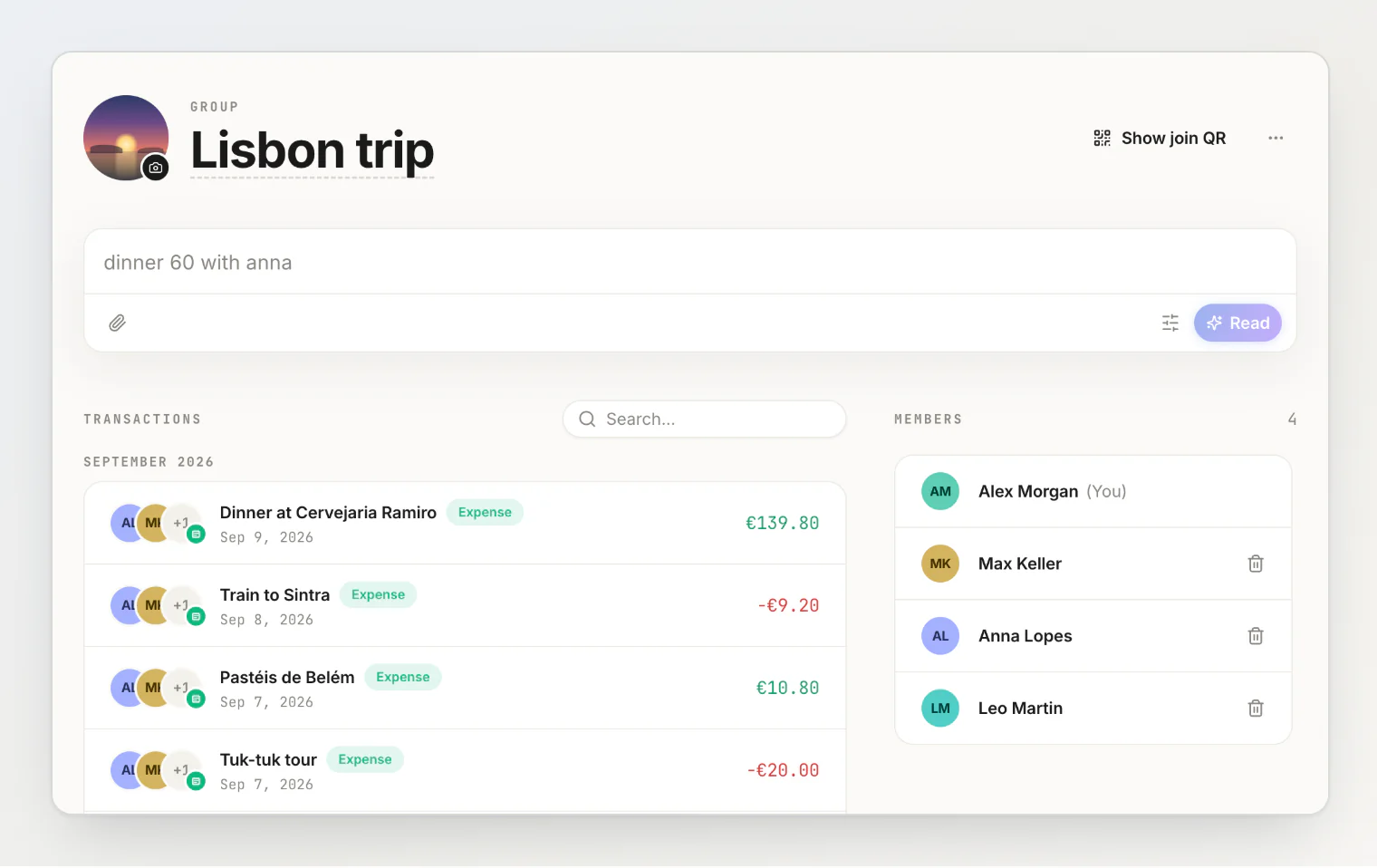
Группа не хранит денег, и своего баланса или итога у неё нет. Подробнее — в статье о том, как создавать группы и пользоваться ими.
Как добавить транзакцию
Просто напишите её. На главной, на странице человека и на странице группы вверху есть поле для фразы: напишите, что произошло (45 суши с максом), нажмите Разобрать, проверьте и нажмите Добавить. На остальных страницах то же поле открывается во всплывающем окне кнопкой Добавить расход в шапке (⌘K или Ctrl K), а на телефоне — кнопкой + в нижней панели.
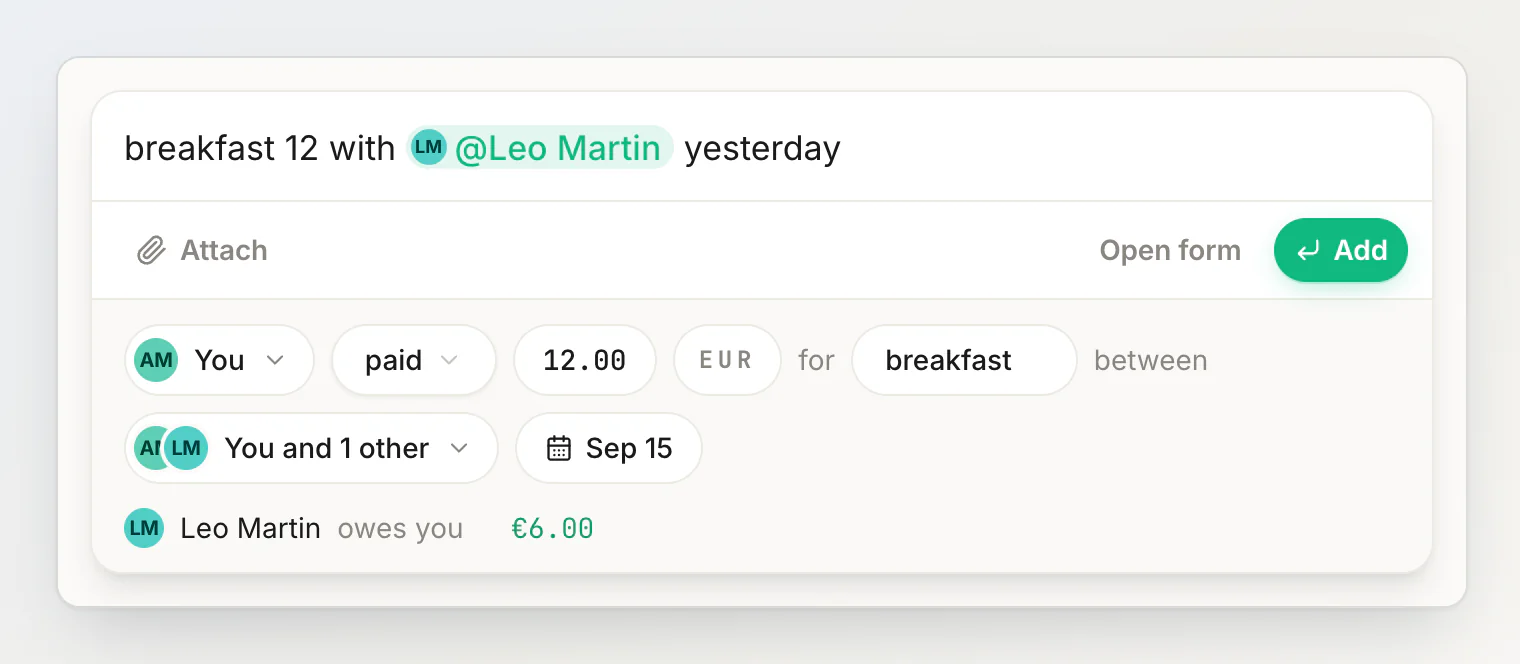
То же поле записывает переводы (отдал ане 15) и читает чек, если прикрепить его и отметить как чек. А если фразы мало, кнопка Заполнить форму самому (значок с ползунками рядом с Разобрать) открывает форму, где сумму, людей и разделение можно задать без ИИ. Подробнее — в статье о том, как добавить транзакцию одной фразой.
Карточка транзакции
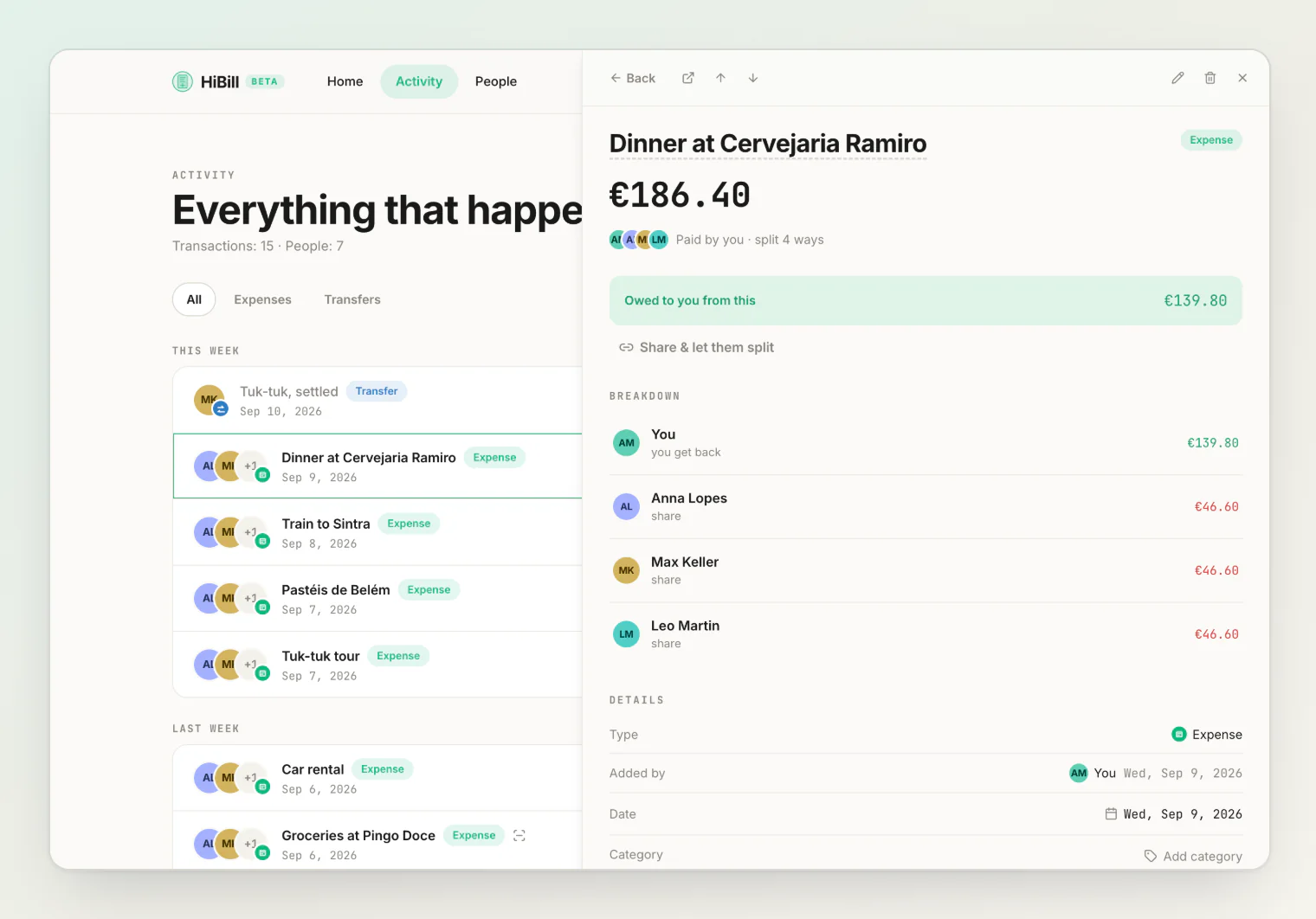
Откройте любую транзакцию, чтобы увидеть всё подробно: кто платил, кто сколько должен, способ разделения, — а ещё комментарии и вложения и возможность поделиться ей по ссылке.
Она открывается в той же боковой панели, а стрелками в шапке можно листать список, из которого вы пришли. Всё, что открыто, входит в адрес страницы, так что после обновления панель остаётся на месте, а ссылку можно отправить любому другому участнику транзакции.
Активность
Все транзакции, которые вы добавили или в которых участвуете, — сначала новые, по дате самой транзакции. Удалённые остаются в списке с пометкой Удалено. Можно оставить только Расходы или Переводы или найти транзакцию по названию.
Сюда стоит заглянуть, когда баланс изменился и вы хотите понять почему.
Настройки
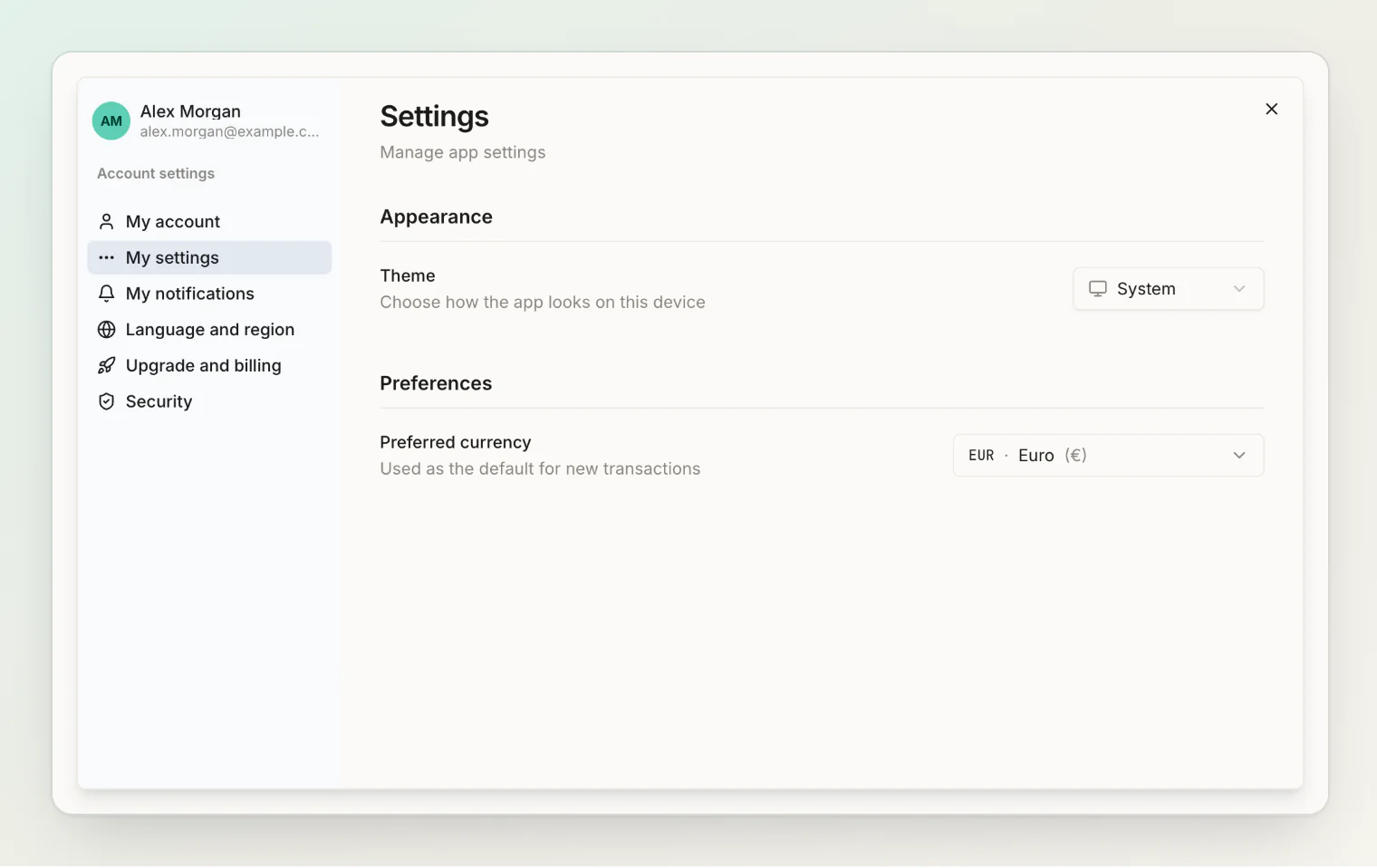
Ваш профиль, способы входа и сессии, уведомления, язык, подписка и удаление аккаунта. Сколько места занимают фото чеков и вложения, видно в разделе Тариф и оплата — пригодится, когда вы подходите к лимиту тарифа.
Уведомления
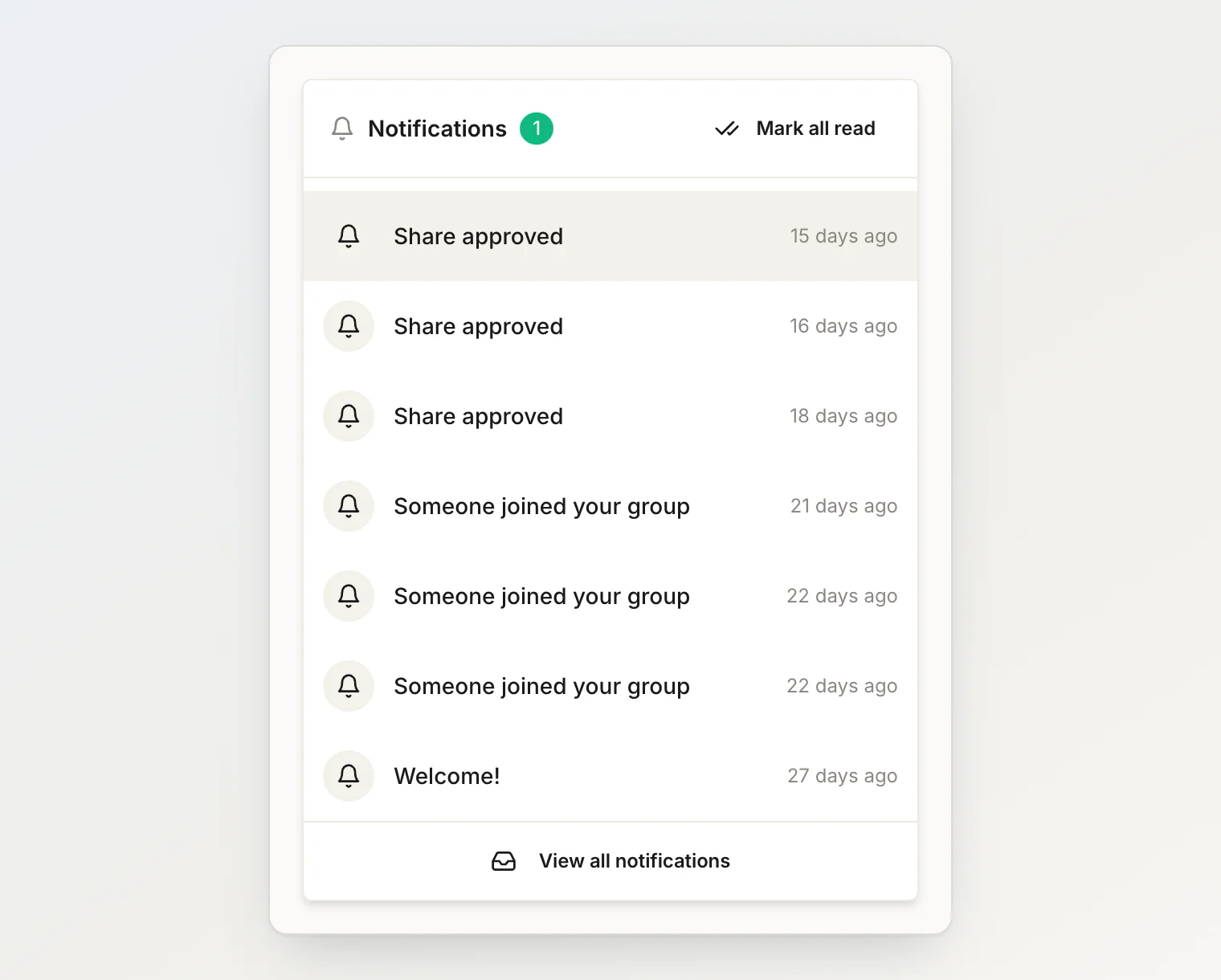
Колокольчик показывает, что требует вашего внимания: запрос на объединение, напоминание об оплате, комментарий, новый участник группы. Подробнее — в статье об уведомлениях.
Читайте также
Как записать первый общий счёт: шаг за шагом — пример от начала до конца: ужин на четверых за €96, от фразы до закрытого баланса.
Как устроены балансы — что значит цифра рядом с каждым человеком и когда она меняется.
Как добавить транзакцию одной фразой — всё, что понимает поле для фразы.