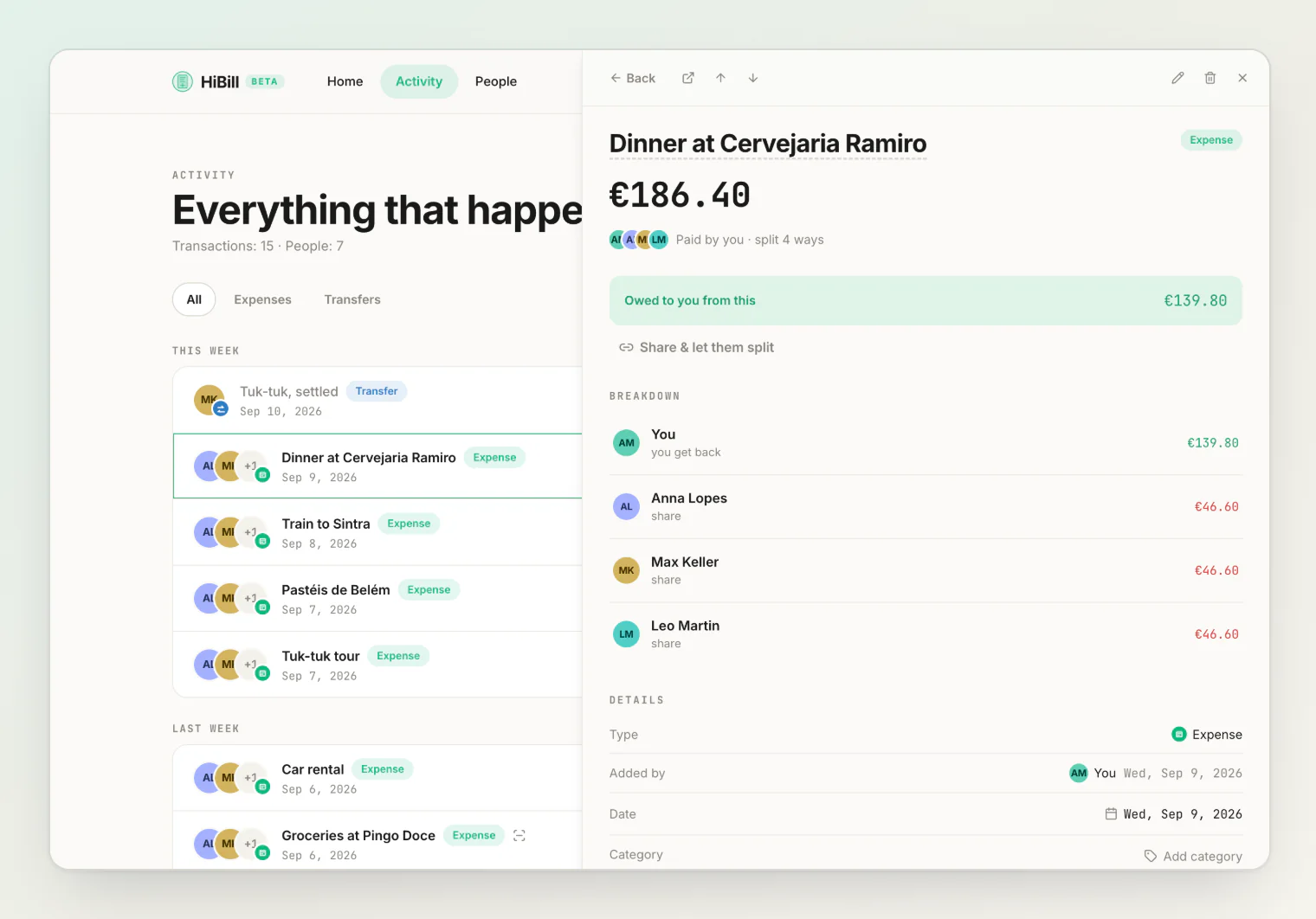
Нажмите на транзакцию в любом месте HiBill — и она откроется в панели рядом со списком, а не на отдельном экране. Список остаётся ровно там, где был, а открытая строка выделена рамкой, чтобы вы не потеряли место.
Люди открываются так же.
Что открывается в панели
Транзакции — с главной, из ленты активности и со страницы человека.
Люди — с главной и из списка «Люди», а также по любому имени внутри самой панели: в строке разделения, в комментарии, в записи журнала активности.
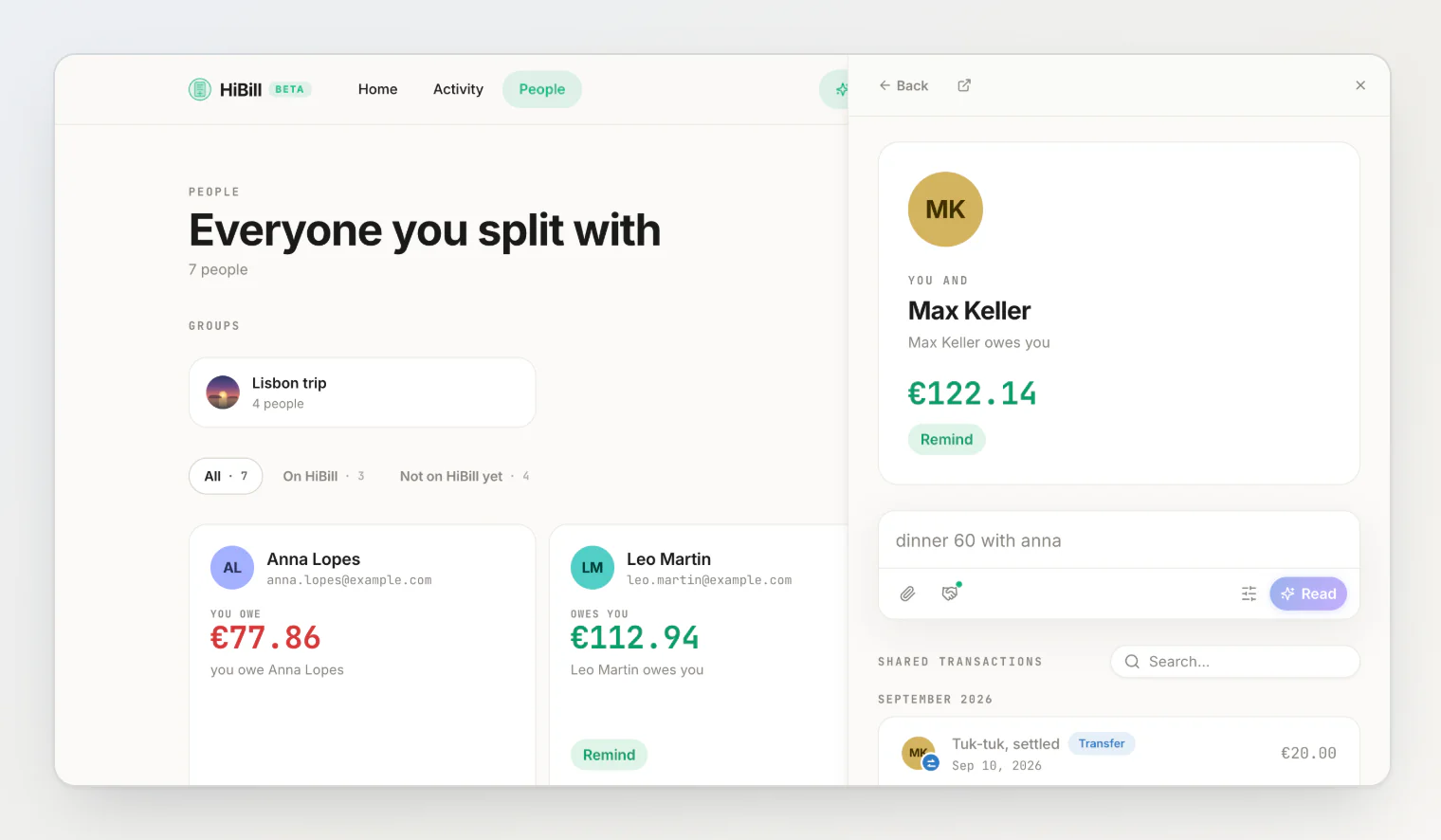
Если нажать на имя внутри панели, панель переключится на этого человека, а не выбросит вас на отдельную страницу. Из ваших общих транзакций любую можно снова открыть прямо в панели — так можно пройти от счёта к человеку и к другому счёту, ни разу не покидая список, с которого вы начали.
Панель — часть адреса
Всё, что открыто, записывается в URL страницы. Это даёт три вещи:
Обновите страницу — панель останется открытой. Та же транзакция, тот же человек, то же место в списке.
Ссылкой можно поделиться. Отправьте адрес другому участнику транзакции — у него она откроется сразу. Правила доступа не меняются: тот, кого нет в транзакции, по-прежнему ничего не увидит, поэтому, чтобы показать счёт кому-то вне HiBill, лучше поделитесь транзакцией по публичной ссылке.
«Назад» закрывает панель. Кнопка «Назад» в браузере по одному шагу возвращается через всё, что вы открывали, и только потом уходит со страницы.
Кнопка «Назад» в шапке панели
Шапка начинается с кнопки Назад, и она делает ровно то же, что «Назад» в браузере. Если вы прошли по цепочке — счёт, потом кто-то из его участников, потом другой счёт этого человека, — она проведёт вас по этой цепочке обратно. Когда возвращаться больше некуда, она уходит со страницы, как это сделала бы кнопка браузера.
Как листать список
Откройте транзакцию — и в шапке появятся стрелки к предыдущей и следующей транзакции. Они двигаются по списку, из которого вы её открыли, в том порядке, в каком он показан: из ленты активности вы листаете ленту, со страницы человека — транзакции этого человека.
Клавиши ↑ и ↓ делают то же самое, пока панель в фокусе, — так просмотр расходов за месяц сводится к тому, чтобы держать одну клавишу. Пока вы печатаете в поле комментария, они не срабатывают, и стрелки по-прежнему двигают курсор.
Как изменить ширину панели
На компьютере шов вдоль левого края панели — это ручка. Потяните за него, и панель примет любую ширину от 480 до 960 пикселей. Браузер запомнит эту ширину и использует её в следующий раз.
Если нажать на шов, а не потянуть, панель закроется.
Как закрыть панель
Любым из способов:
Esc, пока панель в фокусе.
Крестик в шапке или нажатие на шов.
Назад — в шапке или в браузере.
Если нажать Escape, пока вы печатаете в поле внутри панели, сначала вы выйдете из поля, а панель закроется вторым нажатием. Escape в фильтре или поиске на странице за панелью её вообще не трогает.
Нажатие на страницу за панелью её не закрывает. Панель — не модальное окно, поэтому список под ней остаётся рабочим: его можно прокручивать, фильтровать и открывать что-то другое, не закрывая панель.
Как перейти на полную страницу
Кнопка Открыть страницу в шапке уводит из панели на полноэкранный вид той же транзакции или того же человека. То же делает ⌘-клик по строке (Ctrl-клик в Windows) или клик средней кнопкой мыши — тогда страница откроется в новой вкладке.
Оба вида показывают одно и то же. Панель — чтобы быстро взглянуть, страница — чтобы сохранить в закладки.
На телефоне
Панель занимает весь экран, и её ширину не изменить. Всё остальное так же: «Назад», «Закрыть» и стрелки работают как на компьютере, а адрес по-прежнему хранит всё, что открыто, — поэтому ссылка, отправленная с телефона, так же откроется и на ноутбуке.
Читайте также
Как читать и редактировать детали транзакции — что означает каждая строка в панели и какие из них можно изменить на месте.
Горячие клавиши — как добавить транзакцию и пролистать список, не отрываясь от клавиатуры.
Боковая панель вместо модального окна: у каждой панели свой адрес — почему панель живёт в адресе страницы и не является модальным окном.