Откройте транзакцию — в боковой панели или на отдельной странице — и увидите одно и то же: шапку, кто участвует, как разделена сумма, а ниже — раздел «Детали».
Шапка
Название, сумма и ряд аватарок.
Нажмите на аватарки, чтобы открыть список Участники: все, кто есть в транзакции, — и тот, кто платил, и те, кто делит расход. Нажмите на любого из них, чтобы открыть его страницу.
Строка рядом коротко описывает разделение — «Платили вы · разделено на 2» или «доступ по ссылке», пока счёт остаётся открытым разделением.
Детализация
По строке на человека, простыми словами: кто оплатил счёт, кому вернут деньги, кто должен свою долю.
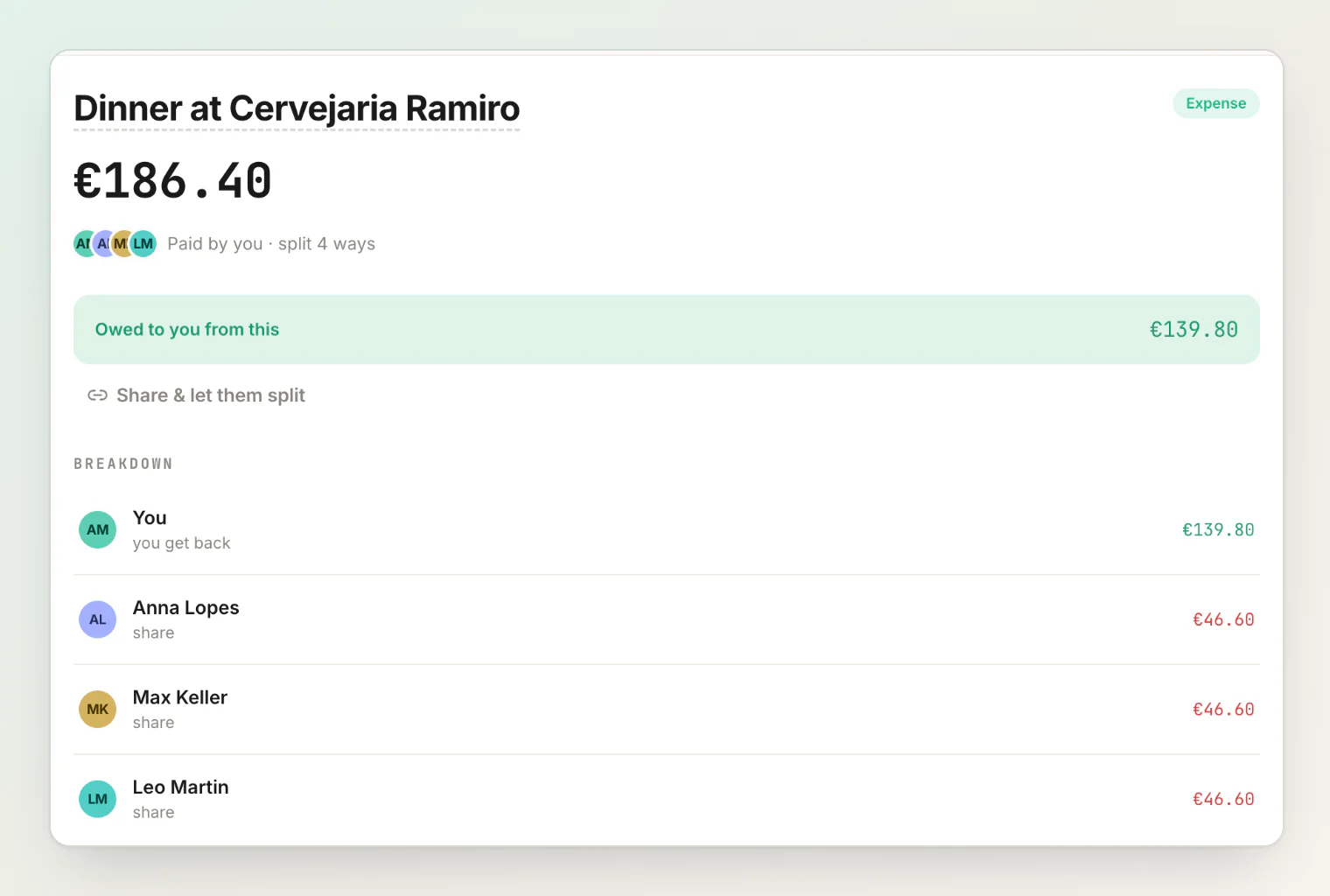
Рядом с именем могут появиться два маленьких значка:
Песочные часы — человек ещё не подтвердил свою долю.
Крестик — человек отклонил долю: его сумма зачёркнута и не входит в баланс.
Наведите курсор на значок или нажмите на него, чтобы увидеть, что он означает. Ваша собственная доля здесь не отмечается: если вам нужно что-то подтвердить, панель скажет об этом прямо, над детализацией.
Раздел «Детали»
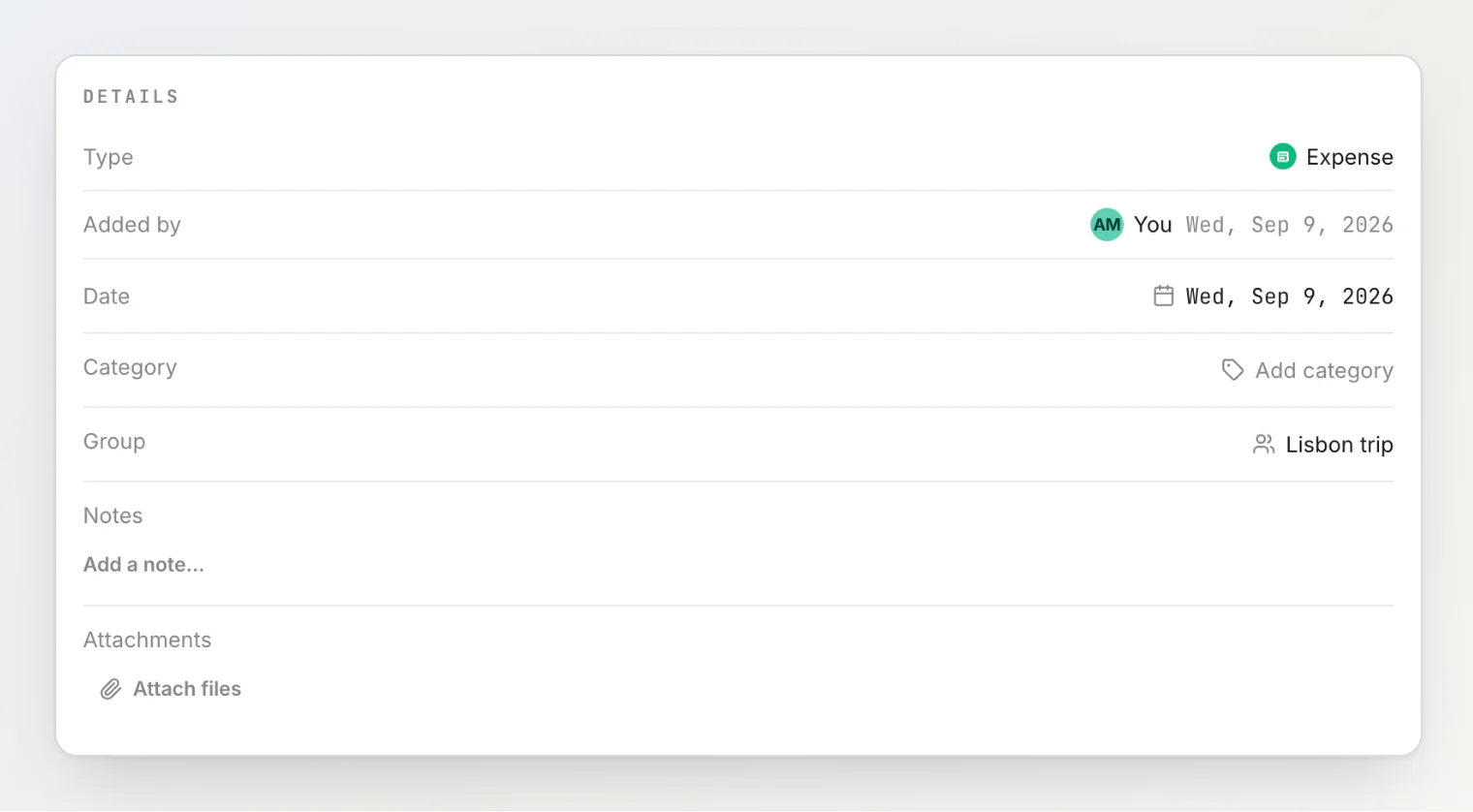
Строка | Что это |
|---|---|
Тип | Расход, Перевод или Упрощение |
Добавил(а) | Кто создал запись и когда |
Дата | Дата самого расхода, а не день, когда его внесли |
Источник | Показывается, если транзакция появилась из отсканированного чека, или — только вам, если её добавили вы, — как фраза, которую вы написали |
Категория | Необязательная метка, она видна и над названием |
Группа | Необязательная группа, к которой привязана транзакция |
Заметки | Всё, чего сама цифра не объясняет |
Вложения | Чеки и фото |
Добавил(а) и Дата отвечают на разные вопросы, поэтому и стоят рядом. У ужина в субботу, который вы записали в понедельник, в строке «Дата» будет суббота, а в строке «Добавил(а)» — понедельник.
Как редактировать на месте
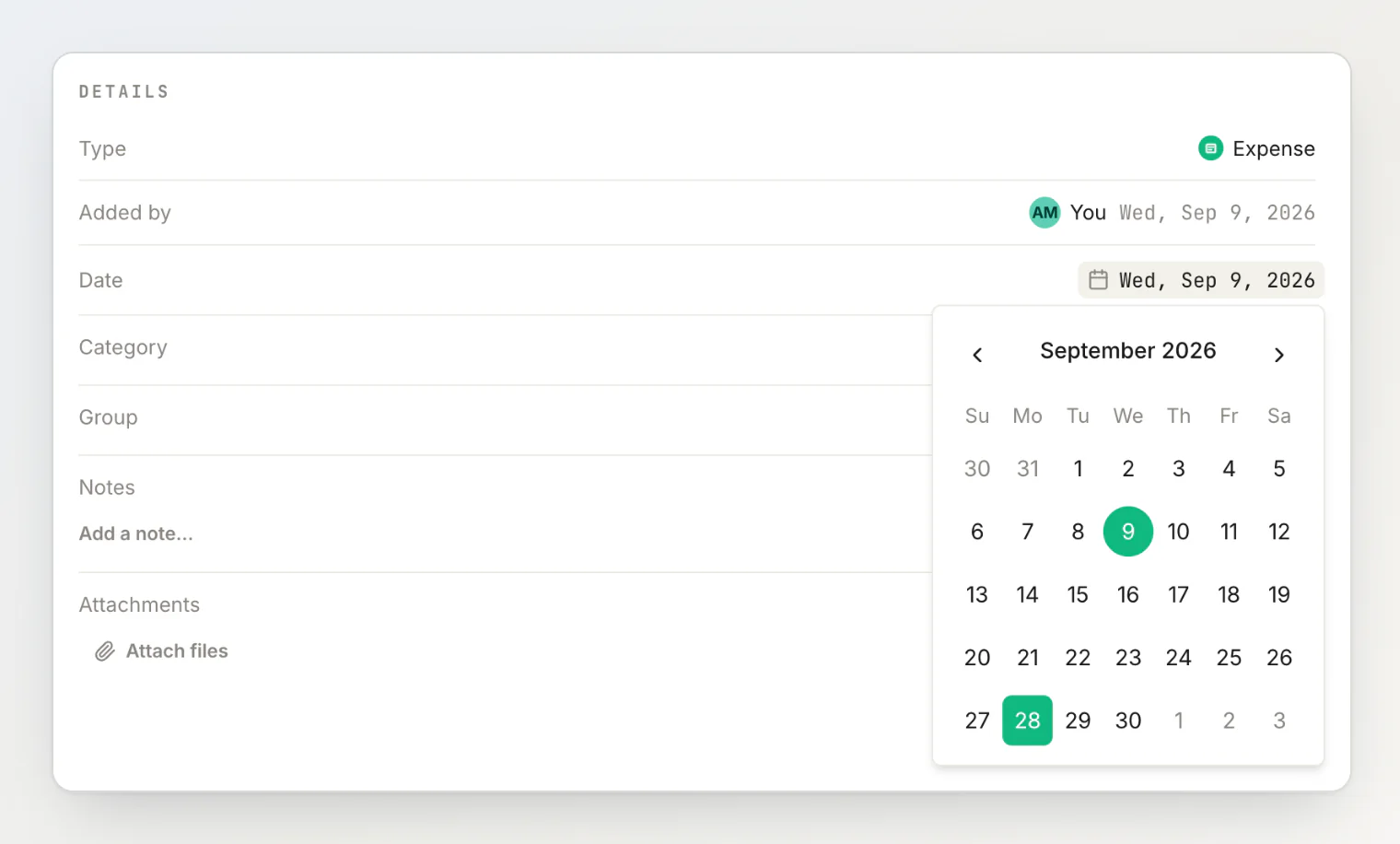
Если вы участвуете в транзакции, большинство этих строк можно изменить прямо здесь. Ни формы, ни кнопки «Сохранить» у раздела нет — каждое изменение сохраняется само.
Название — нажмите на него, введите текст и нажмите Enter. Escape отменяет правку.
Дата — нажмите и выберите день в календаре.
Категория — нажмите, затем выберите категорию или введите новое название, чтобы её создать.
Группа — нажмите и выберите группу или Без группы, чтобы убрать привязку. Эта строка появляется, только когда у вас уже есть группа — созданная вами или та, в которую вы вступили.
Заметки — нажмите Добавьте заметку… или Редактировать у существующей заметки, затем «Сохранить».
Вложения — Прикрепить файлы добавляет файл; если навести курсор на файл, появится «Удалить».
Перед удалением файла HiBill попросит подтверждения. Удалить можно файл, который вы прикрепили сами, или любой файл, если транзакцию создали вы.
Записи упрощения создаёт HiBill, а не вы, поэтому их название, категорию и группу изменить нельзя. Подробнее — в статье о том, как работает упрощение долгов.
Смена группы ничего не сдвигает: транзакция просто привязывается к этой группе и появляется на её странице, а все балансы остаются как были.
Что здесь изменить нельзя
Сумма, валюта, кто платил, кто делит расход и способ разделения — всё это двигает балансы и связано между собой. Поэтому они меняются вместе через значок карандаша в шапке, который открывает полную форму. Подробнее — в статье о том, как изменить или удалить транзакцию.
Журнал активности
Под деталями у каждой транзакции хранится своя история: кто её создал, кто подтвердил или отклонил долю, кто заявил свою часть и что изменила каждая правка.
Изменения суммы, даты, описания и состава участников записываются туда поимённо и с конкретными значениями, так что цифра никогда не меняется без видимой причины.
Комментарии
В самом низу — обсуждение, в котором может писать любой участник транзакции. Здесь и стоит задать вопрос о цифре, вместо того чтобы править чужую запись, — подробнее в статье о вложениях и комментариях.
Читайте также
Как изменить или удалить транзакцию — как поменять сумму, плательщиков или разделение либо удалить транзакцию целиком.
Вложения и комментарии — чек хранится прямо в счёте, а вопрос о цифре можно задать рядом с ней.
Расходы и переводы: два вида транзакций — что означает строка «Тип» и когда какой вид использовать.