Quand vous appuyez sur Lire, l’IA transforme votre phrase en récapitulatif sous le champ : une rangée d’étiquettes et les soldes qu’elle va modifier. Rien n’est enregistré tant que vous n’appuyez pas sur Ajouter, donc chaque erreur de lecture se corrige sur place. Voici les plus courantes, et le moyen le plus rapide de corriger chacune.
Modifier n’importe quelle étiquette
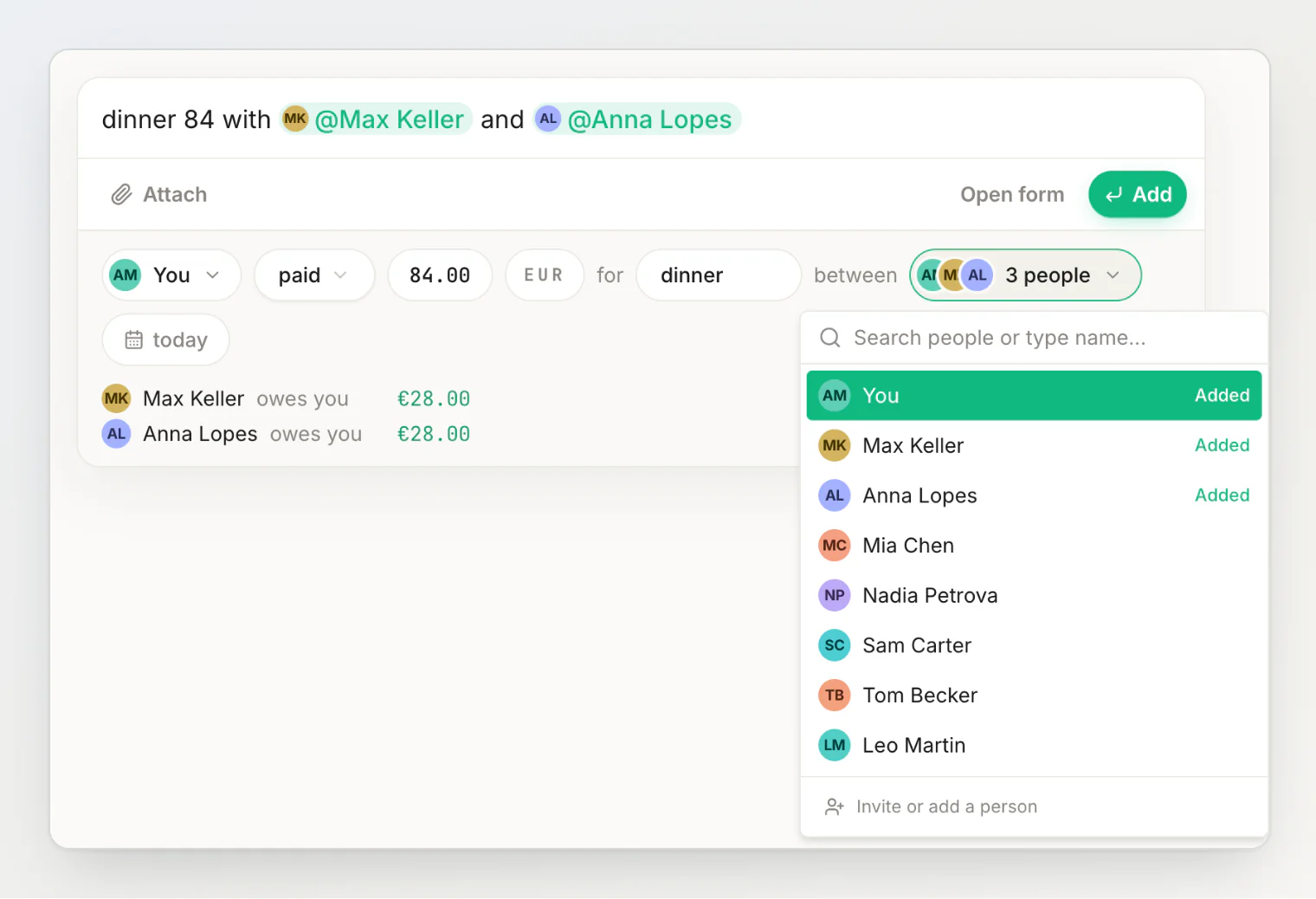
Chaque étiquette du récapitulatif est un bouton. Touchez-la pour la modifier :
Qui a payé (Vous) — attribuez le paiement à quelqu’un d’autre.
payé ou donné — passez d’une dépense partagée à de l’argent donné, et inversement.
Le montant — ouvre une calculatrice qui fait le calcul :
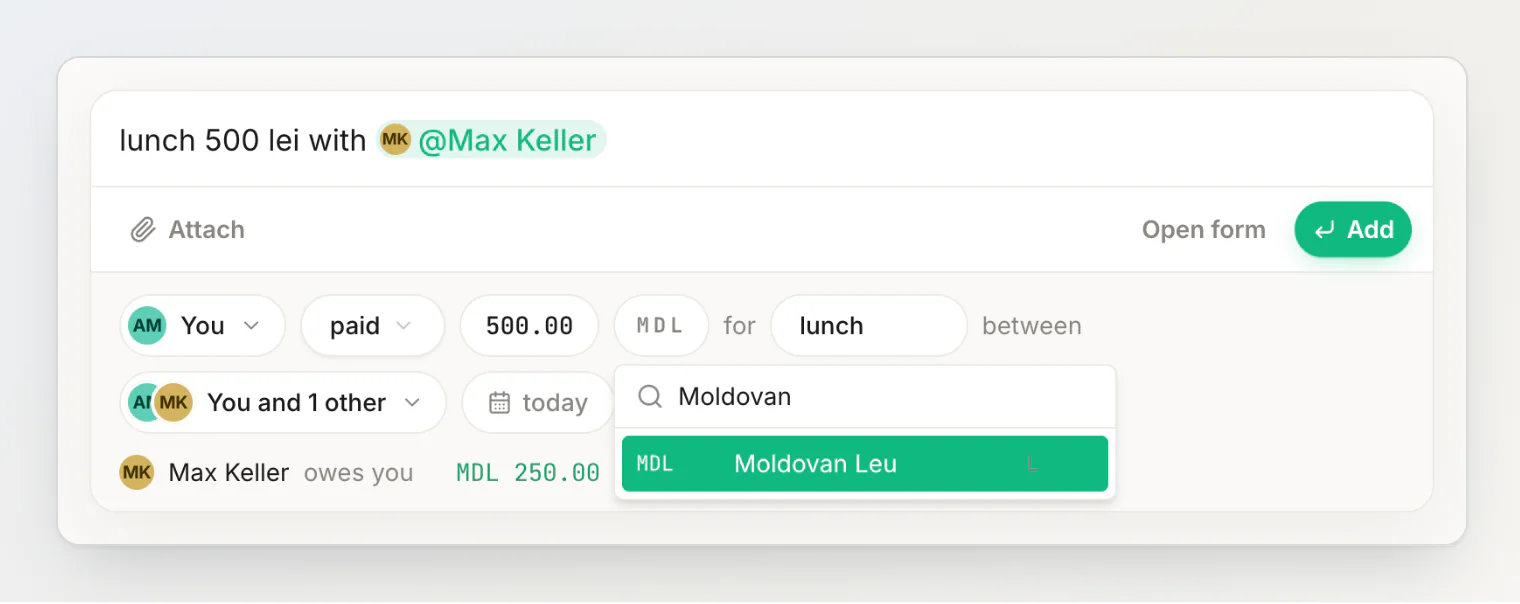
120+45, ou300/3pour un tiers de l’addition. Un montant au-delà de la limite affiche Ce montant est trop élevé.La devise (EUR) — ouvre une liste avec recherche. Le montant reste tel quel ; HiBill ne le convertit jamais.
pour et le titre — renommez ce à quoi correspond la dépense.
entre — ouvre le sélecteur de personnes, pour ajouter quelqu’un, retirer quelqu’un, ou Inviter ou ajouter une personne.
Le jour (aujourd’hui, 15 sept.) — choisissez une autre date.
Les lignes de solde sous les étiquettes suivent chaque changement : vous voyez ce que fera Ajouter avant d’appuyer dessus.
La devise est fausse
Un nombre seul est dans votre devise par défaut. Un symbole ou un mot de devise que plusieurs pays partagent — $, lei, kr — suit votre propre devise quand c’en est une ; sinon, il est lu comme USD, MDL ou SEK. Si ce n’est pas celle que vous vouliez, touchez l’étiquette de la devise et choisissez-en une autre.
Un nom inconnu
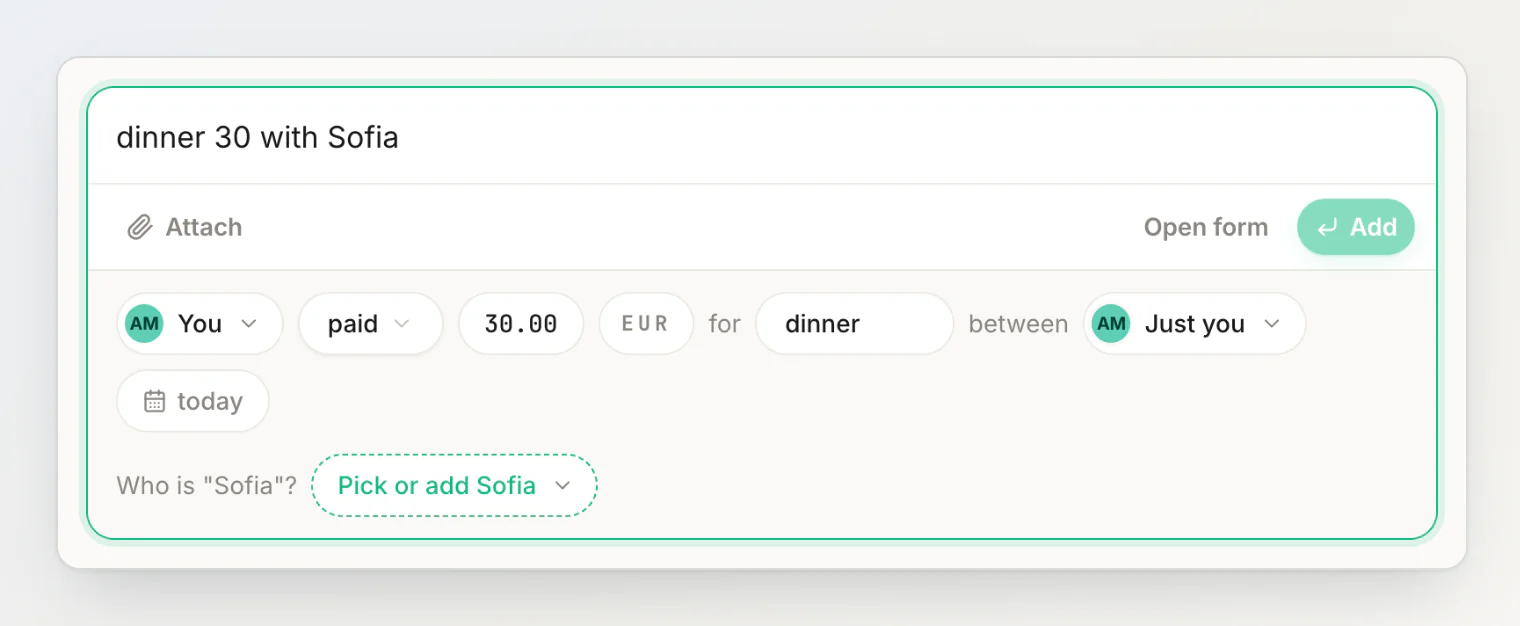
L’IA associe les noms de votre phrase à vos contacts, mais n’invente jamais une personne. Un nom qui ne fait pas partie de vos contacts déclenche une question : Qui est « Sofia » ?, avec un sélecteur Choisir ou ajouter : Sofia qui cherche déjà ce nom. Choisissez le contact dont vous parliez, ou ajoutez Sofia comme nouvelle personne. Ajouter attend que chaque nom corresponde à quelqu’un.
Si ce nom n’est pas celui d’une personne, par exemple un café que l’IA a pris pour quelqu’un, touchez Ce n’est pas une personne à côté du sélecteur et la question disparaît. Ce bouton n’apparaît que pour les noms de la répartition : qui a payé ou reçu l’argent doit être une personne.
L’association se fait sur le nom du contact, donc l’orthographe compte : anna trouve Anna Lopes, ana non. Pour être sûr, choisissez le nom dans les suggestions pendant que vous tapez — dès trois lettres, HiBill propose les contacts qui correspondent, et ↑/↓ puis Entrée, ou Tab, transforme le nom en pastille.
Pas de montant
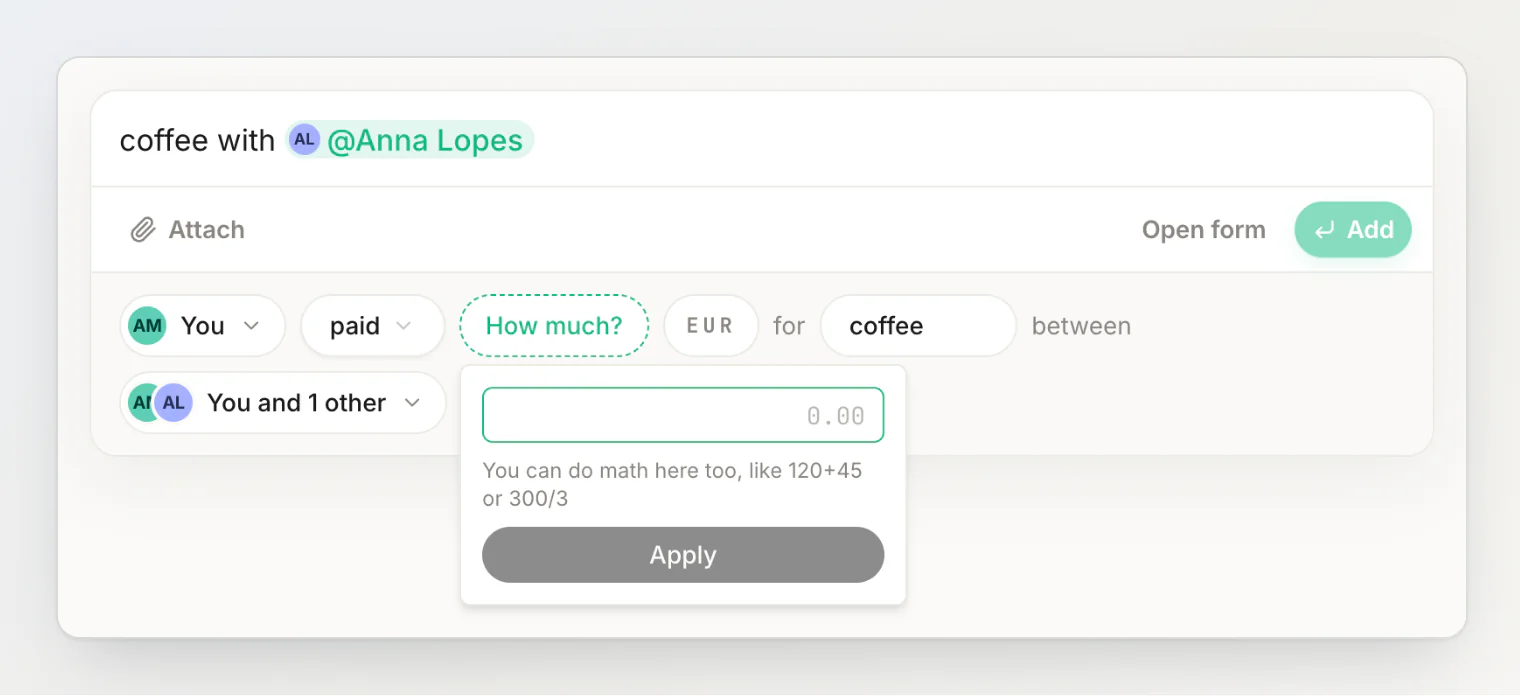
L’IA n’invente jamais un prix. Quand la phrase n’a pas de montant, l’étiquette du montant affiche Combien ? et sa calculatrice s’ouvre. Tapez le montant ; Ajouter reste désactivé tant que vous ne l’avez pas fait.
Le mauvais type de transaction
L’argent que quelqu’un vous a donné est un virement, pas une dépense partagée. Max m’a donné 20 est compris comme : Max Keller vous a donné €20.00. Si une phrase a été lue comme une dépense partagée alors que l’argent a seulement changé de mains — ou l’inverse —, touchez payé ou donné pour basculer.
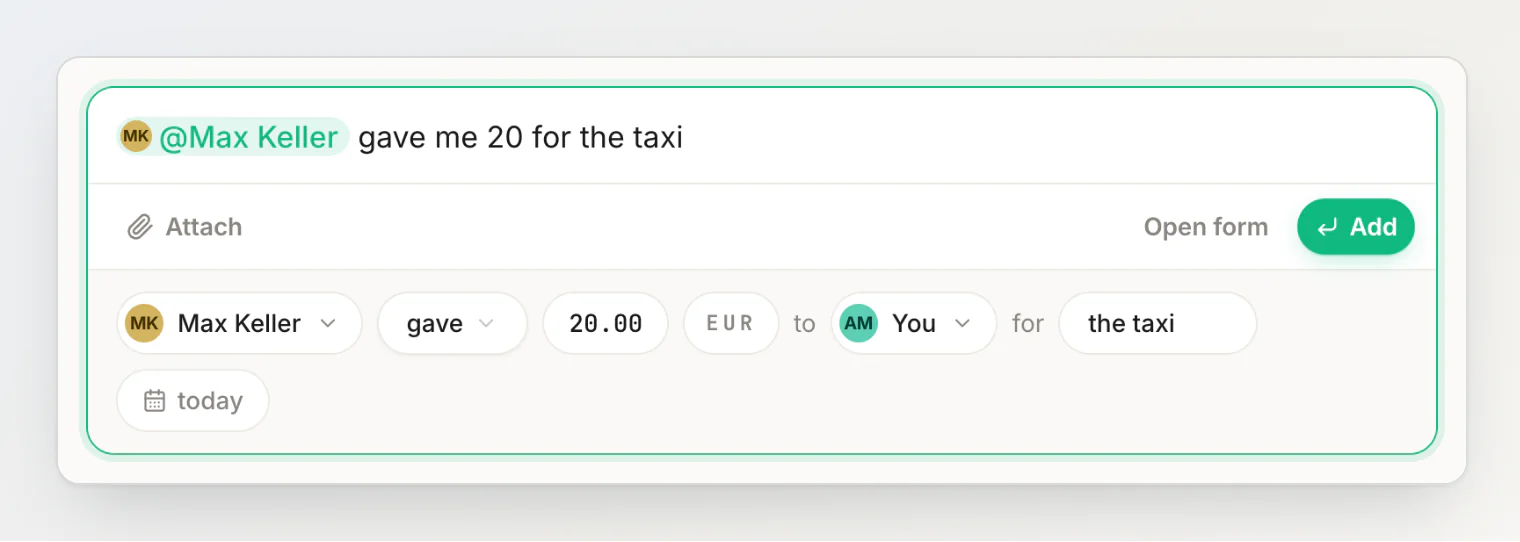
Plus de détails dans dépenses et virements.
Vous avez modifié la phrase
Vous pouvez aussi corriger la phrase elle-même. Si vous la modifiez après une lecture, le récapitulatif s’estompe et affiche Vous avez modifié la phrase — relisez-la pour mettre ceci à jour, et le bouton devient Le relire. Appuyez dessus pour obtenir un nouveau récapitulatif ; chaque lecture d’une phrase modifiée utilise l’une de vos lectures d’IA du mois. Si vous avez seulement touché Reçu sur une photo depuis la dernière lecture, la phrase n’est pas relue : le reçu utilise un scan et, s’il détaille des articles et que plusieurs personnes partagent l’addition, l’attribution des articles à chacun utilise une lecture d’IA. Échap ferme le récapitulatif.
Ça ne va toujours pas
Le récapitulatif est le formulaire complet, vous pouvez donc y régler aussi ce qu’une phrase ne sait pas dire : touchez l’étiquette de répartition pour un partage inégal — par montant, par pourcentage ou par articles —, touchez l’étiquette de la personne qui a payé et choisissez Répartir entre plusieurs payeurs s’il y a plusieurs payeurs, et utilisez Ajouter une catégorie ou Ajouter une note sous les étiquettes.
Si la lecture échoue, une notification affiche L’IA n’a pas pu lire cela avec la raison, Lire devient Réessayer, et la ligne sous le champ dit L’IA n’a pas pu le lire — réessayez ou utilisez le formulaire. Pour vous passer de l’IA, Remplir le formulaire vous-même — le bouton à curseurs à côté de Lire, présent tant qu’aucun récapitulatif n’est affiché — ouvre le formulaire. Quand il ne vous reste plus de lectures d’IA ce mois-ci, Lire est désactivé pour une phrase nouvelle ou modifiée, et la ligne sous le champ propose Ouvrir le formulaire et Obtenir Pro ; le formulaire s’ouvre avec votre phrase comme titre.
Déjà enregistrée ?
Juste après Ajouter, la notification Transaction enregistrée propose Annuler. Plus tard, ouvrez la transaction et modifiez-la depuis sa page — voir lire et modifier les détails d’une transaction et modifier et supprimer des transactions.
Tout ce que le champ comprend se trouve dans ajouter une transaction en écrivant une phrase.
À lire aussi
Choisir un mode de répartition — réglez ce qu’une phrase ne sait pas dire : par montant, par pourcentage ou par articles.
Modifier et supprimer des transactions — changez ou supprimez une transaction après l’avoir ajoutée.
Dépenses et virements : les deux types de transaction — quand c’est une dépense partagée, et quand l’argent a seulement changé de mains.