HiBill garde la trace de ce que vous devez aux autres et de ce que les autres vous doivent. Ce guide vous mène d’un compte vide à votre premier solde suivi.
1. Créez votre compte
Inscrivez-vous avec une adresse e-mail, Google ou Apple. Rien à configurer ensuite — pas de budget à définir, pas de banque à connecter. HiBill ne se connecte jamais à votre banque ; vous lui dites ce qui s’est passé, et il s’en souvient.
Vous pouvez aussi l’essayer en tant qu’invité sans créer de compte du tout, et garder vos données quand vous vous inscrirez plus tard.
2. Ajoutez une personne
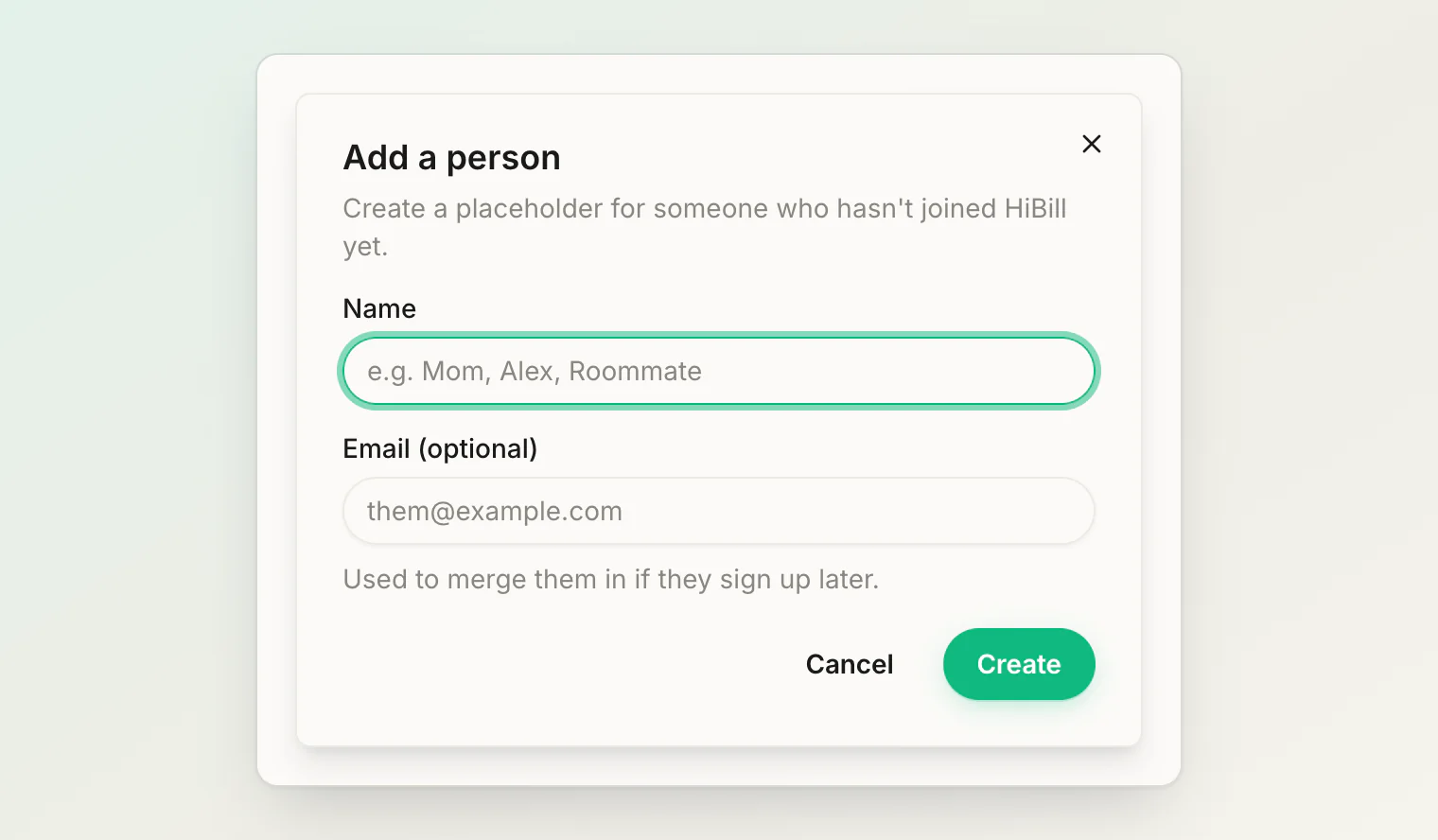
Dans HiBill, tout se passe entre vous et une autre personne, alors commencez par en ajouter une.
Allez dans Personnes et ajoutez quelqu’un. Vous avez deux options :
Invitez-la par e-mail. Elle reçoit une invitation et, dès qu’elle l’accepte, vous voyez tous les deux l’historique commun.
Ajoutez-la comme contact provisoire. Juste un nom. Pas besoin de compte, et vous pouvez commencer à partager avec elle tout de suite. Si elle s’inscrit plus tard, vous pourrez fusionner les historiques pour ne rien perdre.
Le contact provisoire est le bon choix la plupart du temps. Ne laissez pas un « il faut d’abord installer un truc » vous empêcher d’enregistrer une dépense.
3. Enregistrez votre première dépense
Une dépense, c’est quand quelqu’un a payé quelque chose que plusieurs personnes partagent. Sur l’accueil, écrivez-la dans le champ en haut, comme vous la diriez. Un nouveau compte y affiche un petit guide : écrivez-le, appuyez sur Lire, vérifiez et ajoutez.
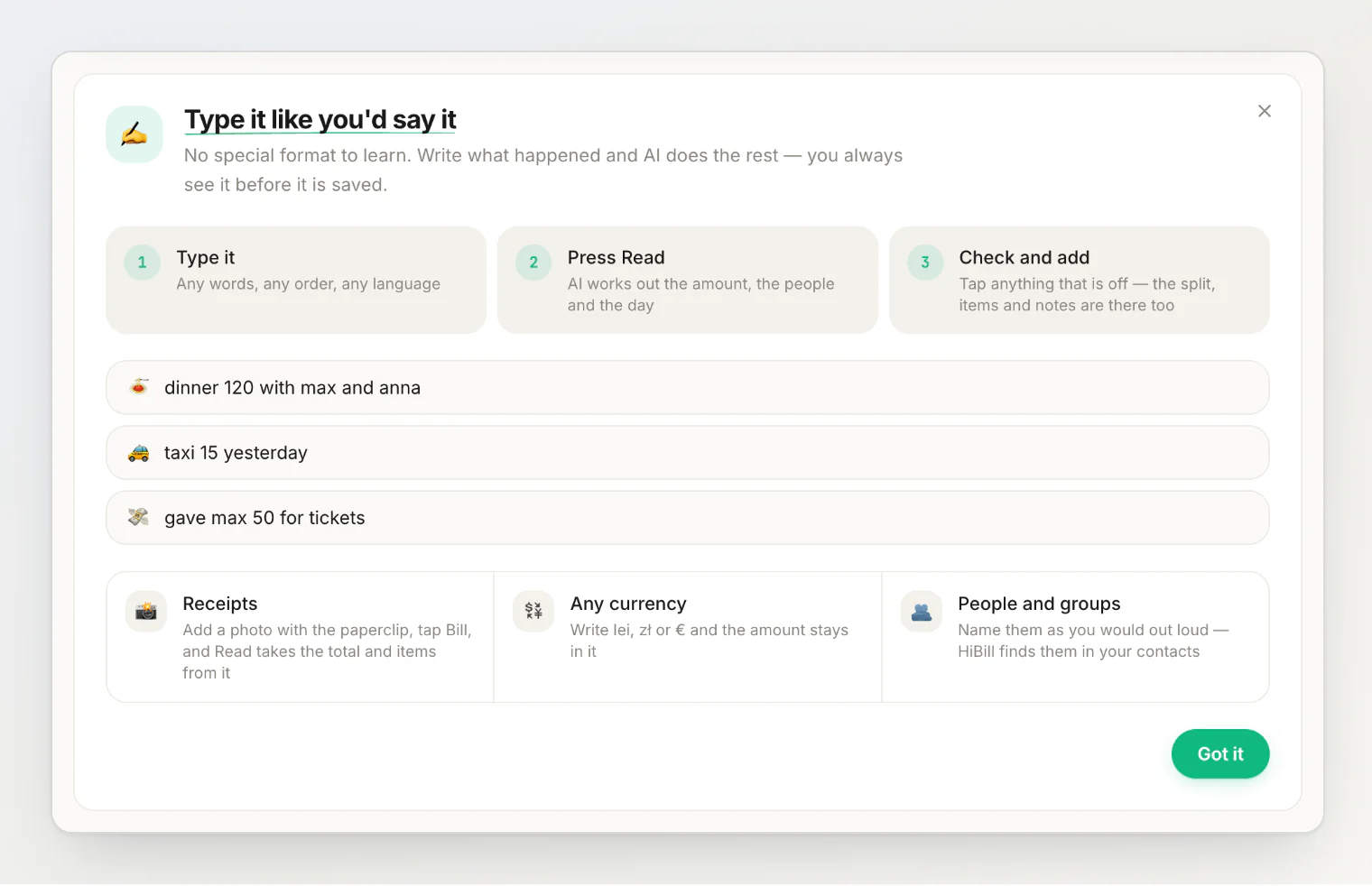
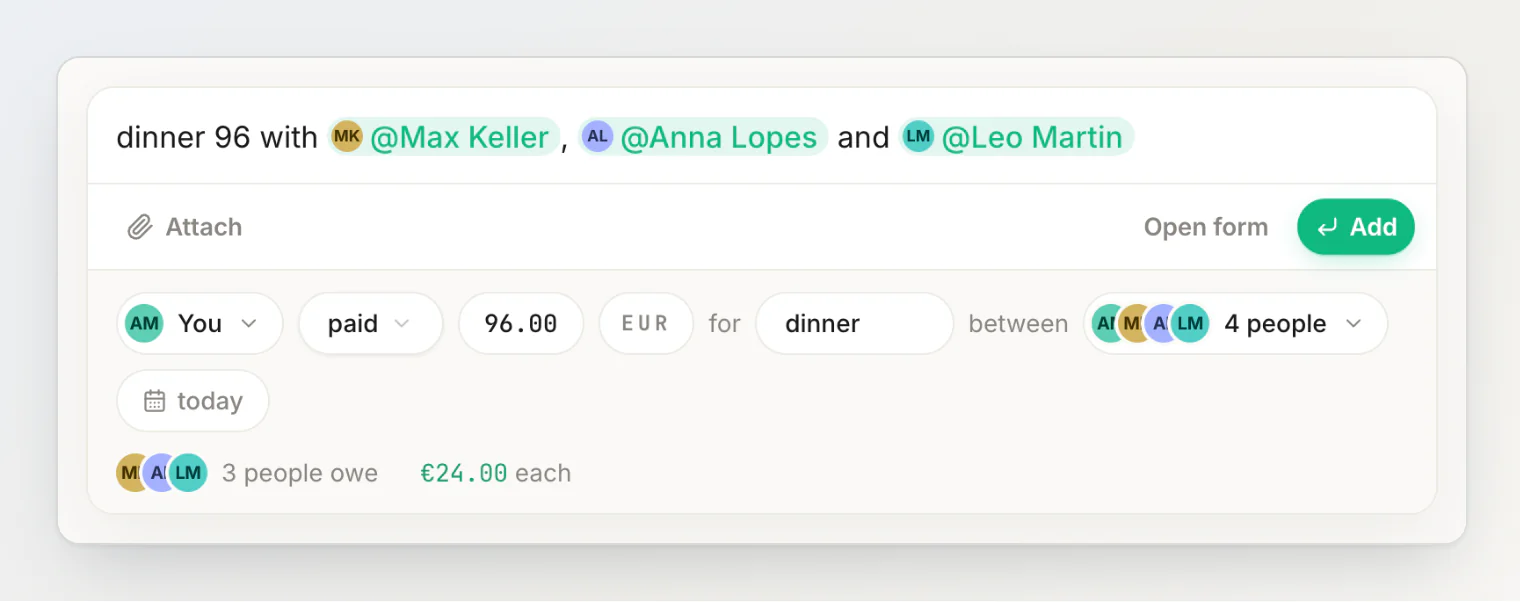
dîner 96 avec Max Keller, Anna Lopes et Leo Martin
Appuyez sur Lire (ou Entrée). HiBill lit la phrase et affiche un récapitulatif sous le champ : vous avez payé €96.00 pour le dîner, partagé à parts égales entre vous quatre — les trois autres doivent €24.00 chacun. Chaque élément du récapitulatif est une étiquette que vous pouvez toucher pour la modifier. Quand tout est bon, appuyez sur Ajouter (ou de nouveau sur Entrée) et c’est enregistré. Voilà un solde suivi.
La phrase couvre le cas de tous les jours. Pour un partage inégal, touchez l’étiquette de répartition dans le récapitulatif et choisissez par montant, par pourcentage ou par articles ; pour plusieurs payeurs, touchez l’étiquette de la personne qui a payé et choisissez Répartir entre plusieurs payeurs. Voir les modes de répartition pour les options, et ajouter une transaction en écrivant une phrase pour tout ce que le champ comprend.
Au lieu de tout taper, vous pouvez photographier le reçu et laisser HiBill remplir les détails. Vous trouverez un exemple complet dans enregistrer votre première addition partagée.
4. Lisez le solde
Ouvrez la fiche de la personne avec qui vous venez de partager. Vous verrez l’historique à deux : chaque transaction qui vous concerne tous les deux, et où vous en êtes en ce moment.
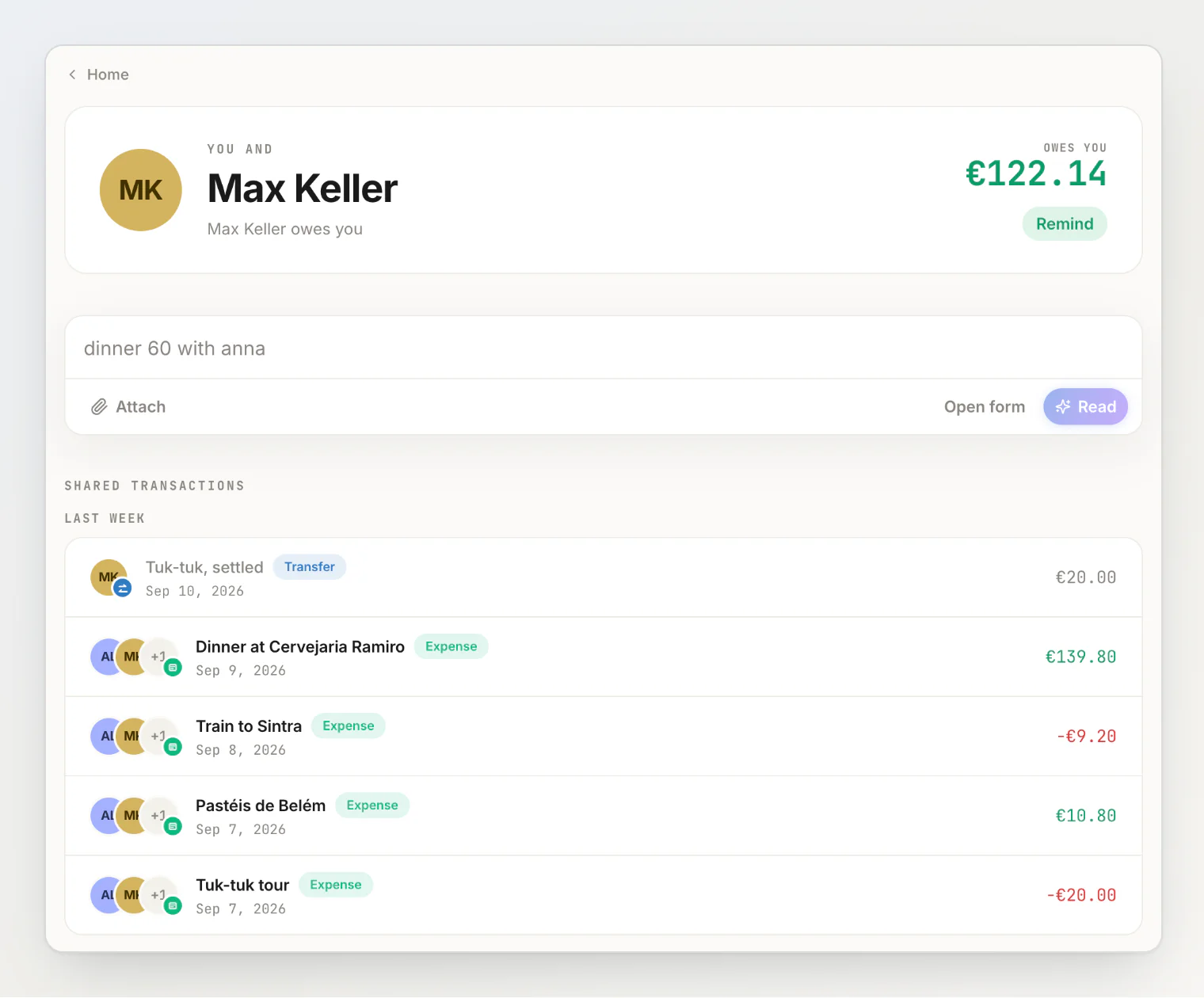
Le solde est toujours entre vous et une autre personne, dans une seule devise. Si vous devez de l’argent à quelqu’un dans deux devises, vous verrez deux montants — HiBill ne les convertit pas en un seul.
5. Réglez vos comptes
Quand de l’argent change vraiment de mains, enregistrez un Virement — tapez Max m’a donné 20 pour le taxi, ou donné 20 à Max si l’argent est allé dans l’autre sens, puis appuyez sur Lire et Ajouter. Le récapitulatif le comprend ainsi : Max Keller vous a donné €20.00. C’est le deuxième type de transaction : de l’argent qui passe d’une seule personne à une seule autre.
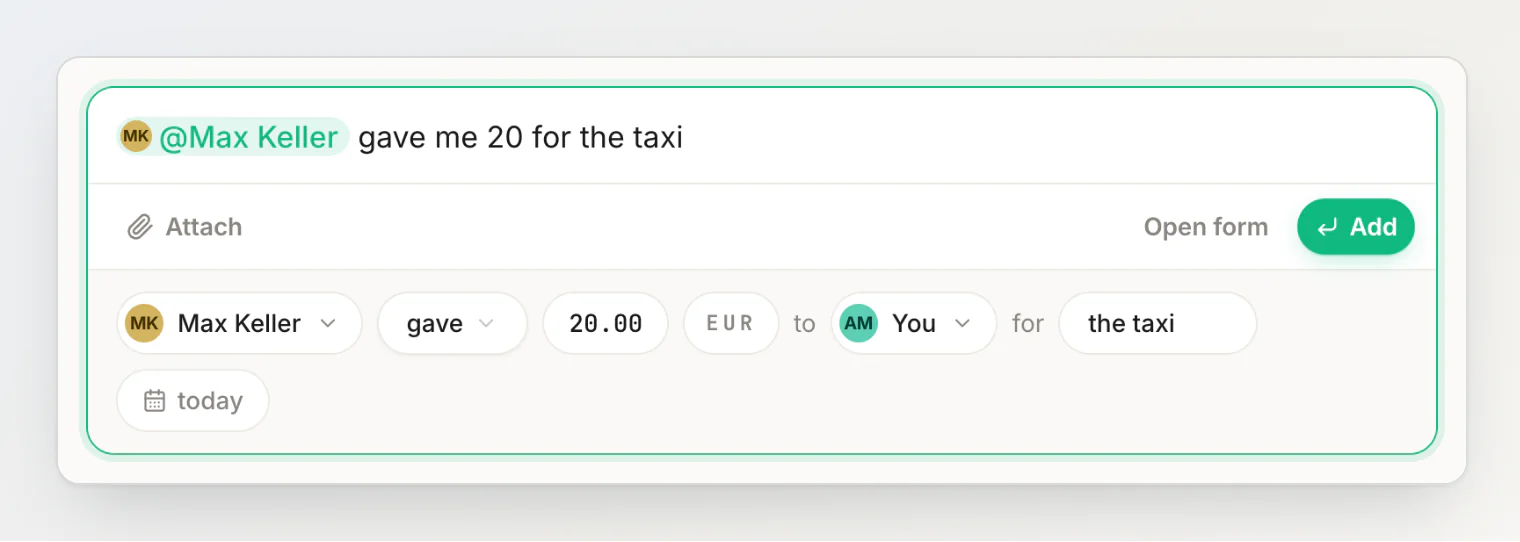
Il n’existe pas de transaction « régler » à part — sur la fiche d’une personne, le bouton en forme de poignée de main du champ de saisie (Solder avec…) ouvre simplement un virement avec le montant déjà rempli. Rembourser quelqu’un, c’est un virement ; lui prêter de l’argent, c’est un virement ; solder les comptes à la fin d’un voyage, c’est un virement. Enregistrez-le et le solde bouge.
À lire aussi
Petit tour de l’app — où se trouve chaque chose : l’accueil, les personnes, les groupes, l’activité et les paramètres.
Comprendre les soldes — ce que le montant signifie et quand il change.
Créer et utiliser des groupes — reliez plusieurs personnes d’un coup pour un voyage ou une coloc.