HiBill compte peu d’écrans. Voici à quoi sert chacun.
Accueil
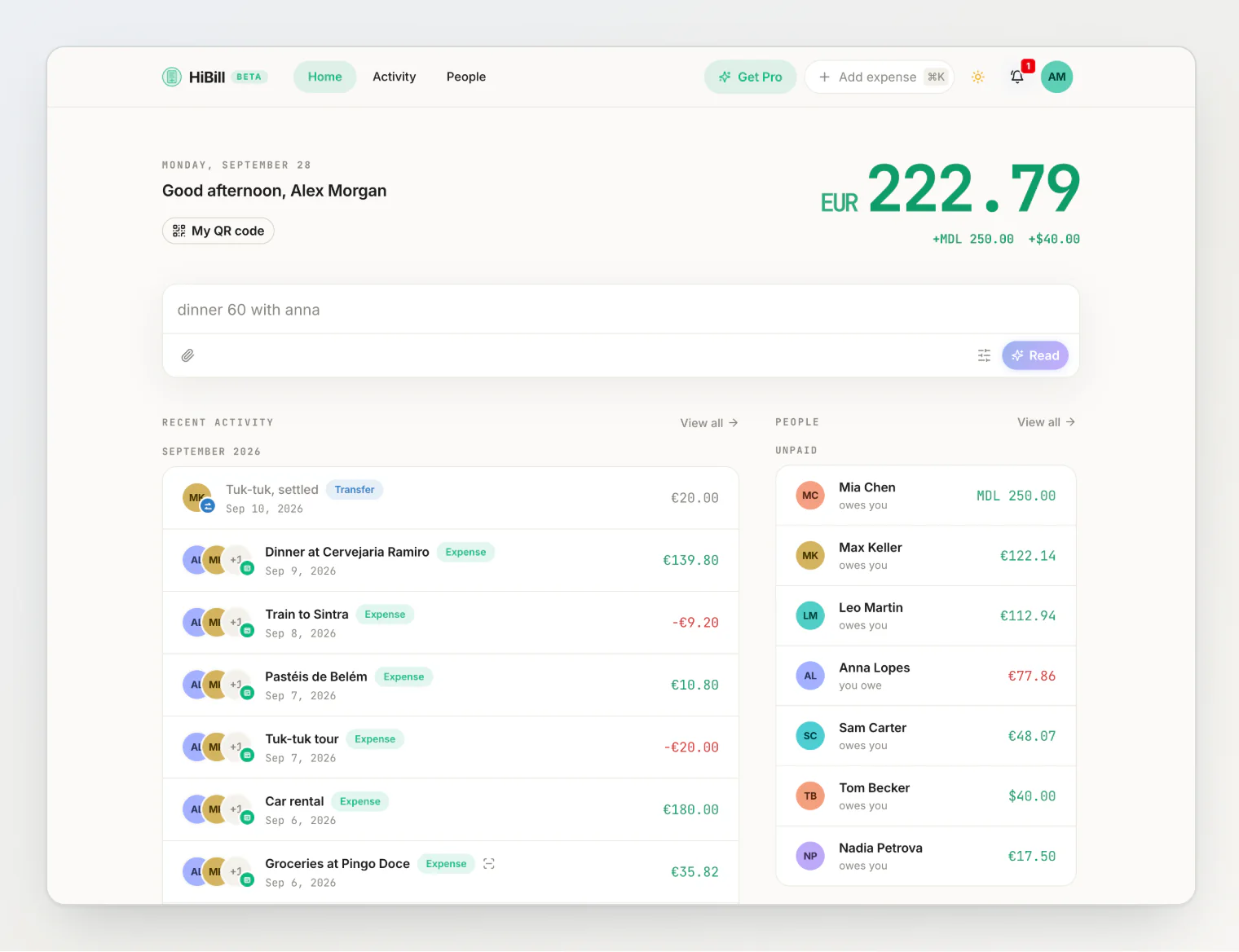
Votre écran d’accueil. Il montre où vous en êtes dans l’ensemble — qui vous doit de l’argent, à qui vous en devez, et l’activité récente.
C’est la vue « où j’en suis ». Pour tout ce qui est précis, allez sur la fiche de la personne.
Personnes
La liste de toutes les personnes avec qui vous partagez, vraies ou contacts provisoires, avec votre solde actuel à côté de chacune.
Touchez quelqu’un pour ouvrir l’historique à deux — la vue la plus importante de HiBill. Il montre chaque transaction qui vous concerne, vous et cette personne, dans l’ordre, et où vous en êtes en ce moment. Presque tout ce que vous voulez savoir trouve sa réponse ici.
Il s’ouvre dans un panneau latéral par-dessus la liste, pour que vous ne perdiez pas votre place. Utilisez Ouvrir en pleine page dans l’en-tête du panneau, ou ⌘-cliquez sur la personne, pour l’afficher en plein écran.
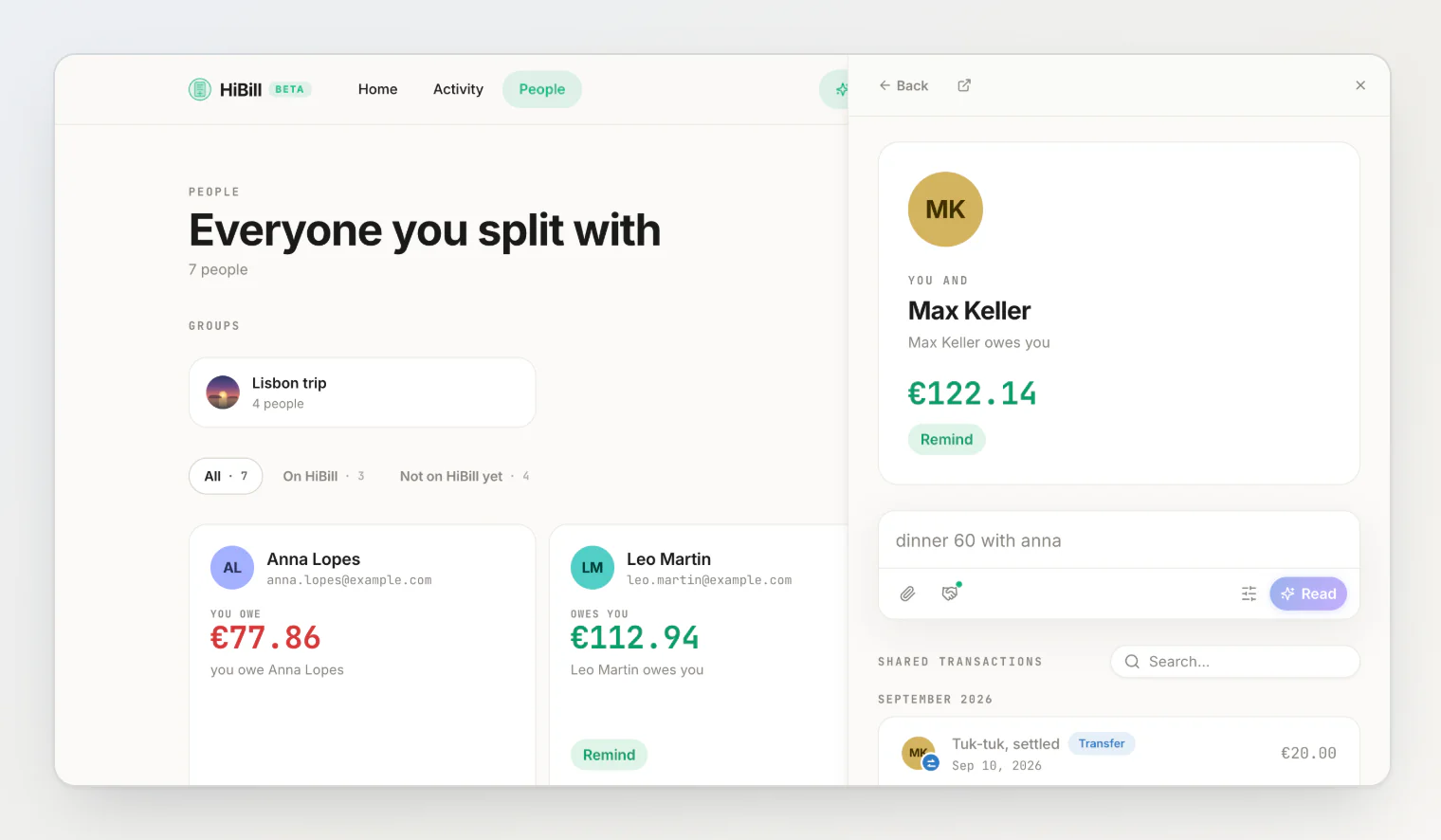
Depuis la fiche d’une personne, vous pouvez aussi régler vos comptes avec elle — le bouton en forme de poignée de main du champ de saisie, Solder avec… — ou lui envoyer un rappel.
Groupes
Vos groupes de personnes, chacun avec un nom — « Week-end à Lisbonne », « Appart 4B ». Ils sont listés dans la section Groupes, en haut de Personnes, et Créer un groupe, au même endroit, en crée un nouveau. L’accueil les liste aussi. Ouvrez-en un pour afficher son code QR, gérer ses membres, ajouter tout le monde d’un coup à une transaction depuis son champ de saisie, ou parcourir les transactions associées au groupe.
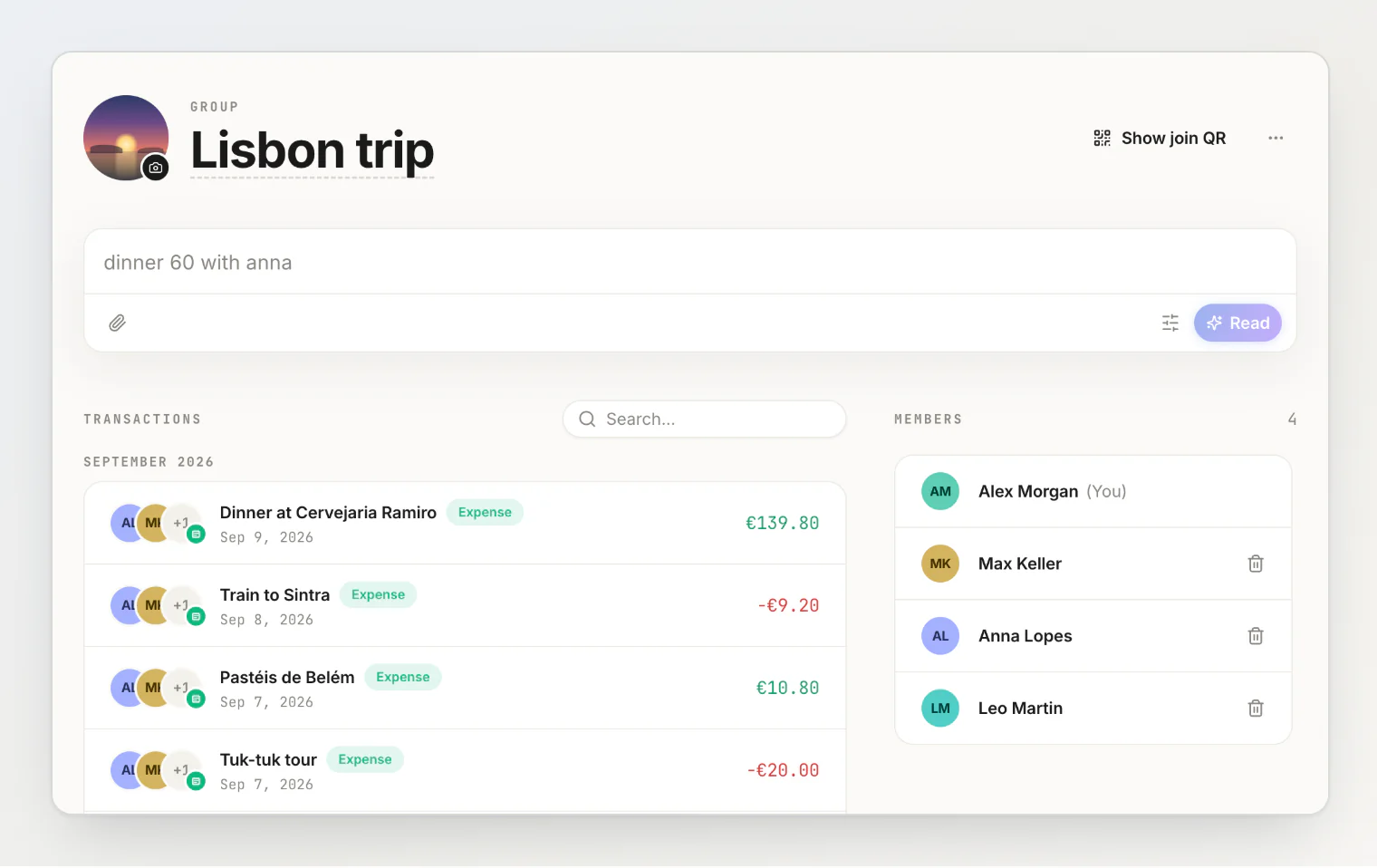
Les groupes ne détiennent pas d’argent et n’ont ni solde ni total à eux. Voir créer et utiliser des groupes.
Ajouter une transaction
Tapez-la. L’accueil, la fiche d’une personne et la page d’un groupe ont chacun un champ de saisie en haut : tapez ce qui s’est passé (sushi 45 avec max), appuyez sur Lire, vérifiez le récapitulatif, puis appuyez sur Ajouter. Partout ailleurs, Ajouter une dépense dans l’en-tête (⌘K, ou Ctrl K) ouvre le même champ dans une fenêtre ; sur téléphone, c’est le + de la barre du bas.
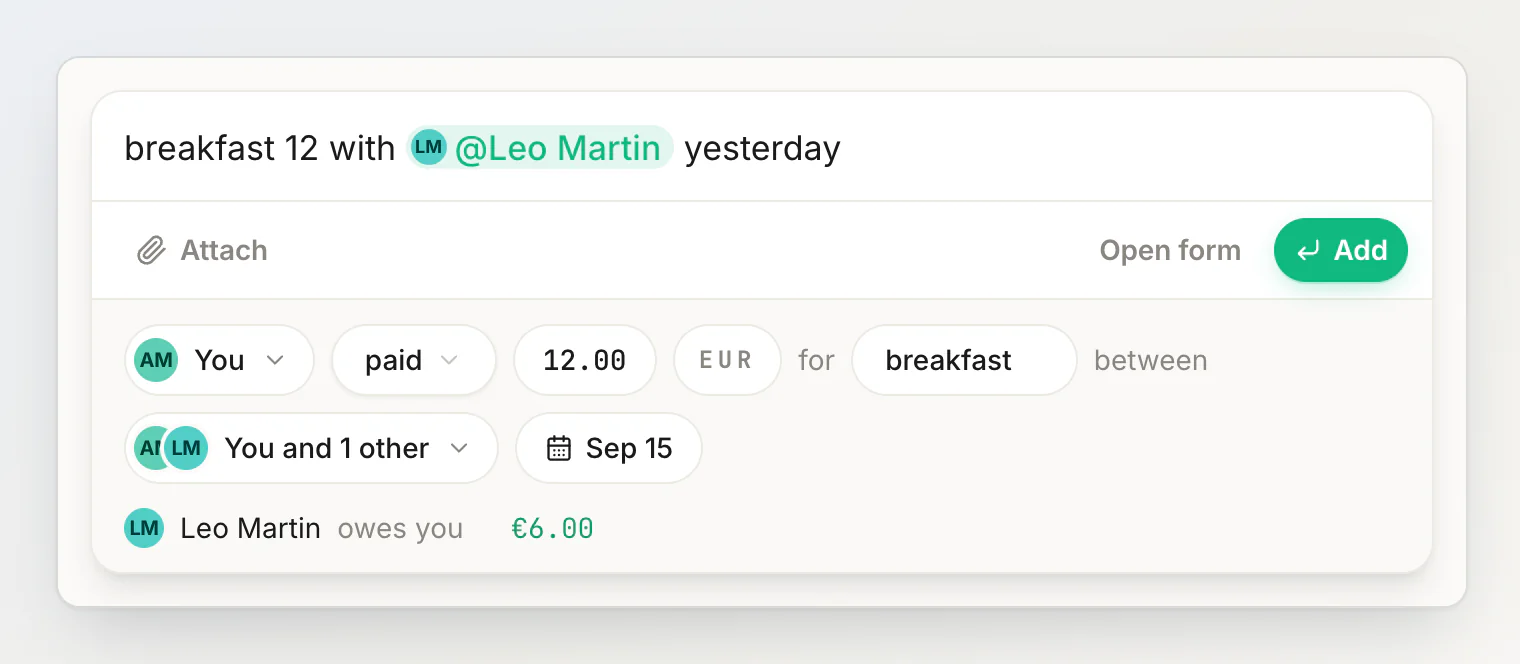
Le même champ enregistre les virements (donné 15 à anna) et lit un reçu que vous joignez et marquez comme Reçu, et Remplir le formulaire vous-même (le bouton à curseurs à côté de Lire) ouvre le formulaire complet quand une phrase ne suffit pas. Voir ajouter une transaction en écrivant une phrase.
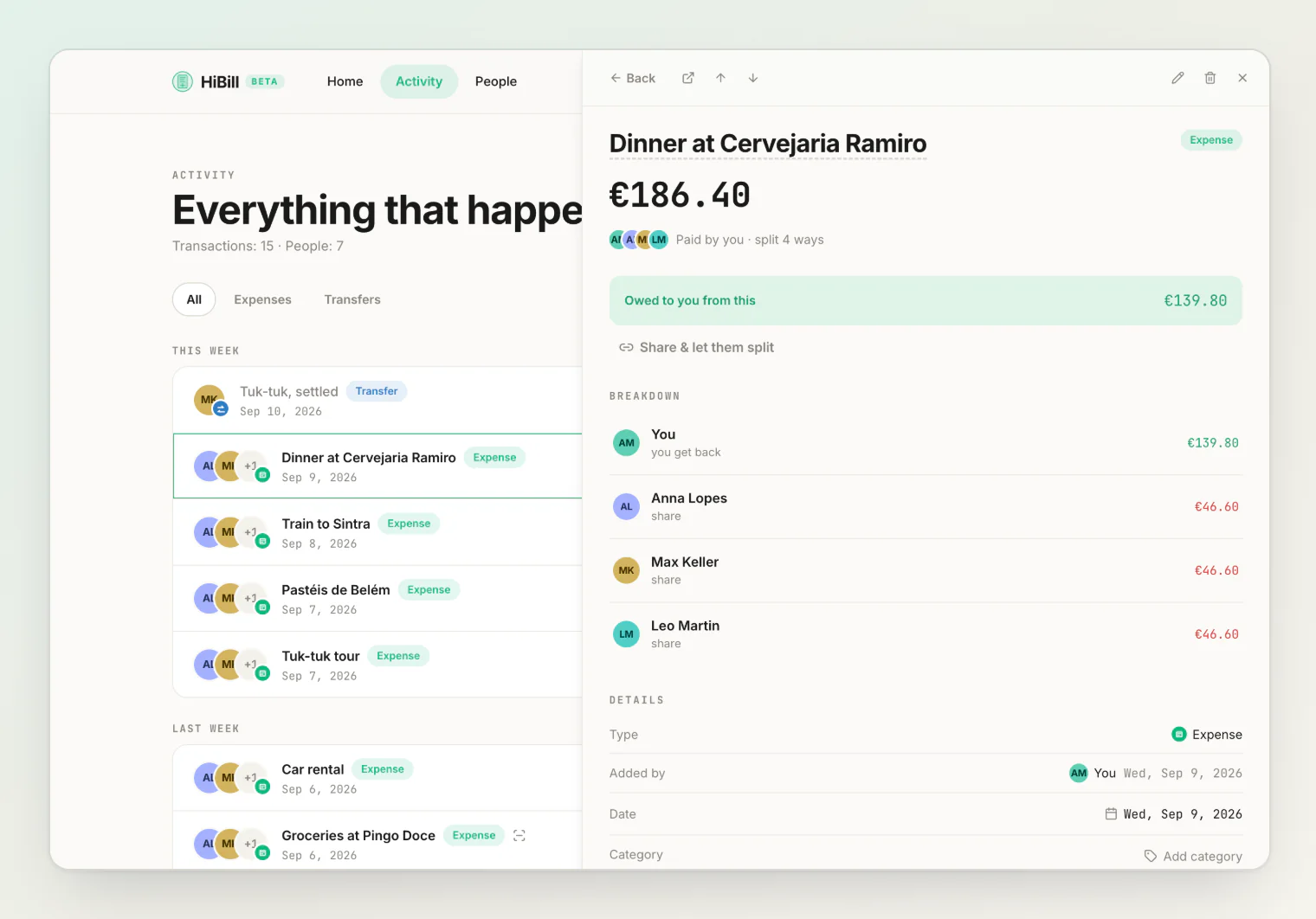
Détail d’une transaction
Ouvrez n’importe quelle transaction pour voir tout le détail — qui a payé, qui doit quoi, le mode de répartition — ainsi que les commentaires et pièces jointes, et l’option pour la partager publiquement.
Elle s’ouvre dans le même panneau latéral, avec des flèches dans l’en-tête pour parcourir la liste d’où vous venez. Ce qui est ouvert fait partie de l’adresse : une actualisation le garde ouvert, et le lien peut être envoyé à toute autre personne de la transaction.
Activité
Chaque transaction que vous avez ajoutée ou dans laquelle vous figurez, les plus récentes d’abord, selon le jour où elle a eu lieu. Les transactions supprimées restent dans la liste, marquées comme supprimées. Filtrez-la sur les dépenses ou les virements, ou cherchez par titre.
C’est là qu’il faut regarder quand un solde a changé et que vous voulez savoir pourquoi.
Paramètres
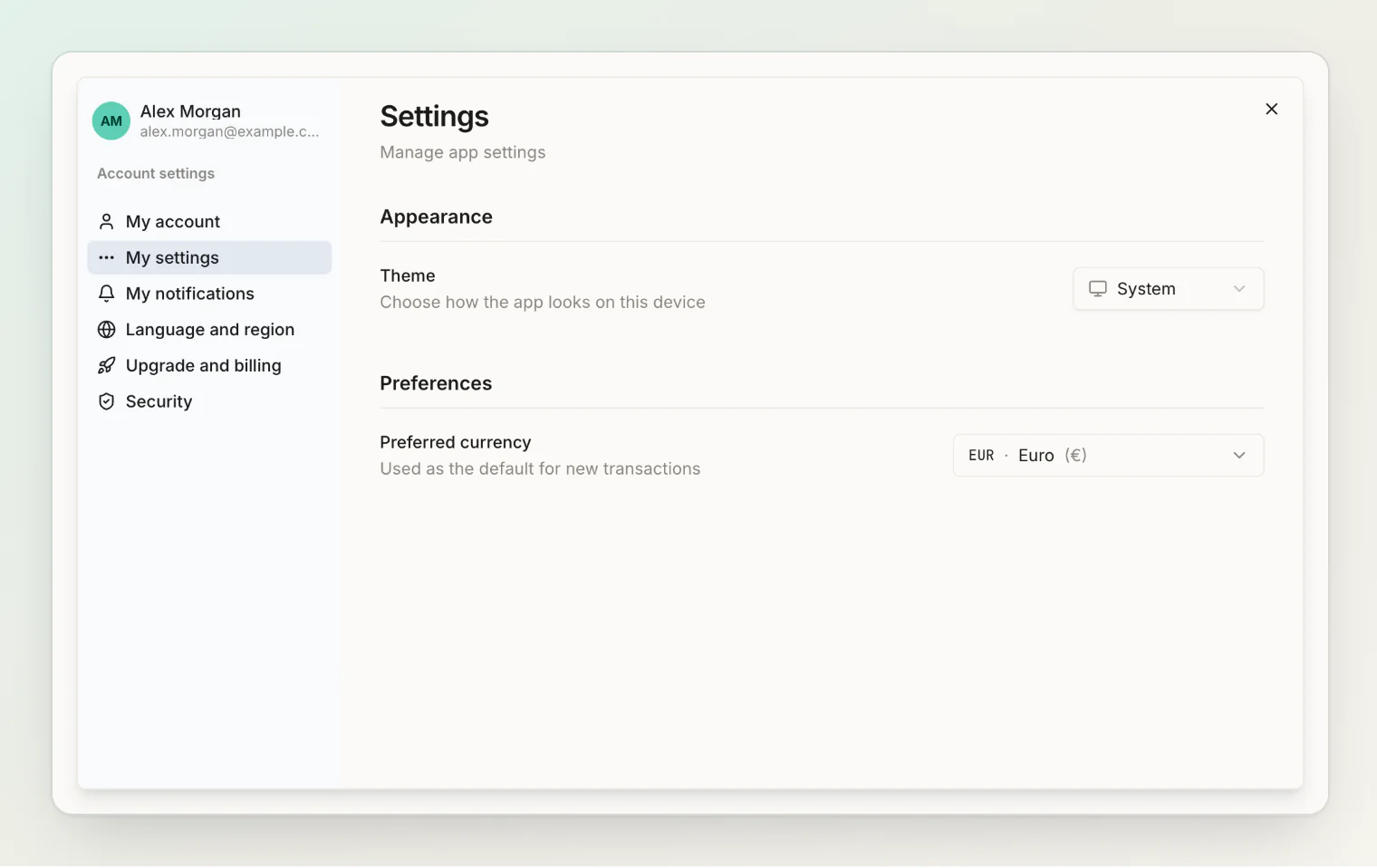
Votre profil, vos modes de connexion et sessions, les notifications, la langue, votre abonnement et la suppression du compte. L’espace qu’occupent vos photos de reçus et vos pièces jointes est affiché sous Abonnement — pratique quand vous approchez d’une limite de votre offre.
Notifications
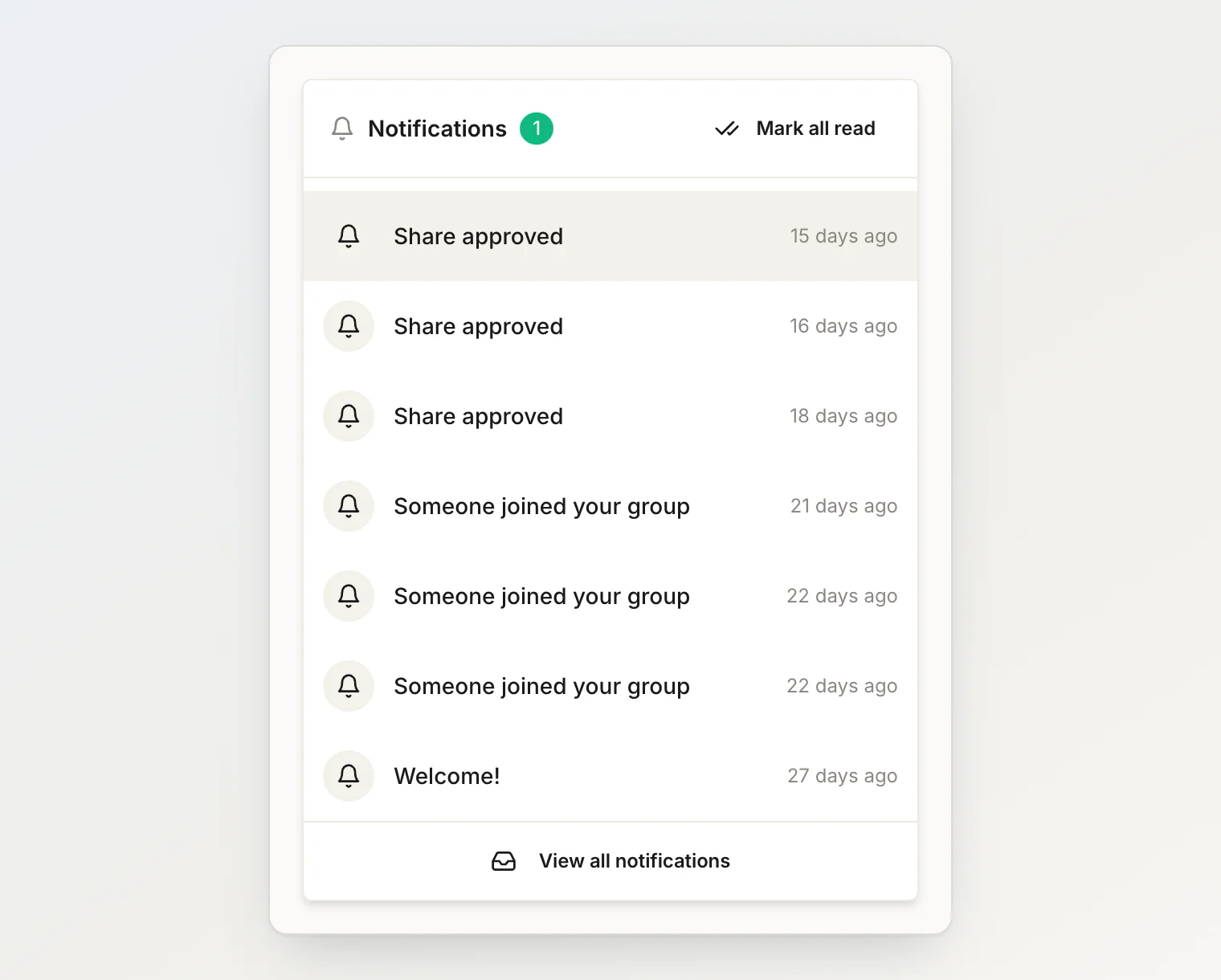
La cloche montre ce qui demande votre attention — une demande de fusion, un rappel de paiement, un commentaire, quelqu’un qui rejoint un groupe. Voir notifications.
À lire aussi
Enregistrer votre première addition partagée, étape par étape — un exemple complet : un dîner à €96 pour quatre, de la phrase jusqu’au solde réglé.
Comprendre les soldes — ce que signifie le montant à côté de chaque personne, et quand il change.
Ajouter une transaction en écrivant une phrase — tout ce que le champ de saisie comprend.