Quando você toca em Ler, a IA transforma a sua frase numa revisão embaixo do campo: uma fileira de etiquetas e os saldos que ela vai mudar. Nada é salvo até você tocar em Adicionar, então qualquer leitura errada dá para corrigir ali mesmo. Aqui estão as mais comuns, e o jeito mais rápido de resolver cada uma.
Mude qualquer etiqueta
Cada etiqueta da revisão é um controle. Toque nela para mudar:
Quem pagou (Você) — passe o pagamento para outra pessoa.
pagou ou deu — alterne entre despesa dividida e dinheiro que mudou de mãos.
O valor — abre uma calculadora que faz a conta:
120+45, ou300/3para um terço da conta. Um valor acima do limite mostra Esse valor é grande demais.A moeda (EUR) — abre uma lista com busca. O valor continua o mesmo; o HiBill nunca converte.
por e o título — mude o nome do que foi.
entre — abre o seletor de pessoas, para adicionar alguém, tirar alguém ou Convidar ou adicionar uma pessoa.
O dia (hoje, 15 de set.) — escolha outra data.
As linhas de saldo embaixo das etiquetas acompanham cada mudança, então você vê o que Adicionar vai fazer antes de tocar nele.
A moeda está errada
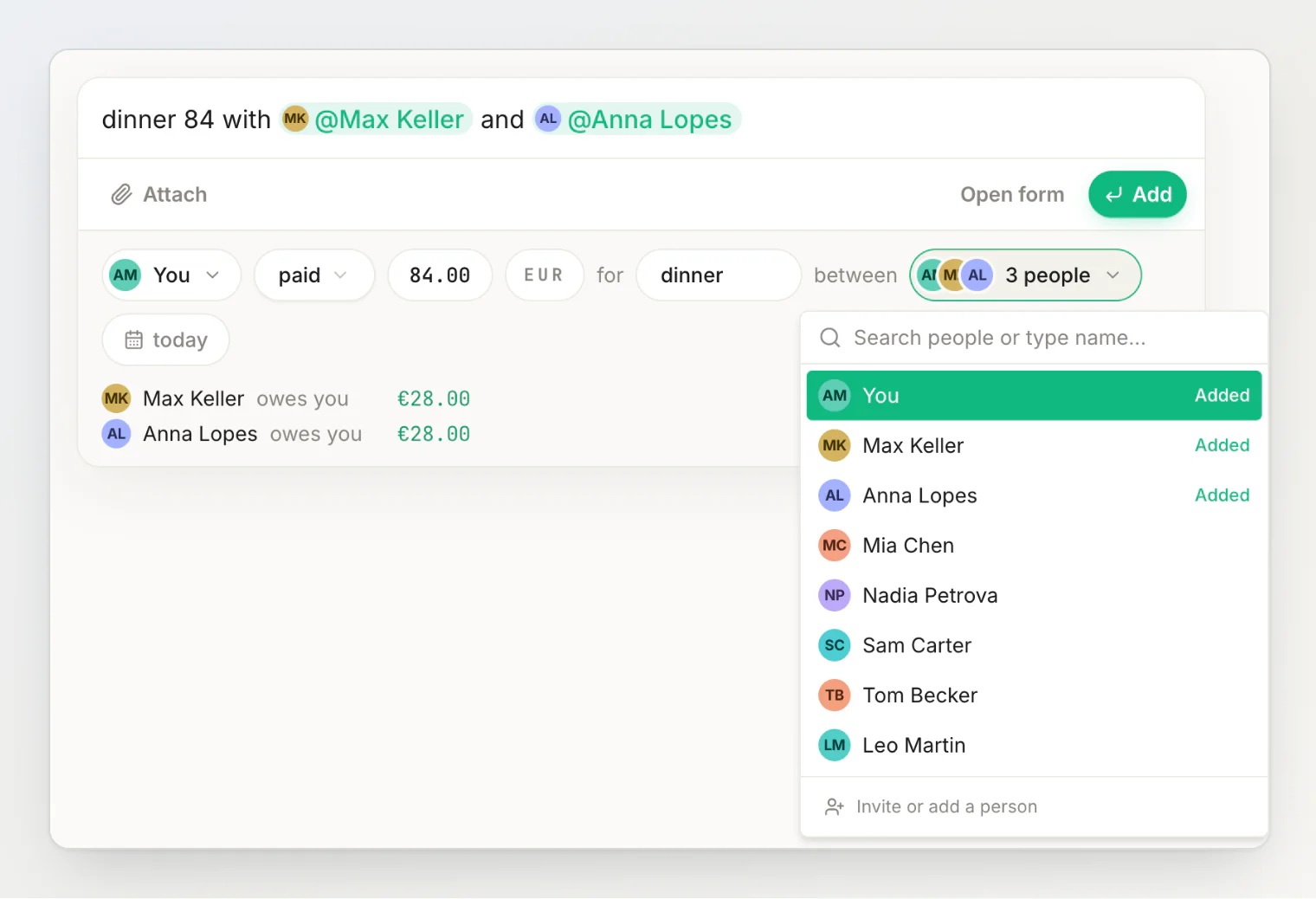
Um número sozinho fica na sua moeda padrão. Uma moeda que vários países usam — $, lei, kr — segue a sua moeda quando ela é uma delas; senão, é lida como USD, MDL ou SEK. Se não era essa que você queria, toque na etiqueta da moeda e escolha outra.
Um nome que ela não conhecia
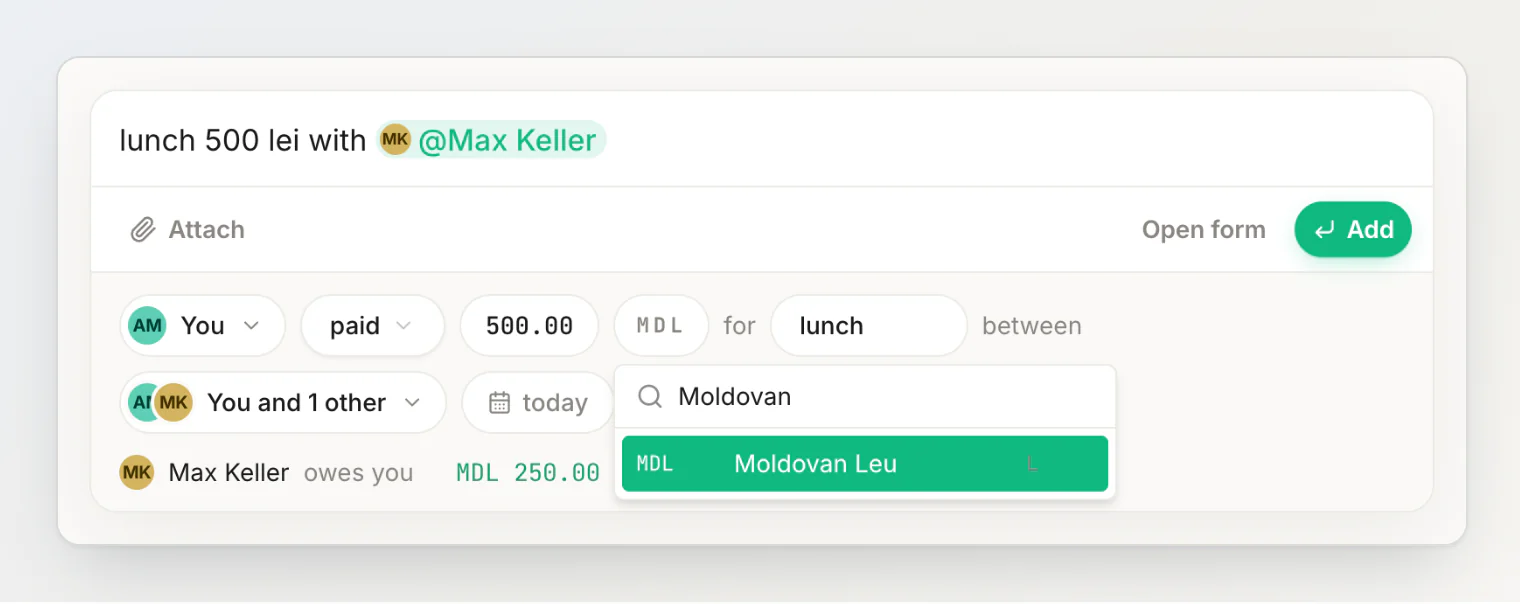
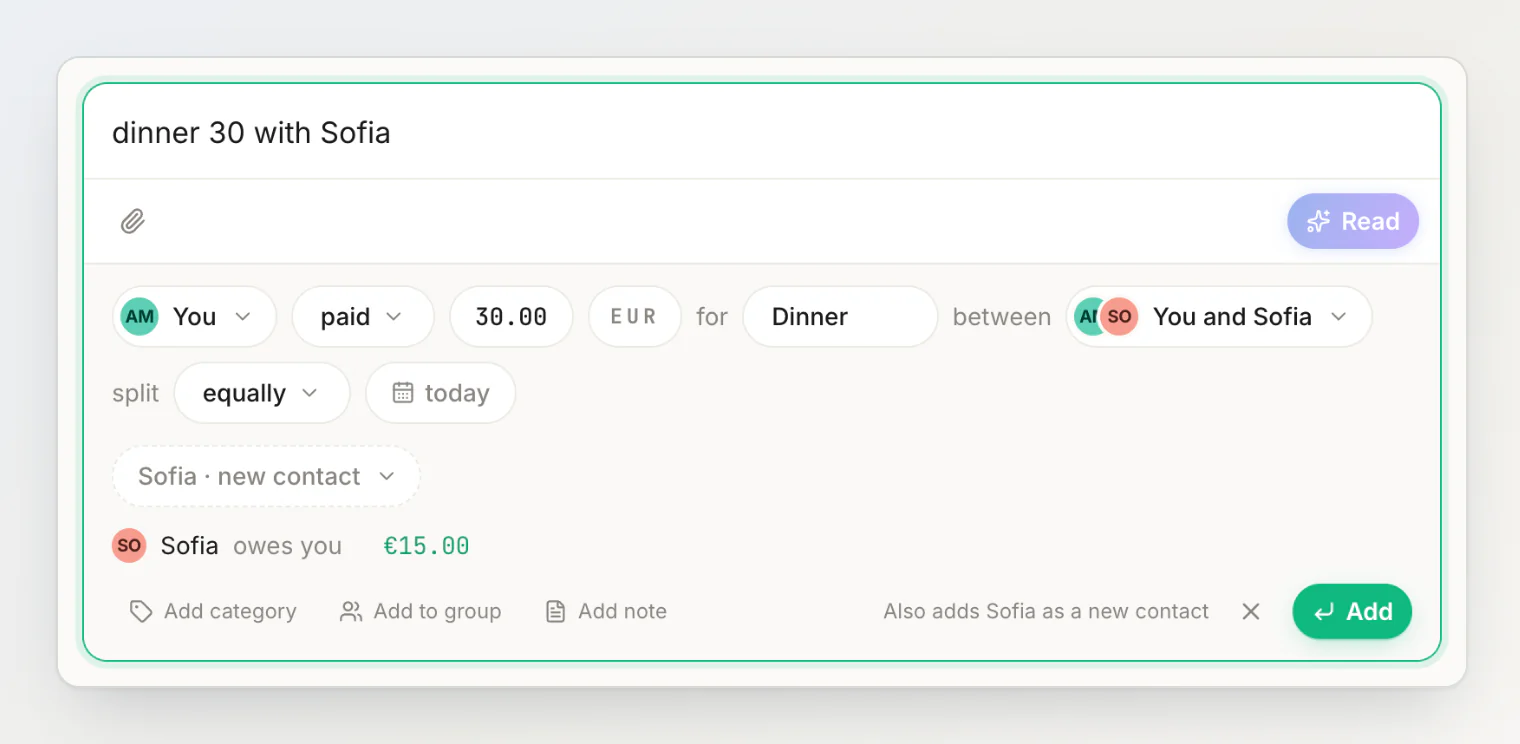
A IA liga os nomes da sua frase aos seus contatos. Um nome que não bate com nenhum deles aparece na revisão como uma pessoa, com a parte dela, e embaixo das etiquetas como Sofia · contato novo. A linha ao lado de Adicionar diz Também adiciona um contato novo: Sofia. Se a Sofia já é um contato com outro nome, toque na etiqueta dela e escolha o contato.
Confira a grafia antes de tocar em Adicionar: ana vira um contato novo chamado Ana, mesmo que você tenha Anna Lopes. Para garantir o contato certo, escolha o nome nas sugestões enquanto digita — a partir da terceira letra, o HiBill sugere os contatos que combinam, e ↑/↓ e Enter, ou Tab, transformam o nome num marcador.
Quando o nome pode ser um contato que você já tem, como Kolya, apelido de Nikolai Petrov, ou pode não ser uma pessoa, a revisão pergunta antes: Quem é “Kolya”?, com um seletor Escolher ou adicionar: Kolya que mostra no topo os contatos que podem ser ele. Adicionar espera a resposta.
Se o nome nem é de uma pessoa, tipo uma cafeteria que a IA achou que era alguém, toque em Não é uma pessoa ao lado do seletor e a pergunta some. O botão só aparece para nomes da divisão: quem pagou ou recebeu o dinheiro precisa ser uma pessoa. Se, em vez disso, um nome que não é de uma pessoa aparecer como Bella · contato novo, toque em entre e tire esse nome da divisão: aí Adicionar não cria o contato.
Sem valor
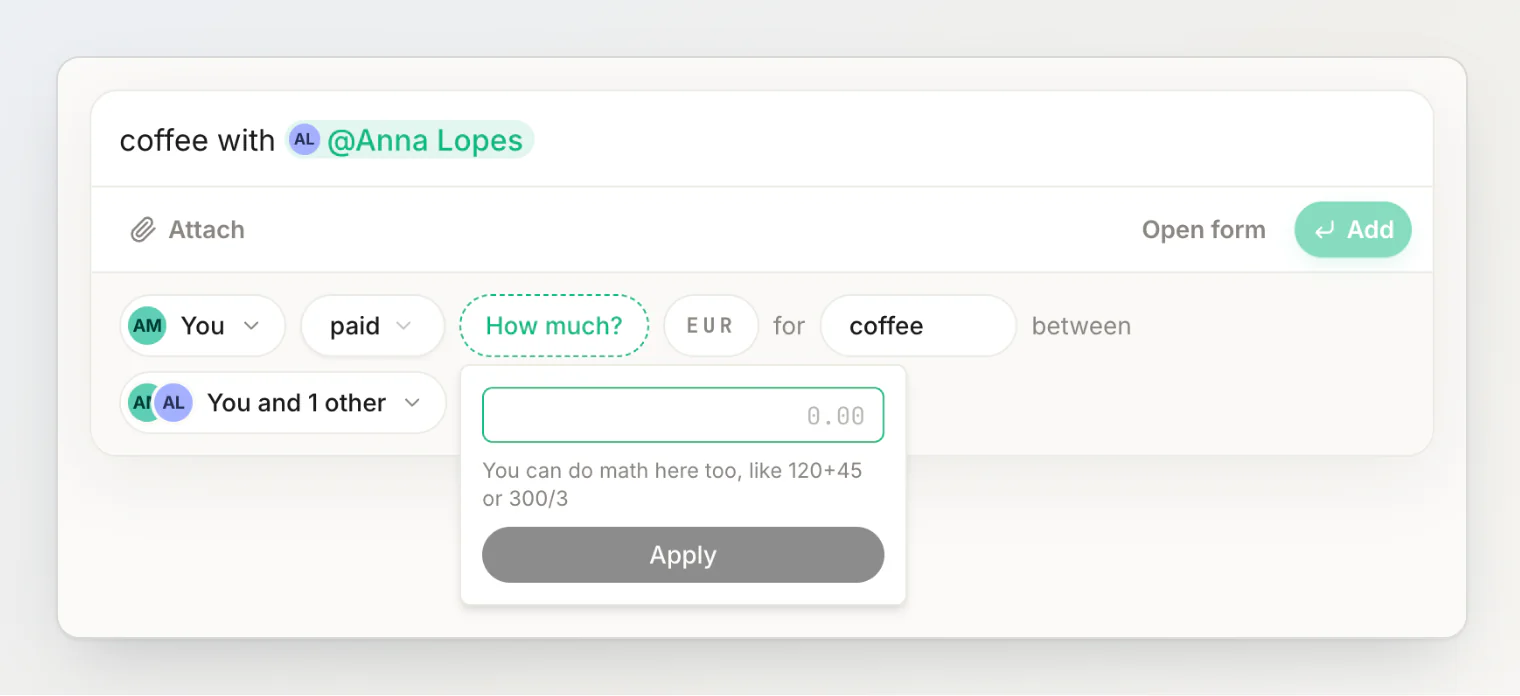
A IA nunca inventa um preço. Quando a frase não tem valor, a etiqueta do valor mostra Quanto? e a calculadora abre. Digite o valor; Adicionar fica desativado até você fazer isso.
O tipo errado de transação
Dinheiro que alguém passou para você é uma transferência, não uma despesa dividida. Max me deu 20 vira Max Keller deu €20.00 para Você. Se uma frase foi lida como despesa dividida quando o dinheiro só mudou de mãos — ou o contrário —, toque em pagou ou deu para trocar.
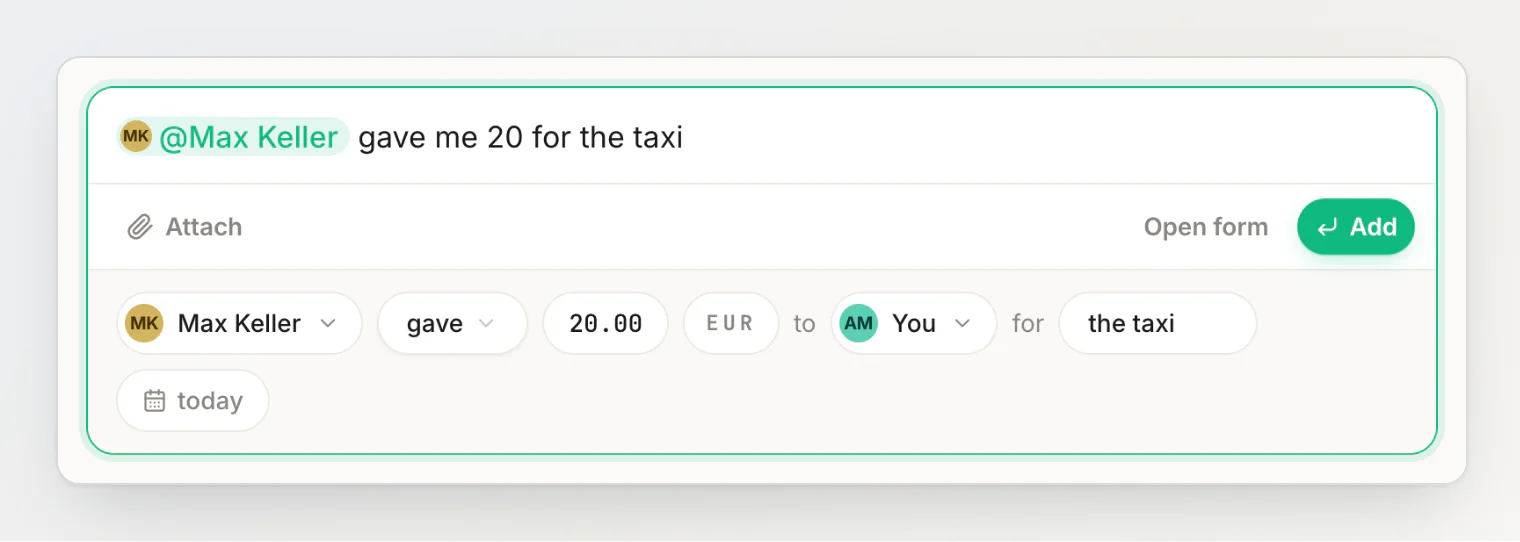
Mais em despesas e transferências.
Só a primeira despesa ou transferência foi lida
Uma revisão tem uma transação só. táxi 15 e jantar 60 é lido como o táxi, e uma nota com um ícone de brilho, embaixo das linhas de saldo, diz para adicionar o jantar separadamente. dei 20 para Anna e Sam, cada um vira a transferência para a Anna, e a nota diz para adicionar a do Sam. Toque em Adicionar e depois digite o resto como uma frase nova.
Você editou a frase
Você também pode corrigir a própria frase. Se você mudar a frase depois de uma leitura, a revisão fica esmaecida e diz Você mudou a frase — leia de novo para atualizar isto, e o botão vira Ler de novo. Toque nele para uma revisão nova; cada leitura de uma frase alterada usa uma das suas leituras de IA do mês. Se desde a última leitura você só tocou em Recibo numa foto, a frase não é lida de novo: o recibo usa um escaneamento e, se ele tiver itens e mais de uma pessoa dividir a conta, descobrir quem pegou o quê usa uma leitura de IA. Esc fecha a revisão.
A divisão ou os pagadores estão errados
Para mudar como o gasto é dividido, toque na etiqueta da divisão e escolha igualmente, por valor, por porcentagem ou por itens. Para mais de um pagador, toque em quem pagou e escolha Dividir entre vários pagadores. Se a IA leu vários pagadores e só uma pessoa pagou, toque no × de Vários pagadores; para corrigir quanto cada um pagou, mude os valores na lista de pagadores embaixo das etiquetas.
Uma divisão definida na frase acompanha o valor: com jantar 90 com Anna e Max, Anna paga o dobro, a Anna fica com €45, e você e o Max com €22.50 cada. Mude o valor para 120, e a parte da Anna vira €60. Adicionar ou tirar uma pessoa refaz as partes do mesmo jeito. Se você mudar a divisão ou os pagadores à mão, eles ficam como você deixou, até Ler de novo trazer de volta o que a frase diz.
Ainda não ficou certo
Se a leitura falhar, um aviso diz A IA não conseguiu ler isso com o motivo, Ler vira Tentar novamente, e a linha embaixo do campo diz A IA não conseguiu ler isso — tente de novo ou use o formulário. Para pular a IA, Preencher o formulário você mesmo — o ícone de controles ao lado de Ler, que aparece enquanto não há revisão na tela — abre o formulário. Sem leituras de IA restantes no mês, Ler fica desativado para uma frase nova ou alterada, e a linha embaixo do campo oferece Abrir o formulário, além de Obter Pro; o formulário abre com a sua frase como título.
Já salvou?
Logo depois de Adicionar, o aviso Transação salva oferece Desfazer. Mais tarde, abra a transação e mude ali — veja como entender e editar os detalhes de uma transação e como editar e excluir transações.
Tudo o que o campo entende está em como adicionar uma transação com uma frase.
Continue lendo
Como escolher a forma de divisão — configure a divisão à mão: igualmente, por valor, por porcentagem ou por itens.
Editando e excluindo transações — mude ou remova uma transação depois de adicionar.
Despesas e transferências: os dois tipos de transação — quando é uma despesa dividida e quando o dinheiro só mudou de mãos.