O HiBill tem poucas telas. Veja para que serve cada uma.
Início
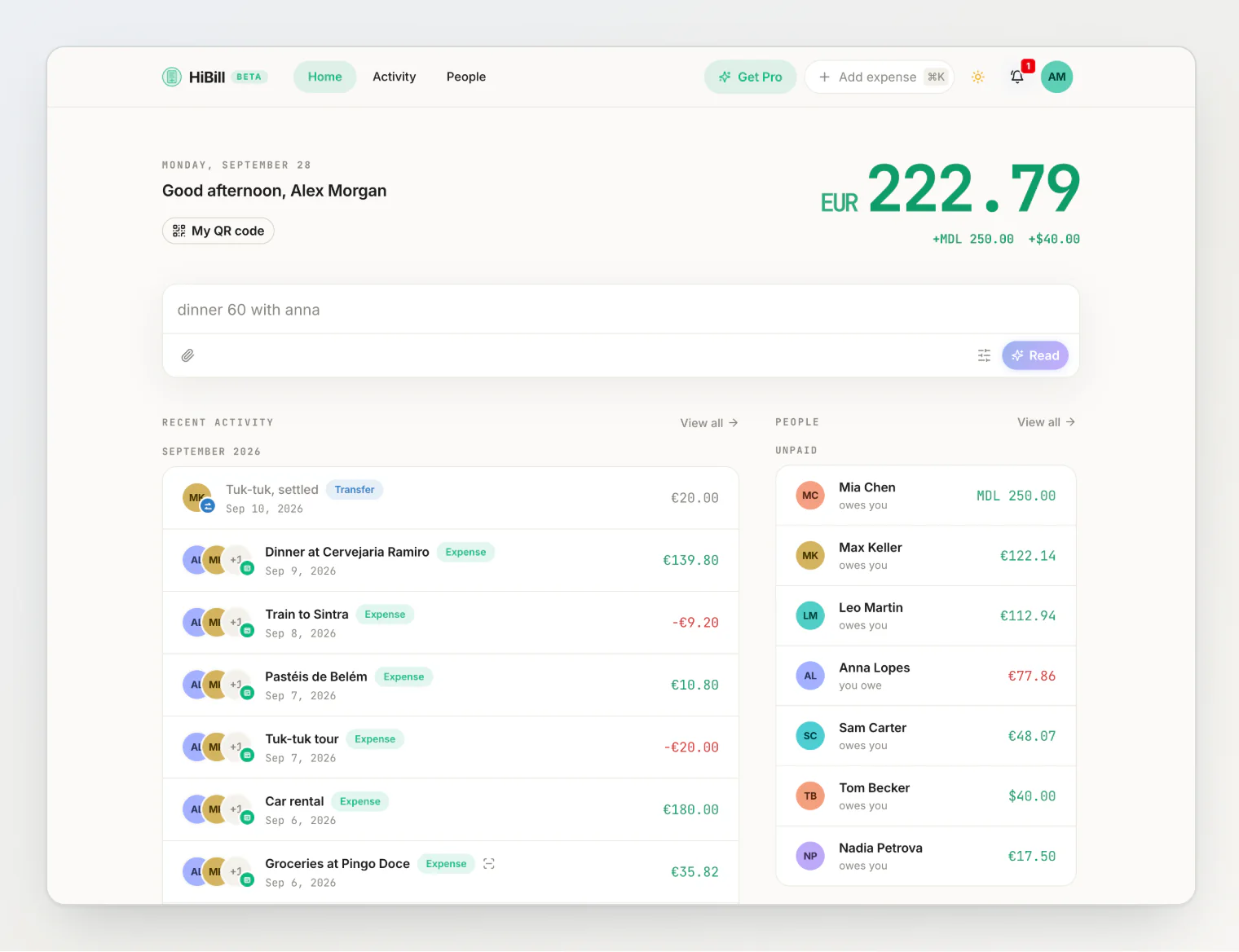
Sua tela inicial. Ela mostra como você está no geral — quem deve a você, a quem você deve e a atividade recente.
É a tela do “como estão as minhas contas”. Para qualquer coisa específica, vá até a pessoa.
Pessoas
A lista de todo mundo com quem você divide, com conta ou contato provisório, com o saldo atual ao lado de cada um.
Toque em alguém para abrir o histórico a dois — a tela mais importante do HiBill. Ele mostra cada transação que envolveu você e essa pessoa, em ordem, e quanto tudo isso dá agora. Quase tudo o que você quer saber está respondido ali.
Ele abre num painel lateral por cima da lista, então você não perde o lugar. Use Abrir em página inteira no cabeçalho do painel, ou dê ⌘-clique na pessoa, para ver em tela cheia.
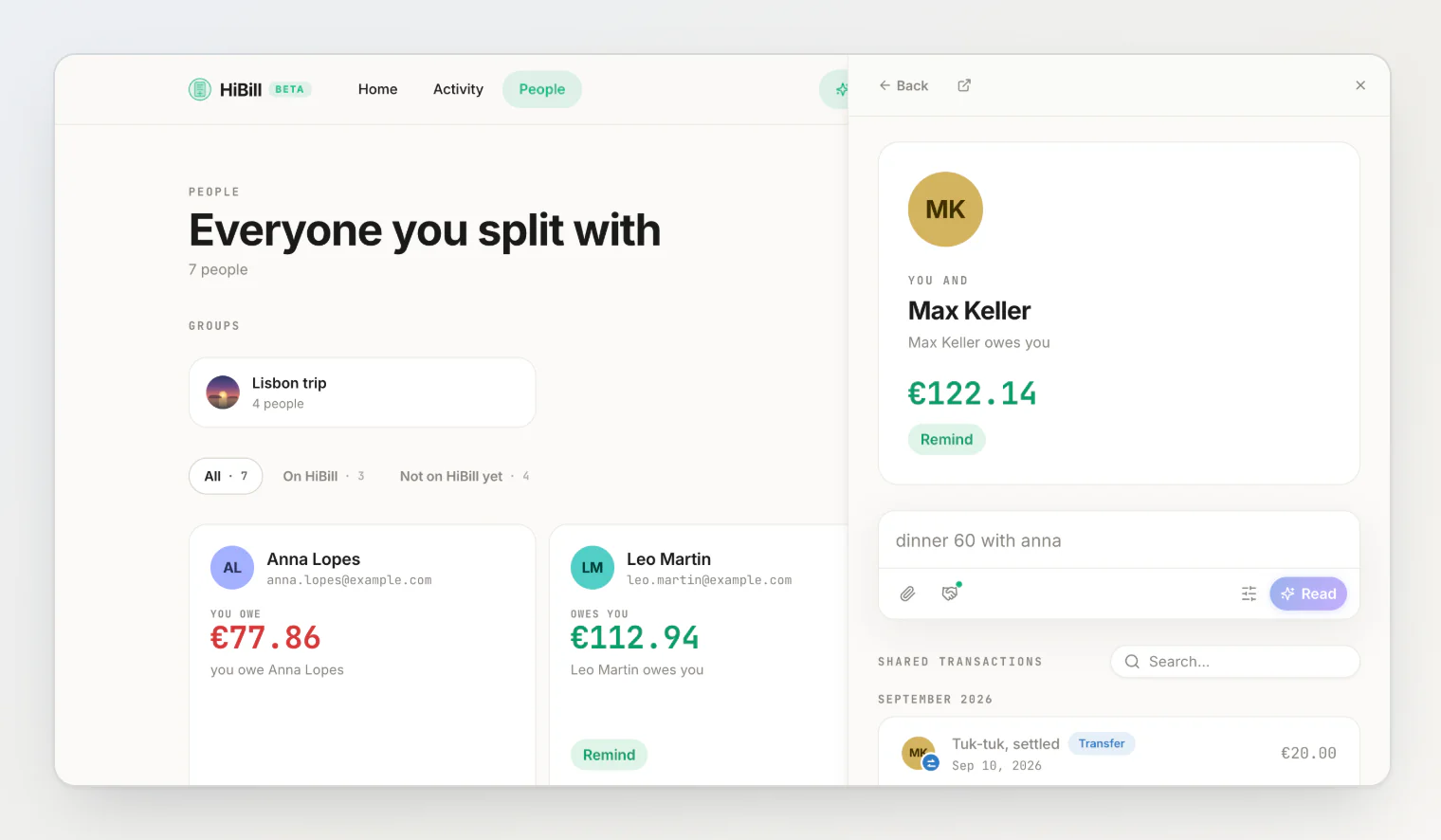
No perfil de uma pessoa, você também pode acertar as contas com ela — o botão de aperto de mãos no campo de frase, Acertar as contas com … — ou mandar um lembrete.
Grupos
Seus grupos de pessoas, cada um com um nome — “Fim de semana em Lisboa”, “Apartamento 4B”. Eles aparecem na seção Grupos, no topo de Pessoas, e Criar um grupo ali cria um novo. A tela Início também mostra os grupos. Abra um para mostrar o código QR dele, gerenciar os membros, colocar todo mundo numa transação de uma vez pelo campo de frase do grupo ou ver as transações marcadas com ele.
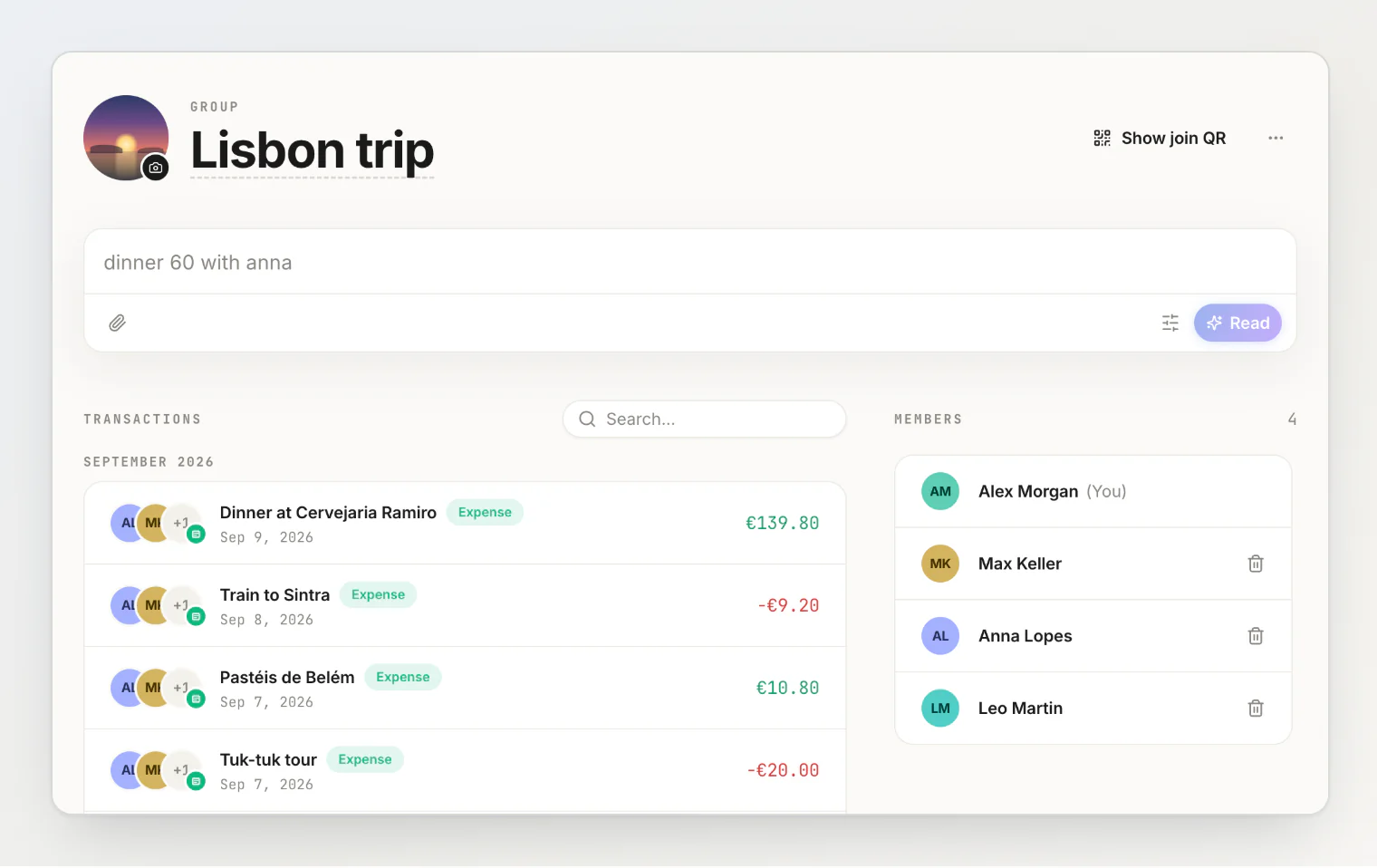
Grupos não guardam dinheiro e não têm saldo nem total próprios. Veja criando e usando grupos.
Adicionando uma transação
Escreva. A tela Início, o perfil de uma pessoa e a página de um grupo têm um campo de frase no topo: escreva o que aconteceu (45 no sushi com max), toque em Ler, confira a revisão e toque em Adicionar. Em qualquer outro lugar, Adicionar despesa no cabeçalho (⌘K, ou Ctrl K) abre o mesmo campo como uma paleta; no celular, é o + na barra de baixo.
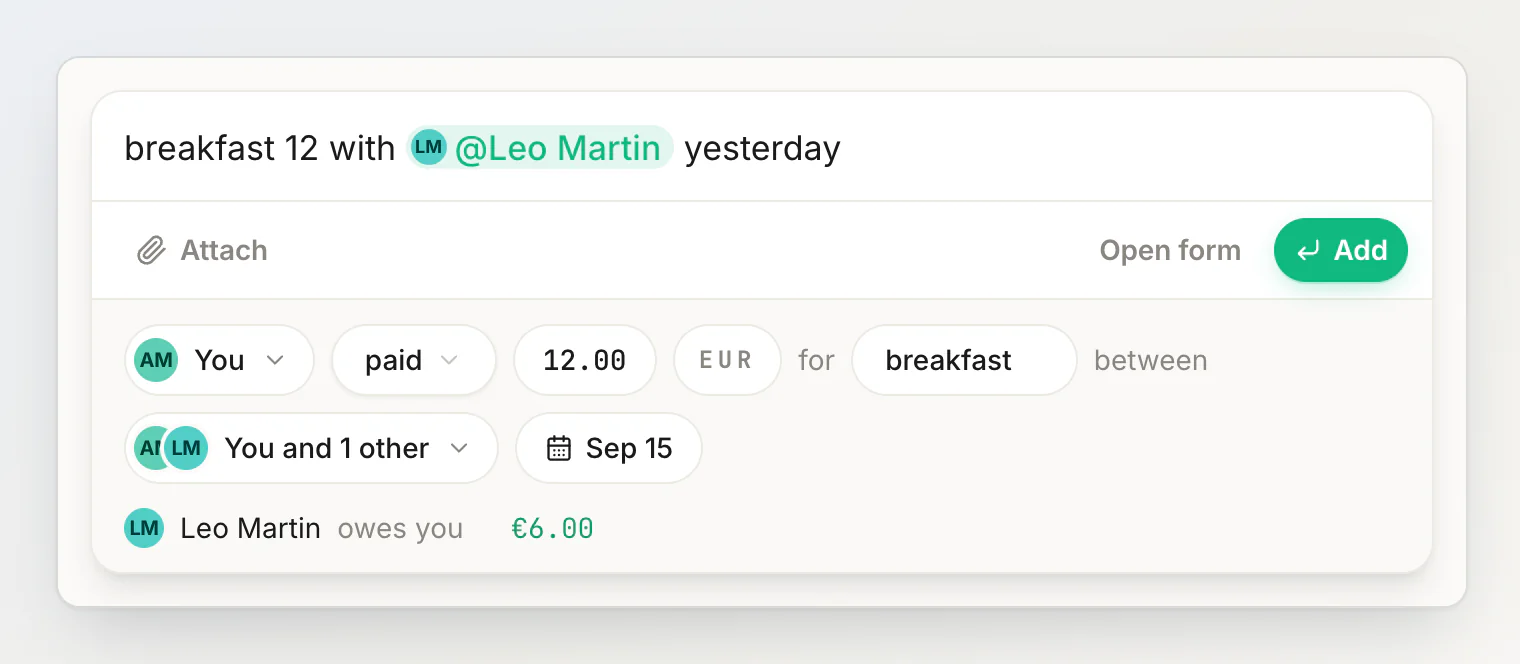
O mesmo campo registra transferências (dei 15 pra anna) e lê um recibo que você anexa e marca como Recibo. Quando uma frase não basta, o ícone de controles ao lado de Ler (Preencher o formulário você mesmo) abre o formulário completo. Veja adicionando uma transação com uma frase.
Detalhes da transação
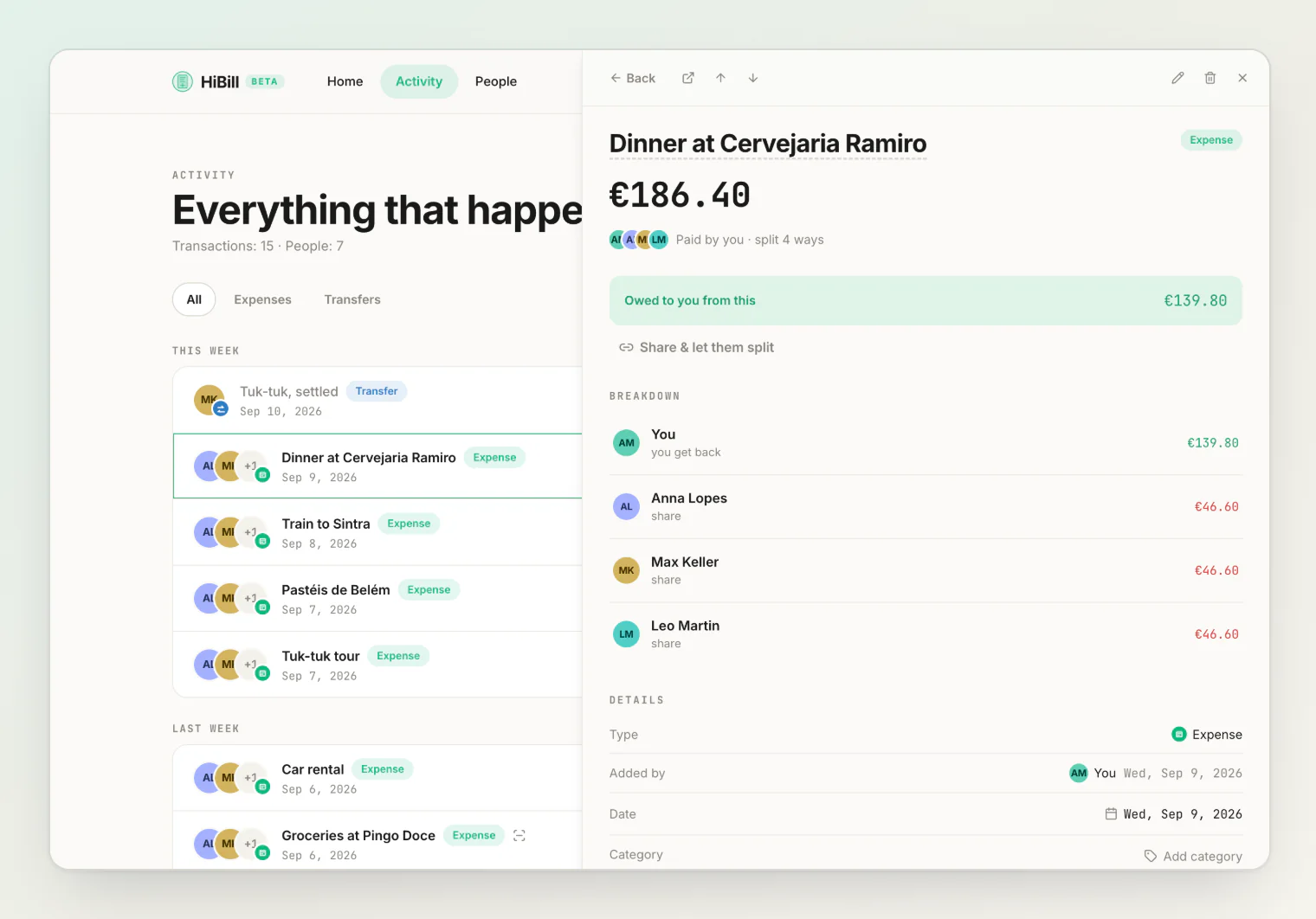
Abra qualquer transação para ver tudo em detalhe — quem pagou, quem deve quanto, a forma de divisão —, além dos comentários e anexos e da opção de compartilhar publicamente.
Ela abre no mesmo painel lateral, com setas no cabeçalho para passar pela lista de onde você veio. O que estiver aberto faz parte do endereço, então atualizar a página mantém tudo como está, e o link pode ser enviado para qualquer outra pessoa da transação.
Atividade
Cada transação que você adicionou ou da qual você participa, das mais recentes para as mais antigas, pela data em que aconteceram. As excluídas continuam na lista, marcadas como excluídas. Filtre por despesas ou transferências, ou busque pelo título.
É aqui que você olha quando um saldo mudou e você quer saber por quê.
Configurações
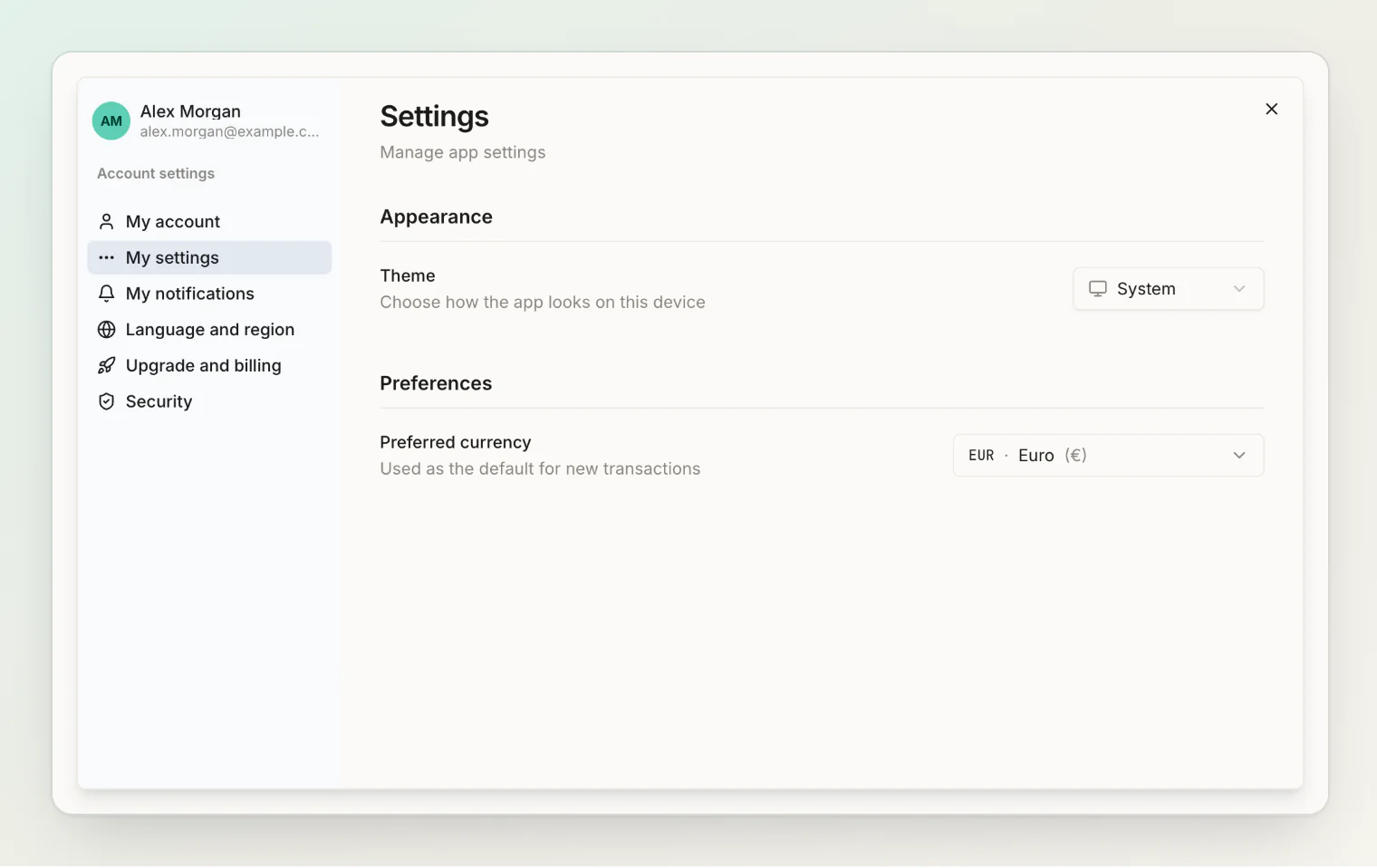
Seu perfil, métodos de login e sessões, notificações, idioma, assinatura e exclusão da conta. Quanto armazenamento as fotos de recibos e os anexos ocupam aparece em Upgrade e faturamento — útil quando você está perto de um limite do plano.
Notificações
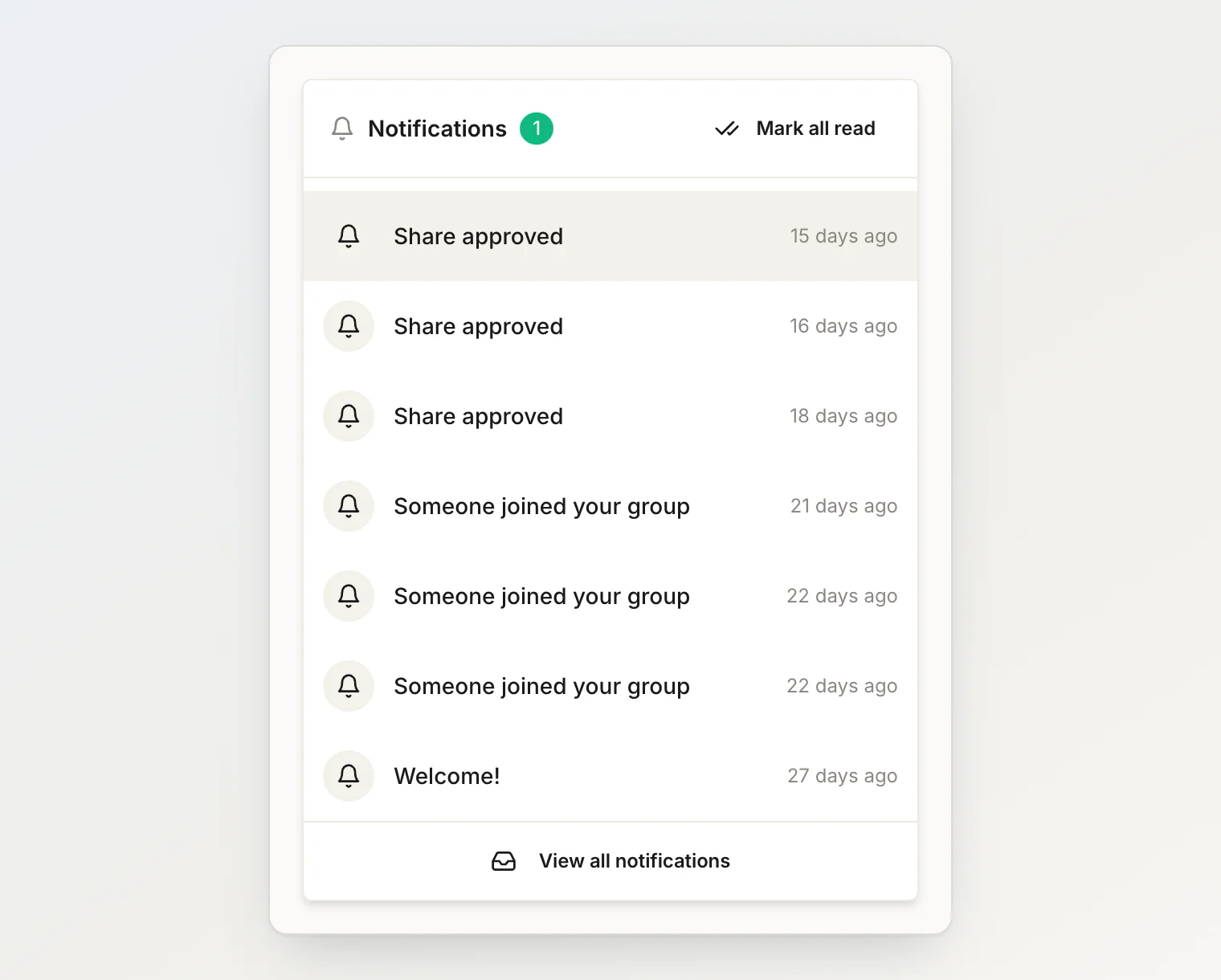
O sino mostra o que precisa da sua atenção — uma solicitação de mesclagem, um lembrete de pagamento, um comentário, alguém entrando num grupo. Veja notificações.
Continue lendo
Registrando sua primeira conta dividida, passo a passo — um exemplo completo: um jantar de €96 para quatro, da frase até o saldo quitado.
Entendendo os saldos — o que significa o número ao lado de cada pessoa e quando ele muda.
Adicionando uma transação com uma frase — tudo o que o campo de frase entende.