Abra uma transação — no painel lateral ou na página dela — e você vê a mesma coisa: o cabeçalho, quem está nela, como ela é dividida e uma seção Detalhes logo abaixo.
O cabeçalho
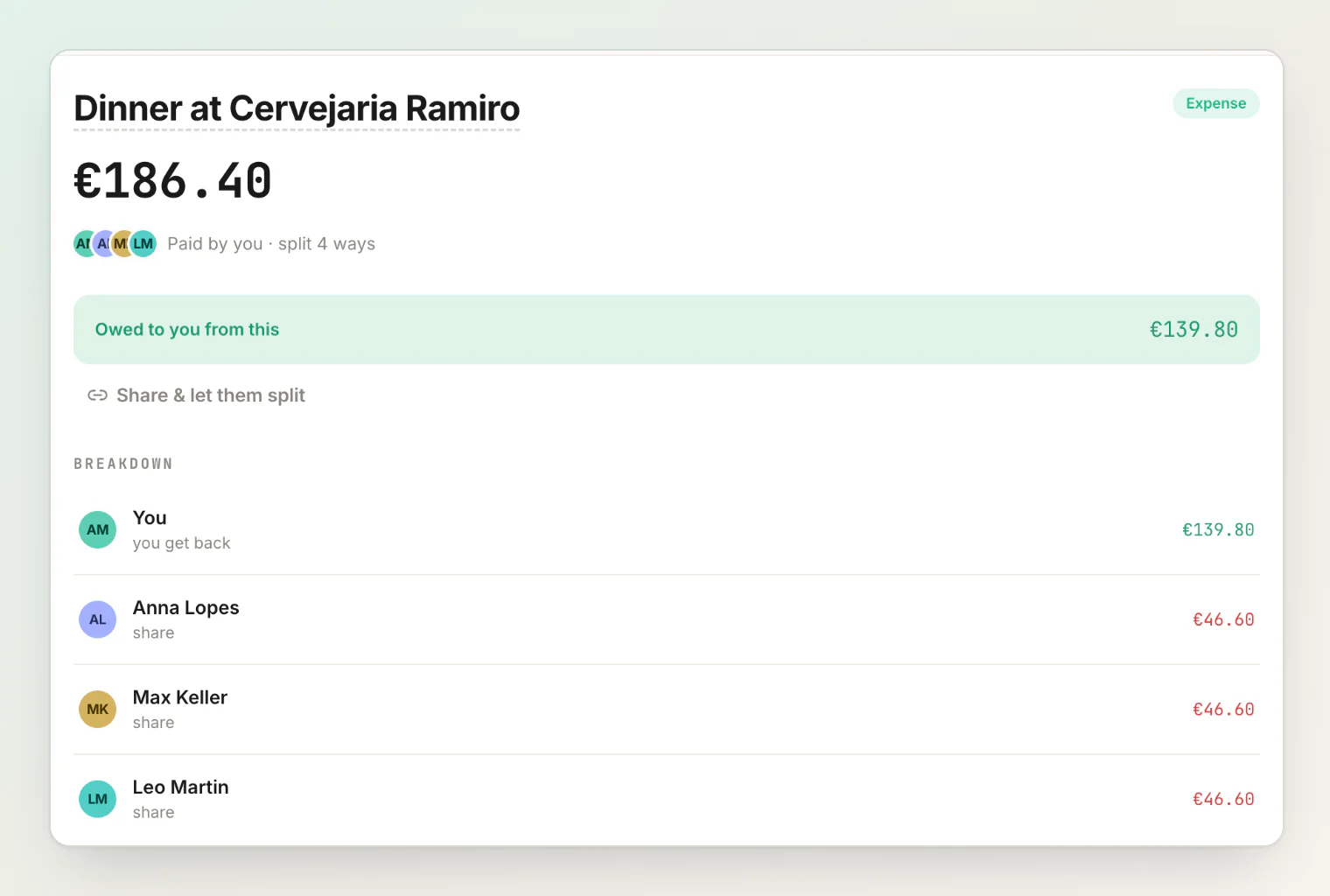
O título, o valor e uma fileira de rostos.
Clique nos rostos para ver Pessoas envolvidas: todo mundo na transação, com quem pagou e quem divide. Clique em qualquer um para abrir a pessoa.
A linha ao lado resume a divisão — “Pago por você · dividido entre 2”, ou “compartilhado por link” enquanto a conta é uma divisão aberta.
O detalhamento
Uma linha por pessoa, em linguagem simples: quem pagou a conta, quem recebe dinheiro de volta, quem deve uma parte.
Dois iconezinhos podem aparecer ao lado de um nome:
Uma ampulheta — essa pessoa ainda não aprovou a parte dela.
Um X — ela recusou, e o valor dela aparece riscado e fica fora do saldo.
Passe o mouse ou toque em qualquer um dos dois para ver o que ele quer dizer. A sua própria parte não é marcada aqui: quando você tem algo para aprovar, o painel avisa direto, acima do detalhamento.
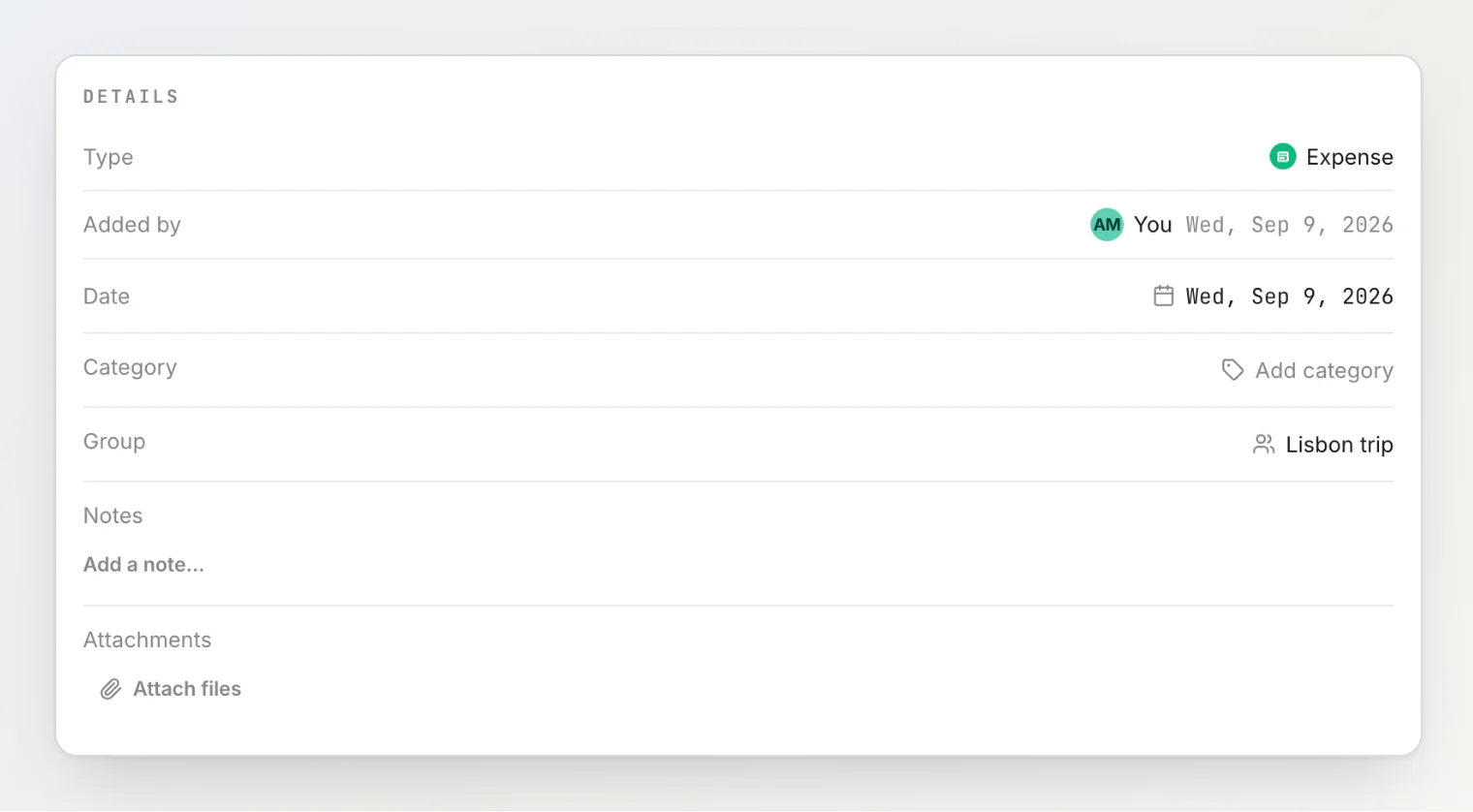
A seção Detalhes
Linha | O que é |
|---|---|
Tipo | Despesa, Transferência ou Simplificação |
Adicionado por | Quem criou o registro, e quando |
Data | A data da despesa em si, não a data em que ela foi registrada |
Origem | Aparece quando a transação veio de um recibo escaneado, ou — só para você, se foi você quem adicionou — como a frase que você digitou |
Categoria | Um rótulo opcional, que também aparece acima do título |
Grupo | O grupo opcional com que a transação está marcada |
Notas | Tudo o que o número não explica sozinho |
Anexos | Recibos e fotos |
Adicionado por e Data respondem a duas perguntas diferentes, e é por isso que ficam lado a lado. Um jantar de sábado que você registrou na segunda mostra sábado em Data e segunda em Adicionado por.
Editar ali mesmo
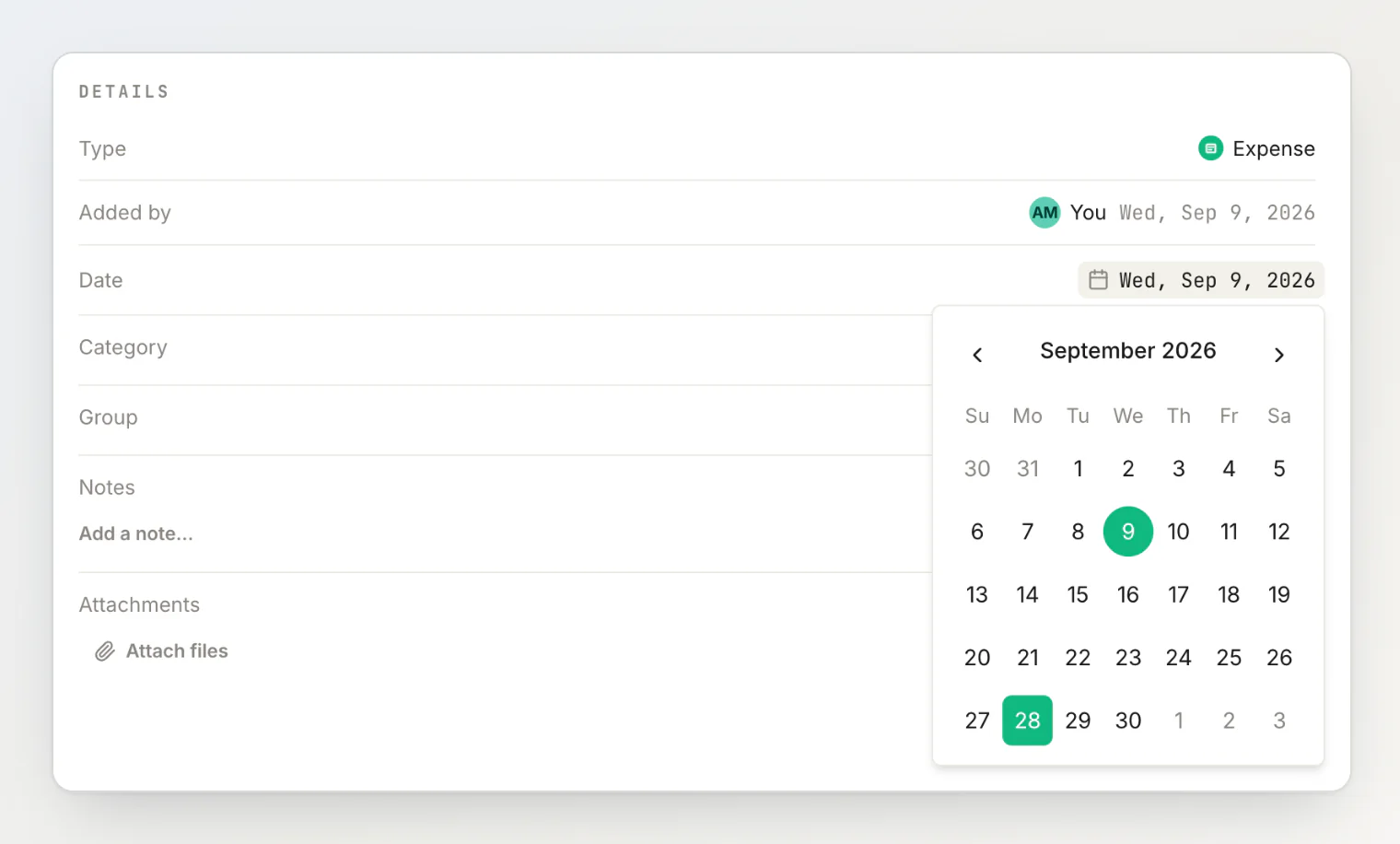
Se você está na transação, dá para editar a maioria dessas linhas direto. Não tem formulário nem botão Salvar para a seção — cada mudança é salva sozinha.
Título — clique, digite e aperte Enter. Esc cancela.
Data — clique e escolha um dia no calendário.
Categoria — clique e escolha uma, ou digite um nome novo para criá-la.
Grupo — clique e escolha um, ou Sem grupo para tirar a marcação. A linha só aparece quando você já tem algum grupo, seja um que você criou ou um em que entrou.
Notas — clique em Adicione uma nota…, ou em Editar numa nota que já existe, e depois em Salvar.
Anexos — Anexar arquivos adiciona um; passando o mouse sobre um arquivo, aparece Remover.
Remover um arquivo pede confirmação antes. Você pode remover um arquivo que você mesmo anexou, ou qualquer arquivo se foi você quem criou a transação.
Os lançamentos de Simplificação são gerados pelo HiBill, não escritos por você, então o título, a categoria e o grupo deles não podem ser editados. Veja como funciona a simplificação de dívidas.
Mudar o grupo não mexe em nada: a transação só passa a ser marcada com esse grupo, para aparecer na página dele, e todos os saldos ficam onde estavam.
O que não dá para editar aqui
O valor, a moeda, quem pagou, quem divide e a forma de divisão mexem nos saldos, e um depende do outro. Esses são editados juntos pelo ícone de lápis no cabeçalho, que abre o formulário completo. Veja como editar e excluir transações.
O histórico de atividade
Abaixo dos detalhes, cada transação guarda o próprio histórico: quem criou, quem aprovou ou recusou uma parte, quem reivindicou uma, e o que cada edição mudou.
As mudanças no valor, na data, na descrição e nas pessoas de uma transação ficam todas registradas ali, com nome e valor, então um número nunca muda sem um motivo visível.
Comentários
No fim, uma conversa em que qualquer pessoa da transação pode escrever. É o lugar certo para questionar um número, em vez de editar o lançamento de outra pessoa — veja anexos e comentários.
Continue lendo
Editando e excluindo transações — mude o valor, quem pagou ou a divisão, ou exclua uma transação de vez.
Anexos e comentários — deixe o recibo junto da conta e questione um número bem ao lado dele.
Despesas e transferências: os dois tipos de transação — o que a linha Tipo significa e quando usar cada tipo.