Wenn du auf Lesen drückst, macht die KI aus deinem Satz eine Vorschau unter dem Feld: eine Reihe von Chips und die Salden, die sich dadurch ändern. Gespeichert wird erst, wenn du auf Hinzufügen drückst – jeder Lesefehler lässt sich also direkt dort korrigieren. Hier sind die häufigsten und wie du sie am schnellsten behebst.
Einen Chip ändern
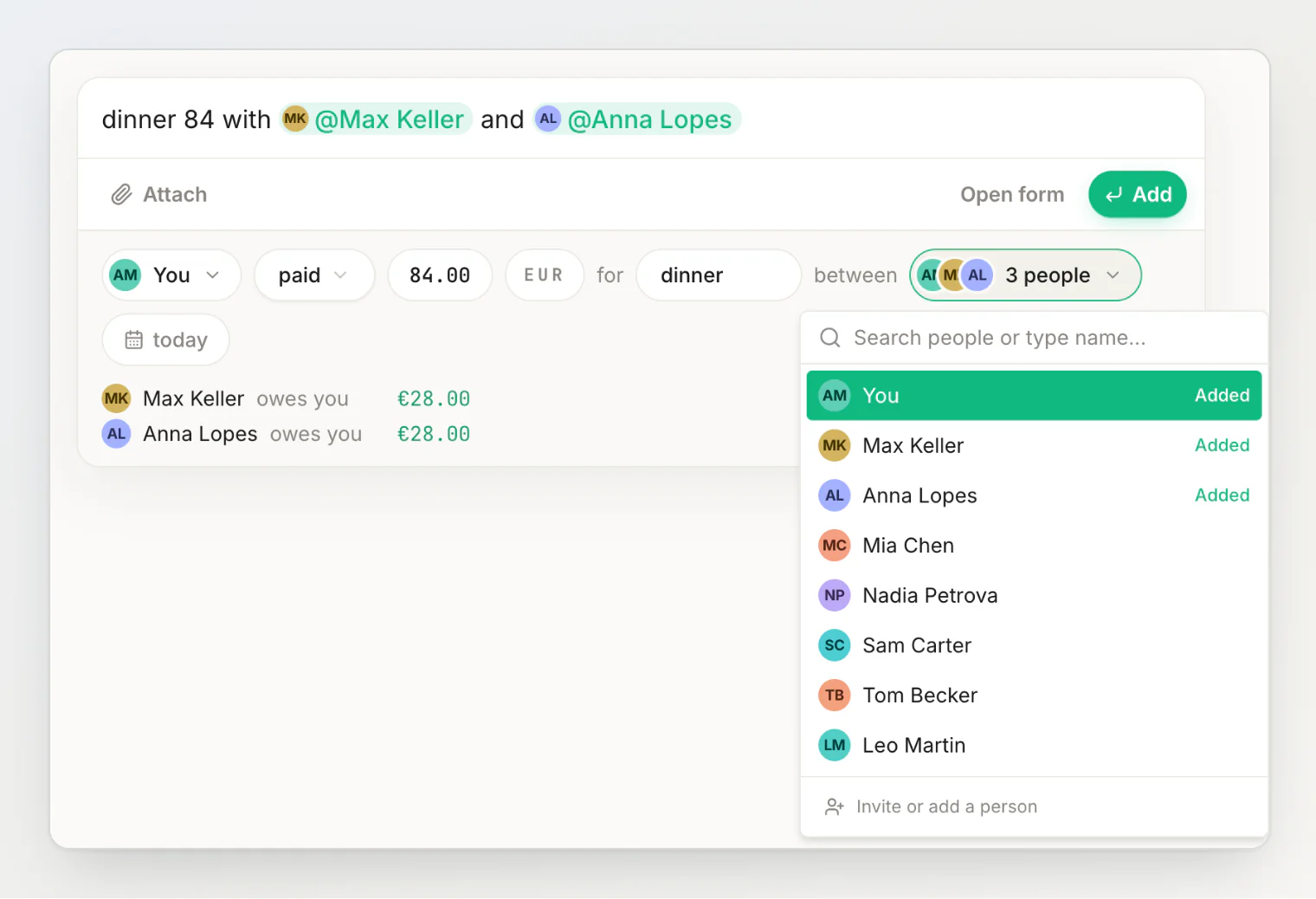
Jeder Chip in der Vorschau ist ein Bedienelement. Tipp darauf, um ihn zu ändern:
Wer bezahlt hat (Du) – gib die Zahlung an jemand anderen.
bezahlt oder gegeben – wechsle zwischen gemeinsamen Kosten und weitergegebenem Geld.
Der Betrag – öffnet einen Rechner, der für dich rechnet:
120+45oder300/3für ein Drittel einer Rechnung. Ein Betrag über dem Limit zeigt Der Betrag ist zu hoch.Die Währung (EUR) – öffnet eine Liste mit Suche. Der Betrag bleibt, wie er ist; HiBill rechnet ihn nie um.
für und der Titel – benenne um, wofür es war.
zwischen – öffnet die Personenauswahl, um jemanden hinzuzufügen, jemanden herauszunehmen oder Person einladen oder hinzufügen.
Der Tag (heute, 15. Sept.) – wähl ein anderes Datum.
Die Saldo-Zeilen unter den Chips folgen jeder Änderung, so siehst du, was Hinzufügen bewirkt, bevor du darauf drückst.
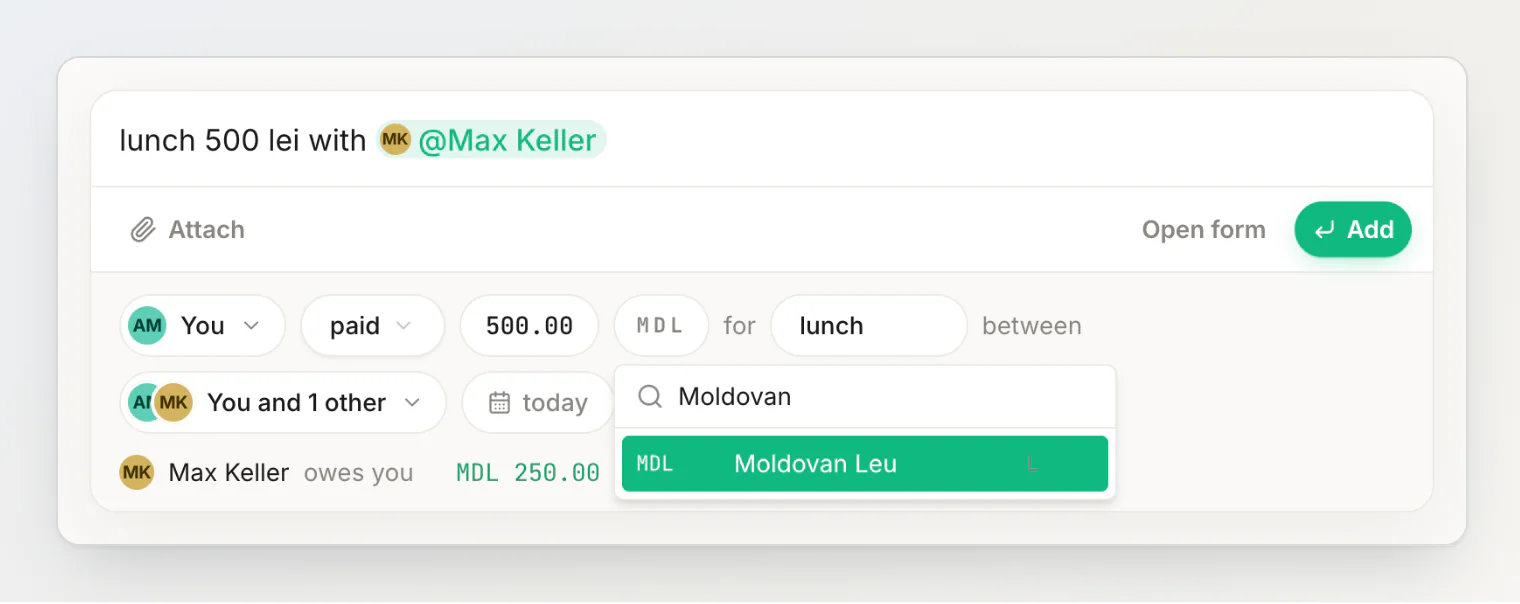
Die Währung stimmt nicht
Eine Zahl allein steht in deiner Standardwährung. Ein Währungswort, das mehrere Länder teilen – $, lei, kr –, richtet sich nach deiner eigenen Währung, wenn sie eine davon ist; sonst wird es als USD, MDL oder SEK gelesen. War das nicht die gemeinte, tipp auf den Währungs-Chip und wähl eine andere.
Ein Name, den die KI nicht kannte
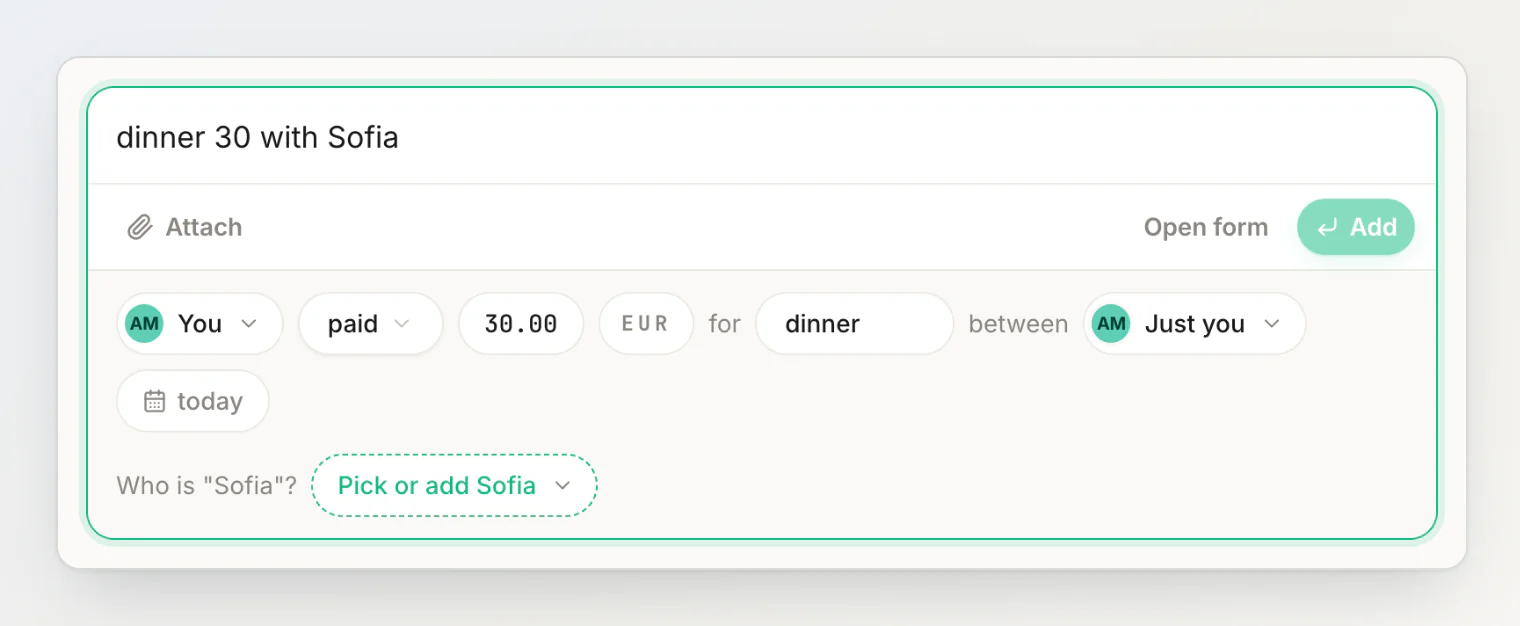
Die KI ordnet die Namen aus deinem Satz deinen Kontakten zu, erfindet aber nie eine Person. Ein Name, der keiner deiner Kontakte ist, bekommt eine Frage: Wer ist „Sofia“?, mit einer Auswahl Sofia wählen oder hinzufügen, die schon nach dem Namen sucht. Wähl den Kontakt, den du gemeint hast, oder füg Sofia als neue Person hinzu. Hinzufügen wartet, bis zu jedem Namen eine Person gehört.
Ist der Name gar keine Person, etwa ein Café, das die KI für einen Menschen gehalten hat, tipp neben der Auswahl auf Keine Person, und die Frage verschwindet. Den Button gibt es nur bei Namen in der Aufteilung: Wer bezahlt oder das Geld bekommen hat, muss eine Person sein.
Zugeordnet wird nach dem Namen des Kontakts, also kommt es auf die Schreibweise an: anna findet Anna Lopes, ana nicht. Wenn du ganz sicher gehen willst, wähl den Namen beim Tippen aus den Vorschlägen – ab drei Buchstaben schlägt HiBill passende Kontakte vor, und mit ↑/↓ und Enter oder mit Tab wird der Name fest markiert.
Kein Betrag
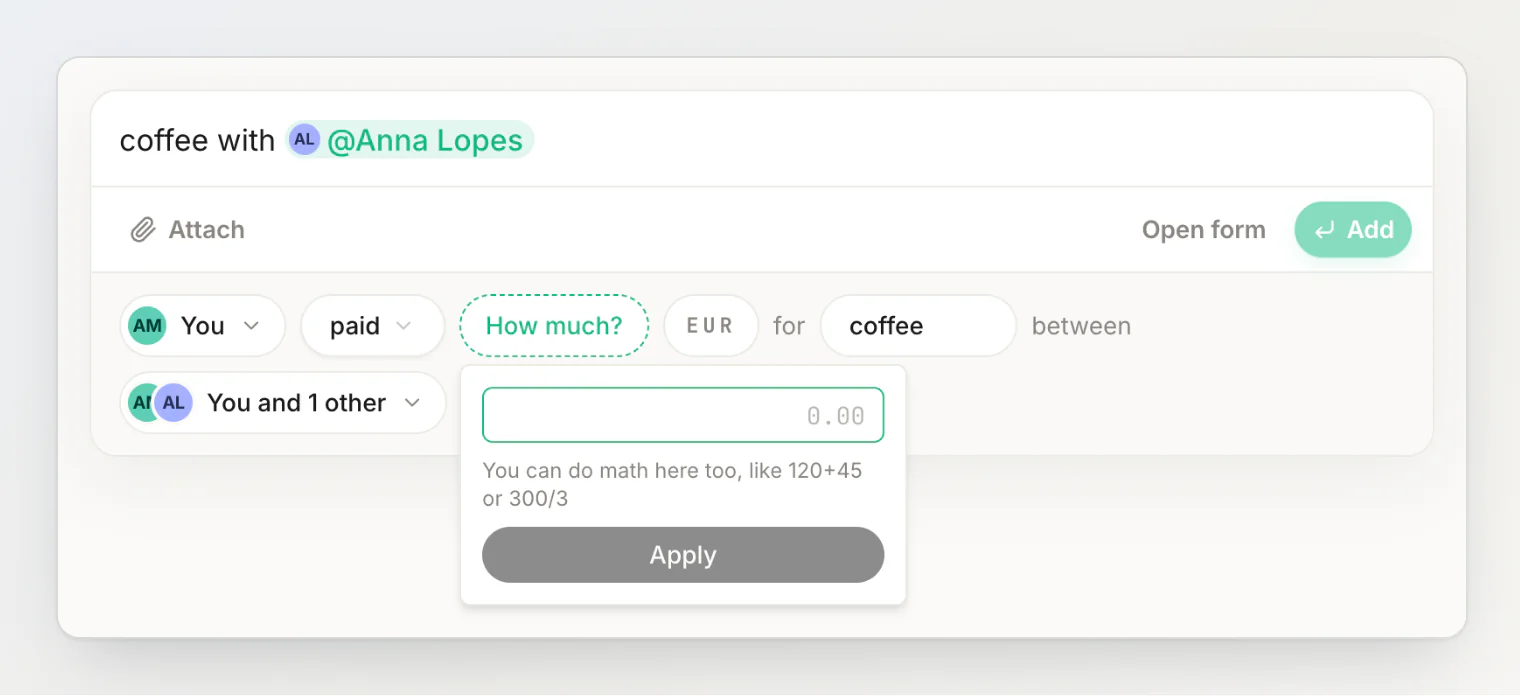
Die KI erfindet nie einen Preis. Hat der Satz keinen Betrag, steht auf dem Betrags-Chip Wie viel?, und sein Rechner öffnet sich. Tipp den Betrag ein; bis dahin bleibt Hinzufügen gesperrt.
Die falsche Art von Transaktion
Geld, das dir jemand gegeben hat, ist eine Überweisung, keine gemeinsamen Kosten. Max hat mir 20 gegeben wird zu: Max Keller hat €20.00 an dich gegeben. Wurde ein Satz als gemeinsame Kosten gelesen, obwohl nur Geld den Besitzer gewechselt hat – oder umgekehrt –, tipp auf bezahlt oder gegeben, um es umzustellen.
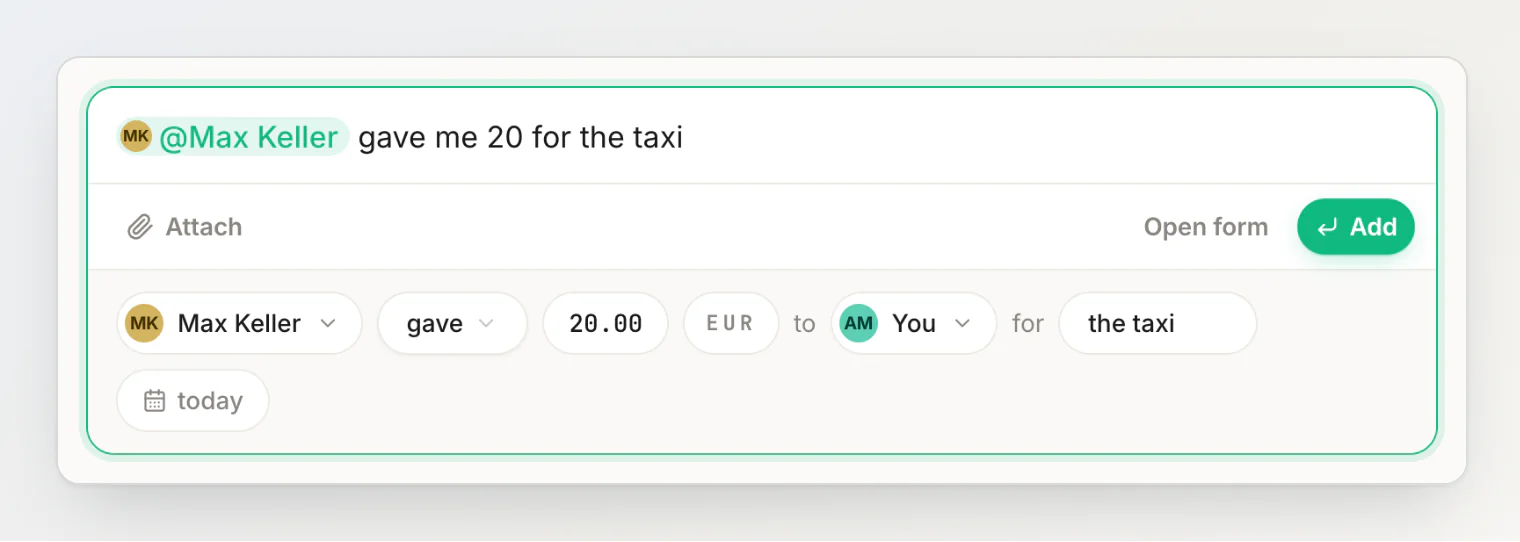
Mehr dazu unter Ausgaben und Überweisungen.
Du hast den Satz geändert
Du kannst auch den Satz selbst korrigieren. Änderst du ihn nach dem Lesen, wird die Vorschau blasser und zeigt Du hast den Satz geändert – lies ihn erneut, um das zu aktualisieren, und der Button wird zu Noch mal lesen. Drück darauf, um eine frische Vorschau zu bekommen; jedes Lesen eines geänderten Satzes verbraucht eine deiner monatlichen KI-Satzauswertungen. Hast du seit dem letzten Lesen nur bei einem Foto auf Rechnung getippt, wird der Satz nicht noch mal gelesen: Der Beleg verbraucht einen Scan; stehen darauf Positionen und teilen sich mindestens zwei Personen die Rechnung, kostet es eine KI-Satzauswertung, herauszufinden, wer was hatte. Esc schließt die Vorschau.
Immer noch nicht richtig
Die Vorschau ist das vollständige Formular, du kannst dort also auch einstellen, was ein Satz nicht kann: Für eine ungleiche Aufteilung tippst du auf den Chip hinter aufgeteilt – nach Betrag, nach Prozent oder nach Positionen –, für mehrere Zahlende auf den Chip, der zeigt, wer bezahlt hat, und dann auf Auf mehrere Zahlende aufteilen, und unter den Chips findest du Kategorie hinzufügen und Notiz hinzufügen.
Schlägt das Lesen fehl, zeigt eine Meldung Die KI konnte das nicht lesen mit dem Grund, Lesen wird zu Erneut versuchen, und die Zeile unter dem Feld sagt Die KI konnte das nicht lesen – versuch es noch mal oder nutze das Formular. Willst du ohne KI auskommen, öffnet Formular selbst ausfüllen das Formular – das Regler-Symbol neben Lesen, das da ist, solange keine Vorschau angezeigt wird. Sind die KI-Auswertungen des Monats aufgebraucht, ist Lesen bei einem neuen oder geänderten Satz gesperrt, und die Zeile unter dem Feld bietet Formular öffnen und Pro holen an – Formular öffnen öffnet das Formular mit deinem Satz als Titel.
Schon gespeichert?
Direkt nach Hinzufügen bietet die Meldung Transaktion gespeichert Rückgängig an. Später öffnest du die Transaktion und änderst sie dort – siehe Details einer Transaktion lesen und bearbeiten und Transaktionen bearbeiten und löschen.
Alles, was das Feld versteht, steht unter Transaktion per Satz hinzufügen.
Weiterlesen
Die richtige Aufteilungsart wählen – stell ein, was ein Satz nicht kann: nach Betrag, nach Prozent oder nach Positionen.
Transaktionen bearbeiten und löschen – eine Transaktion ändern oder entfernen, nachdem du sie hinzugefügt hast.
Ausgaben und Überweisungen: die zwei Arten von Transaktionen – wann es gemeinsame Kosten sind und wann nur Geld den Besitzer gewechselt hat.