HiBill kommt mit wenigen Bildschirmen aus. Hier siehst du, wofür jeder da ist.
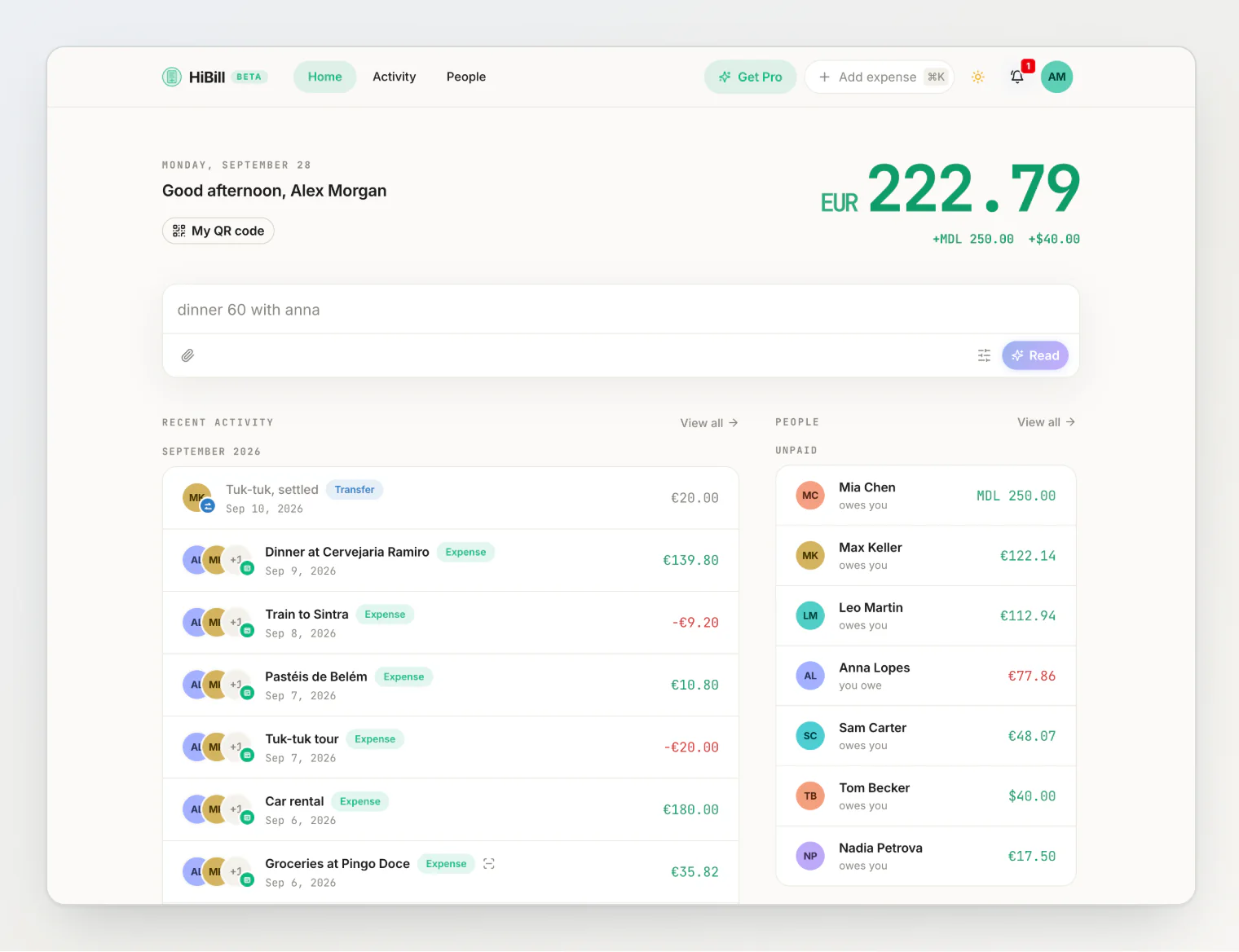
Dashboard
Dein Startbildschirm. Er zeigt, wo du insgesamt stehst – wer dir etwas schuldet, wem du etwas schuldest und was zuletzt passiert ist.
Das ist die Ansicht für „Wie steh ich gerade da?“. Für alles Konkrete geh zur jeweiligen Person.
Personen
Die Liste aller, mit denen du teilst, ob echte Person oder vorläufiger Kontakt, mit eurem aktuellen Saldo daneben.
Tipp jemanden an, um eure Abrechnung zu zweit zu öffnen – die wichtigste Ansicht in HiBill. Sie zeigt jede Transaktion, an der du und diese Person beteiligt wart, der Reihe nach, und was gerade unterm Strich steht. Fast alles, was du wissen willst, findest du hier.
Sie öffnet sich in einer Seitenleiste über der Liste, damit du deinen Platz nicht verlierst. Mit Ganze Seite öffnen oben in der Seitenleiste – oder wenn du mit gedrückter ⌘-Taste auf die Person klickst – bekommst du die volle Ansicht.
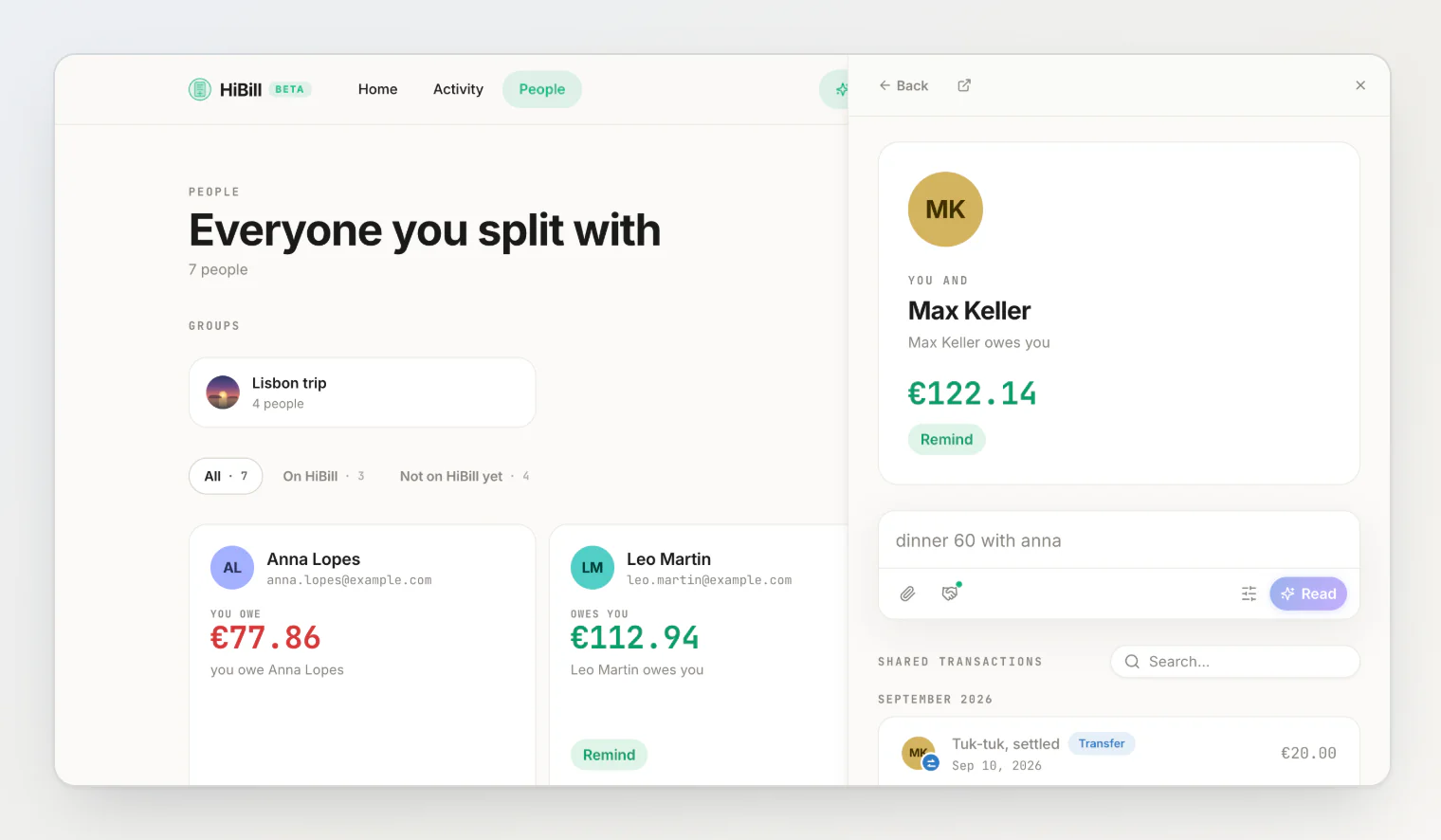
Auf der Seite einer Person kannst du außerdem mit dem Handschlag-Button im Satzfeld (Mit … ausgleichen) ausgleichen oder eine Erinnerung schicken.
Gruppen
Deine Gruppen mit Namen – „Lissabon-Wochenende“, „WG 4B“. Sie stehen im Bereich Gruppen oben auf der Seite Personen, und mit Gruppe erstellen legst du dort eine neue an. Auch das Dashboard zeigt sie. Öffne eine, um ihren QR-Code zu zeigen, Mitglieder zu verwalten, über ihr Satzfeld alle auf einmal zu einer Transaktion hinzuzufügen oder die Transaktionen anzusehen, die ihr zugeordnet sind.
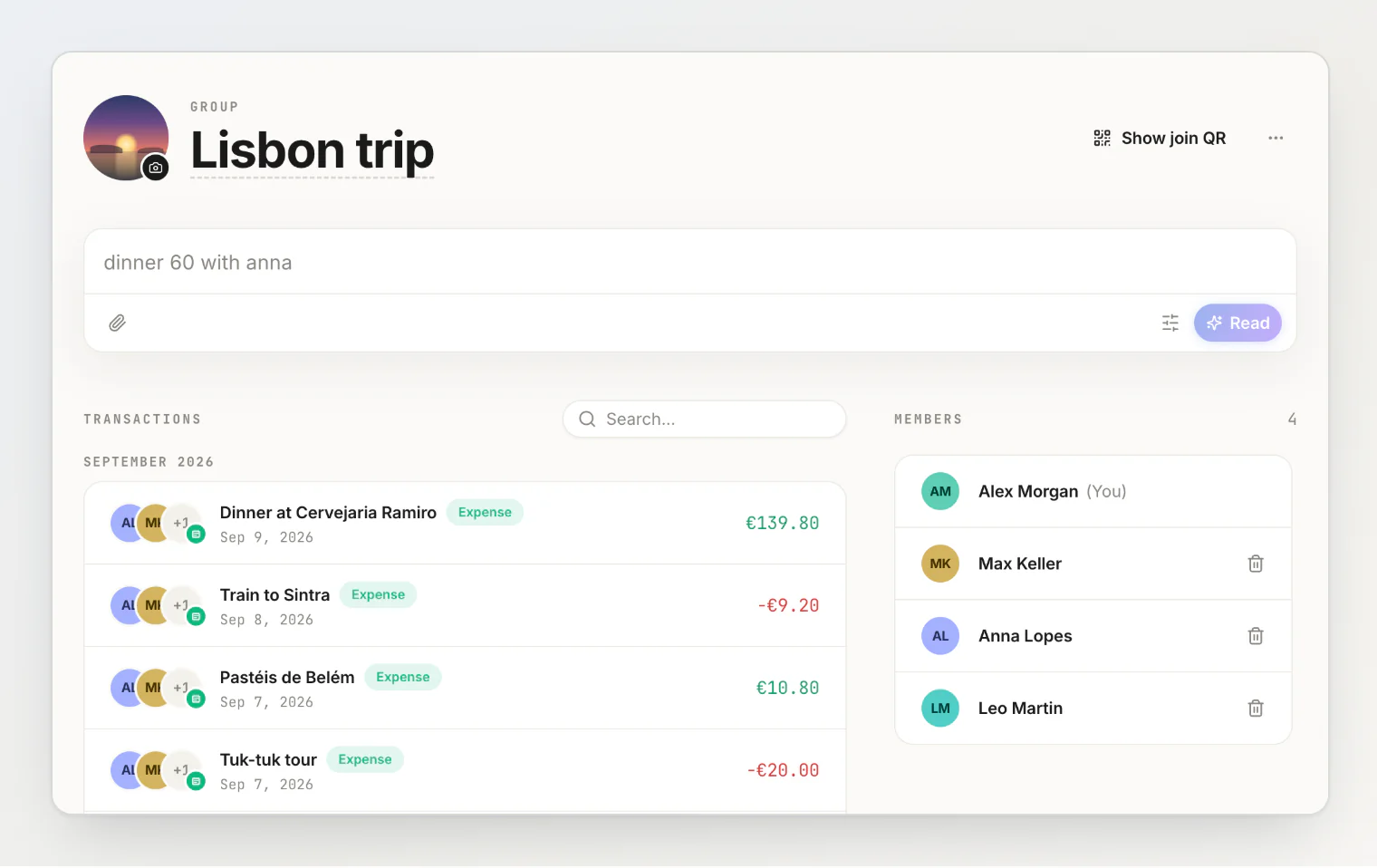
Gruppen verwalten kein Geld und haben weder einen eigenen Saldo noch eine eigene Summe. Siehe Gruppen erstellen und nutzen.
Eine Transaktion hinzufügen
Tipp sie ein. Das Dashboard, die Seite einer Person und die Seite einer Gruppe haben oben jeweils ein Satzfeld: Schreib, was passiert ist (45 sushi mit max), drück auf Lesen, prüf die Vorschau und drück dann auf Hinzufügen. Überall sonst öffnet Ausgabe hinzufügen in der Kopfzeile (⌘K oder Ctrl K) dasselbe Feld als Palette; auf dem Handy ist es das + in der unteren Leiste.
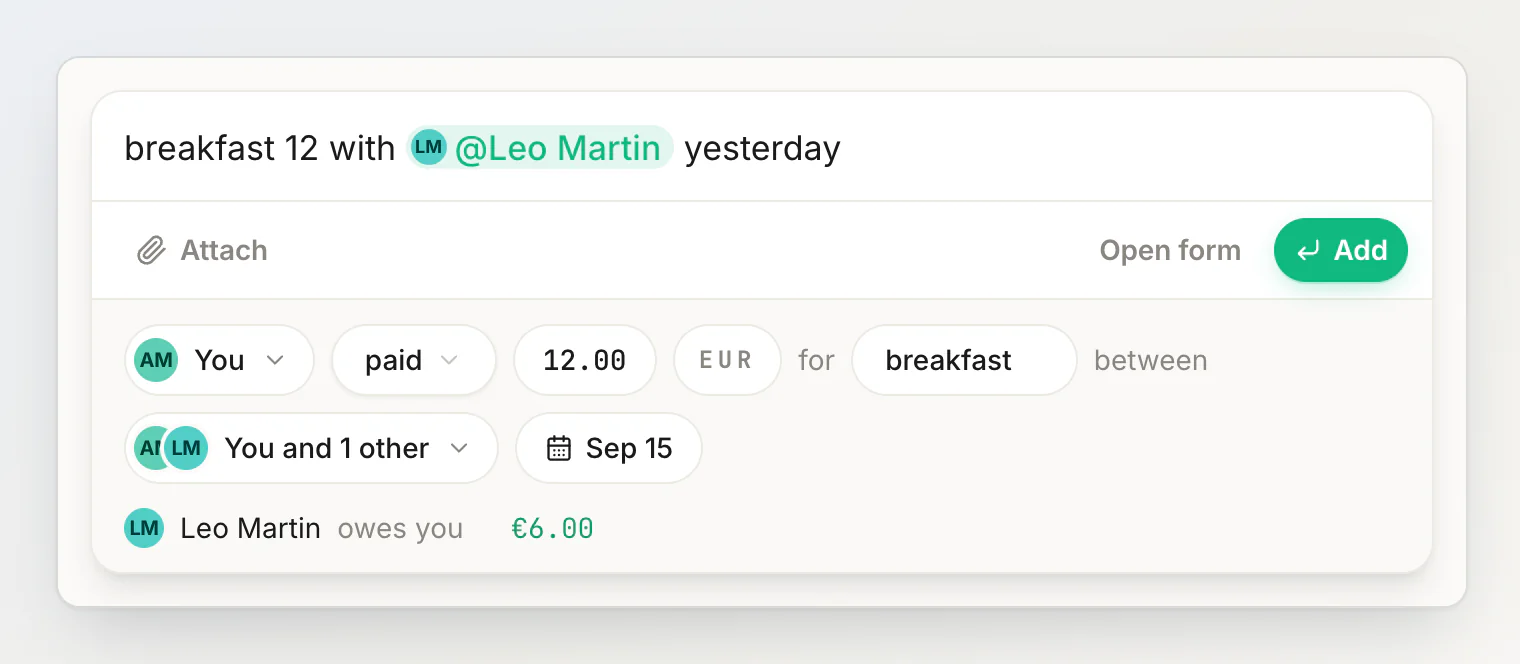
Dasselbe Feld trägt auch Überweisungen ein (hab anna 15 gegeben) und liest einen Beleg, den du anhängst und als Rechnung markierst. Reicht ein Satz nicht, öffnet das Regler-Symbol neben Lesen (Formular selbst ausfüllen) das vollständige Formular. Siehe Transaktion per Satz hinzufügen.
Transaktionsdetails
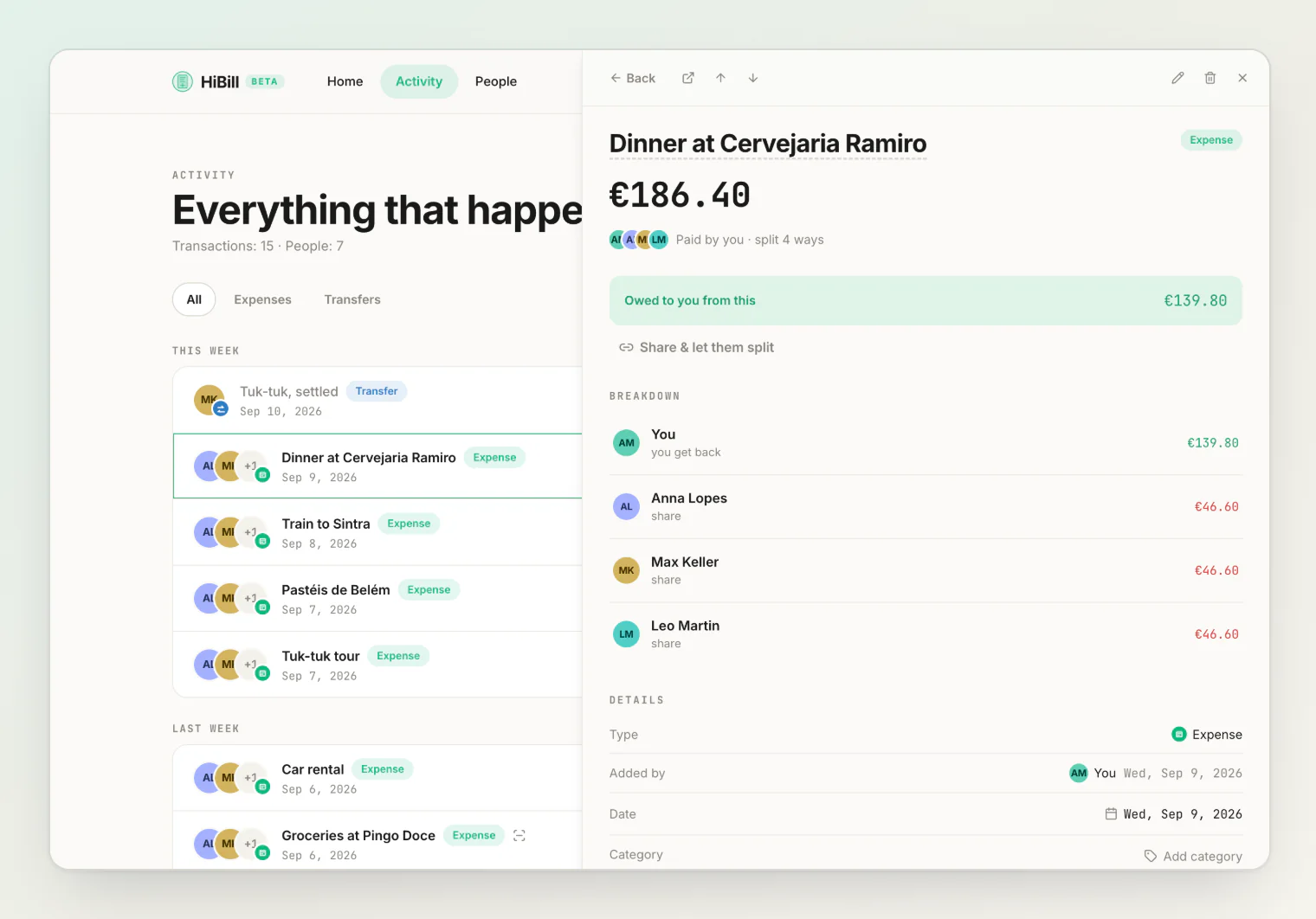
Öffne eine Transaktion, um die ganze Aufschlüsselung zu sehen – wer bezahlt hat, wer was schuldet, die Aufteilungsart –, dazu Kommentare und Anhänge und die Möglichkeit, sie öffentlich zu teilen.
Sie öffnet sich in derselben Seitenleiste, mit Pfeilen oben, mit denen du durch die Liste blätterst, aus der du gekommen bist. Was gerade offen ist, steht in der Adresse – nach dem Neuladen ist es also noch da, und den Link kannst du allen anderen schicken, die an der Transaktion beteiligt sind.
Aktivität
Jede Transaktion, die du hinzugefügt hast oder an der du beteiligt bist, die neueste zuerst – sortiert nach dem Tag, an dem sie passiert ist. Gelöschte bleiben in der Liste und sind als gelöscht markiert. Du kannst nach Ausgaben oder Überweisungen filtern oder nach dem Titel suchen.
Hier schaust du nach, wenn sich ein Saldo verändert hat und du wissen willst, warum.
Einstellungen
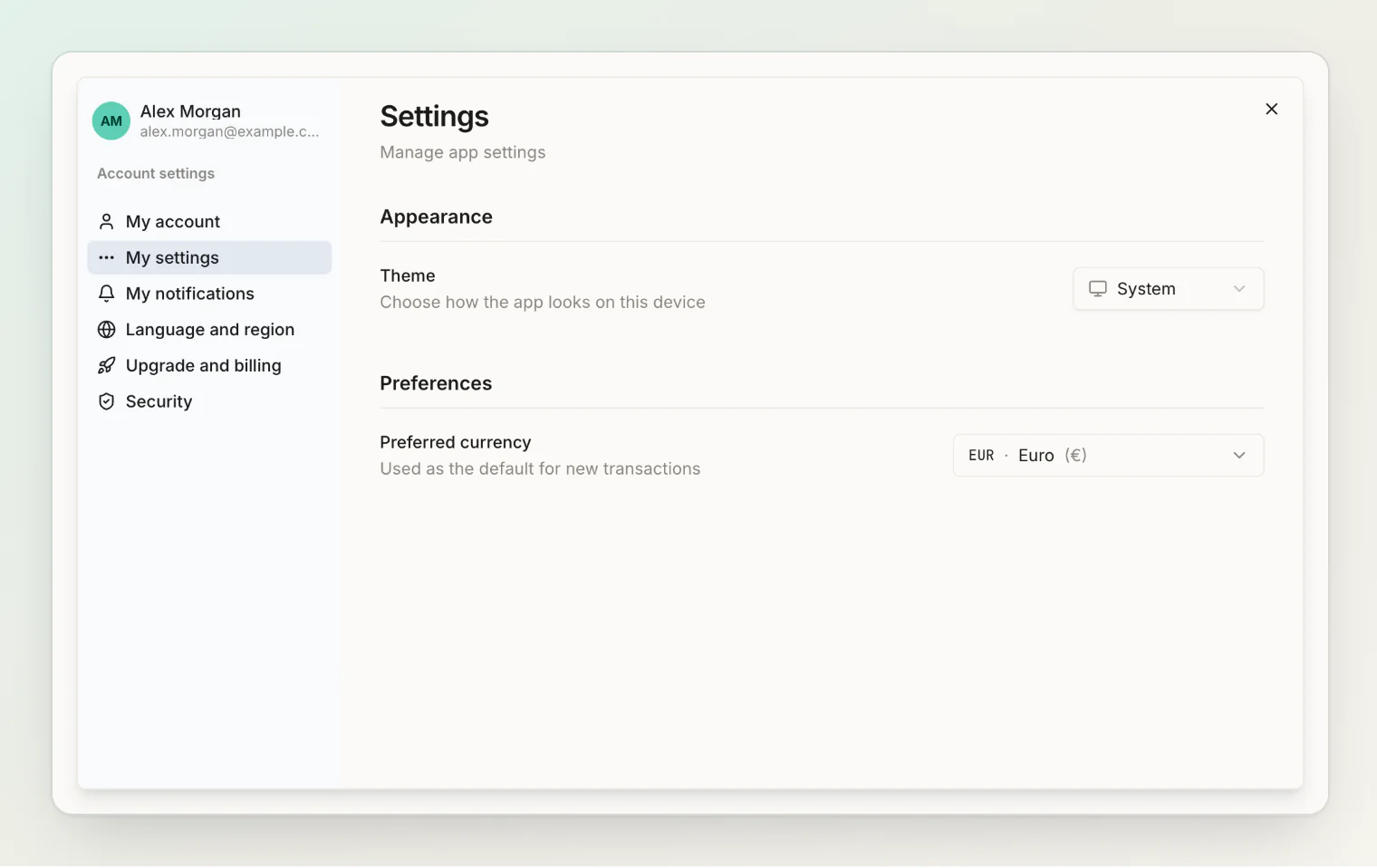
Dein Profil, Anmeldemethoden und Sitzungen, Benachrichtigungen, Sprache, Abo und Konto löschen. Wie viel Speicher deine Belegfotos und Anhänge belegen, siehst du unter Upgrade und Abrechnung – praktisch, wenn du dich einem Limit deines Plans näherst.
Benachrichtigungen
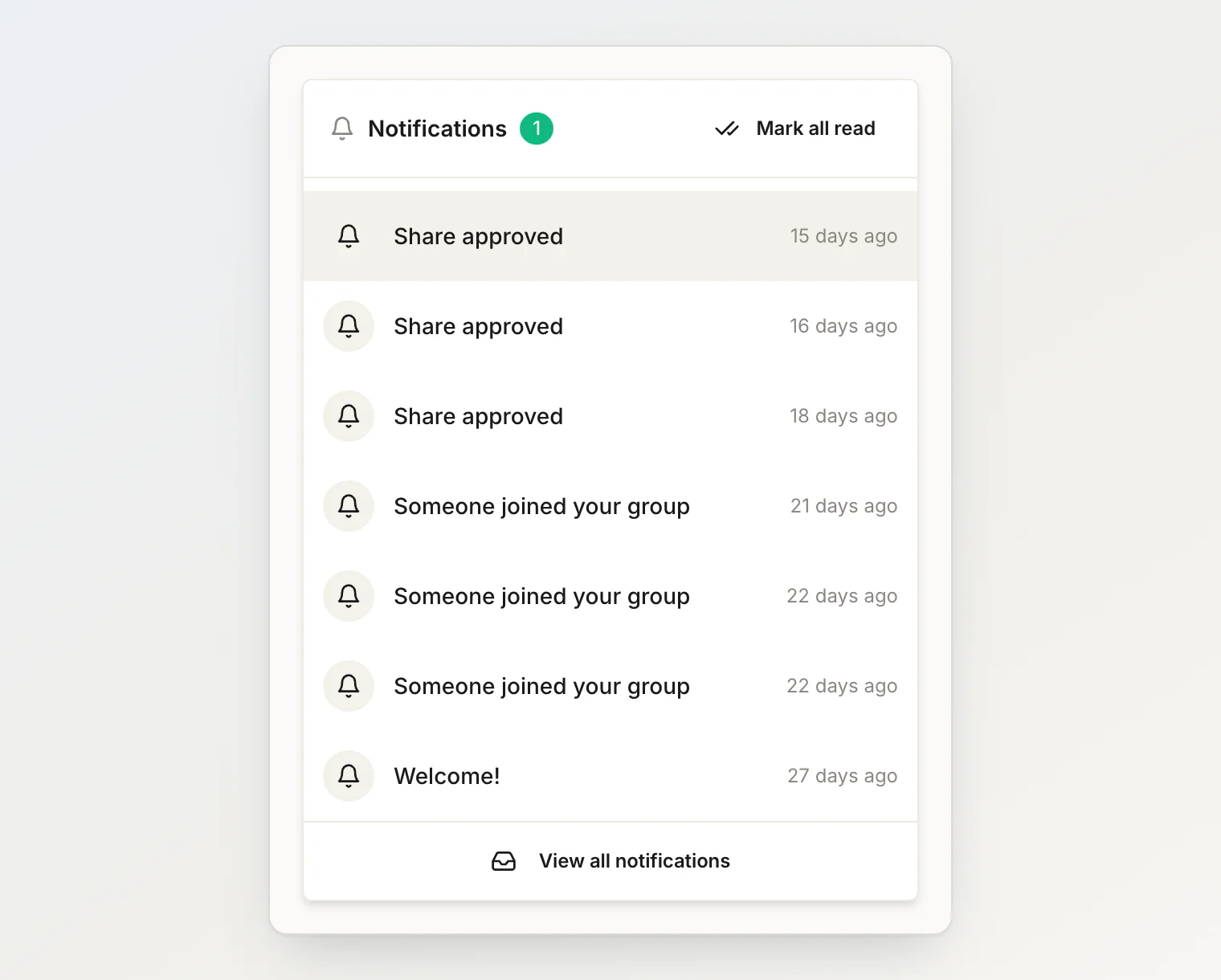
Die Glocke zeigt, was deine Aufmerksamkeit braucht – eine Anfrage zum Zusammenführen, eine Zahlungserinnerung, einen Kommentar, jemanden, der einer Gruppe beitritt. Siehe Benachrichtigungen.
Weiterlesen
Deine erste gemeinsame Rechnung eintragen, Schritt für Schritt – ein durchgerechnetes Beispiel: ein Abendessen zu viert für €96, vom Satz bis zum ausgeglichenen Saldo.
Salden verstehen – was die Zahl neben jeder Person bedeutet und wann sie sich ändert.
Transaktion per Satz hinzufügen – alles, was das Satzfeld versteht.