Ein vollständiges Beispiel, vom Restaurant bis zum ausgeglichenen Saldo.
Die Situation
Abendessen zu viert. Die Rechnung beträgt €96. Du hast alles mit deiner Karte bezahlt. Die anderen drei sind Max Keller, Anna Lopes und Leo Martin.
1. Ausgabe eintippen
Tipp oben auf dem Dashboard ins Feld:
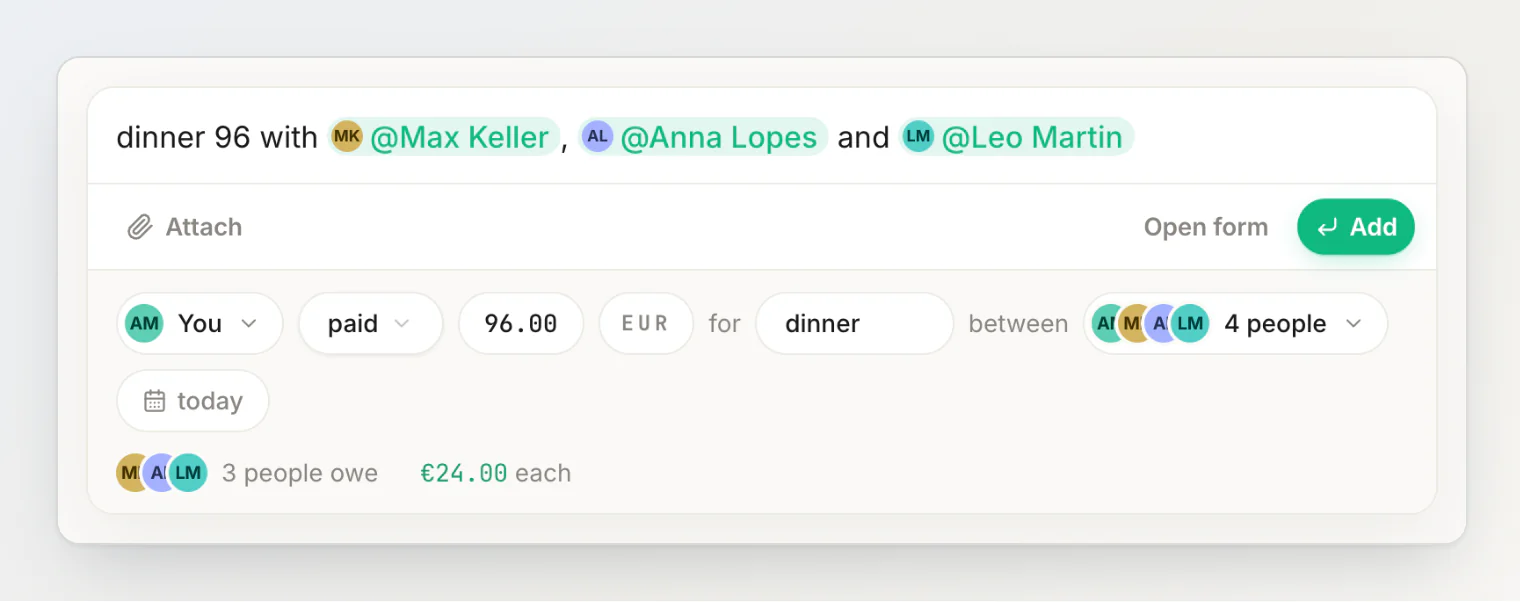
abendessen 96 mit Max Keller, Anna Lopes und Leo Martin
Namen werden so, wie du sie schreibst, deinen Kontakten zugeordnet – du musst also nichts Besonderes eintippen. Wenn du magst, wähl jede Person beim Tippen aus den Vorschlägen aus (oder tipp @ für die ganze Liste) – dann erscheinen die Namen als kleine Schildchen im Feld, aber das ist freiwillig. Diese eine Zeile ist schon die ganze Transaktion: €96 fürs Abendessen, mit heutigem Datum, von dir bezahlt, geteilt durch euch vier.
Drück auf Lesen (oder Enter). Unter dem Feld erscheint eine Vorschau, die zeigt, wie der Satz verstanden wurde. Gespeichert ist noch nichts.
2. Prüfen, wer bezahlt hat
Der Satz nennt niemanden, der bezahlt hat, also warst du es, über die vollen €96 – der erste Chip der Vorschau zeigt Du, gefolgt von bezahlt. Hätte jemand anderes bezahlt, würdest du das im Satz sagen (Max hat 96 fürs abendessen bezahlt…) oder auf den Chip Du tippen und die Person auswählen.
Habt ihr zu zweit mit Karte bezahlt – sagen wir, du €60 und Max €36 –, dann tipp auf den Chip Du, wähl Auf mehrere Zahlende aufteilen und trag beide ein. Was die Zahlenden beisteuern, muss zusammen den Gesamtbetrag ergeben.
3. Personen prüfen
Max, Anna und Leo sind neben dir dabei – der Chip nach zwischen zeigt „4 Personen“. Tipp darauf, um jemanden hinzuzufügen oder zu entfernen.
Stehen die drei noch nicht in deiner Liste, füg sie als vorläufige Kontakte hinzu – nur Namen, kein Konto nötig. Wärt ihr alle zusammen auf einer Reise gewesen, hätte eine Gruppe alle drei mit einem Tipp hinzugefügt.
4. Aufteilung prüfen und speichern
„Mit“ teilt die Kosten gleichmäßig auf – genau richtig für ein Abendessen, bei dem alle ungefähr gleich viel hatten: €96 ÷ 4 = €24 pro Person. Die Zeilen unter den Chips sagen das schon: „3 Personen schulden €24.00 jeweils“. Drück auf Hinzufügen (oder noch mal Enter), um zu speichern.
5. Was gerade passiert ist
Du hast €96 bezahlt, und dein eigener Anteil war €24 – du hast also €72 ausgelegt, und die verteilen sich auf drei getrennte Salden:
Max schuldet dir €24
Anna schuldet dir €24
Leo schuldet dir €24
Nicht eine Schuld über €72, sondern drei Salden zwischen jeweils zwei Personen, denn ein Saldo besteht immer zwischen zwei Personen.
6. Jemand zahlt dir etwas zurück
Max schickt dir am nächsten Tag €24. Trag das als Überweisung ein, indem du tippst:
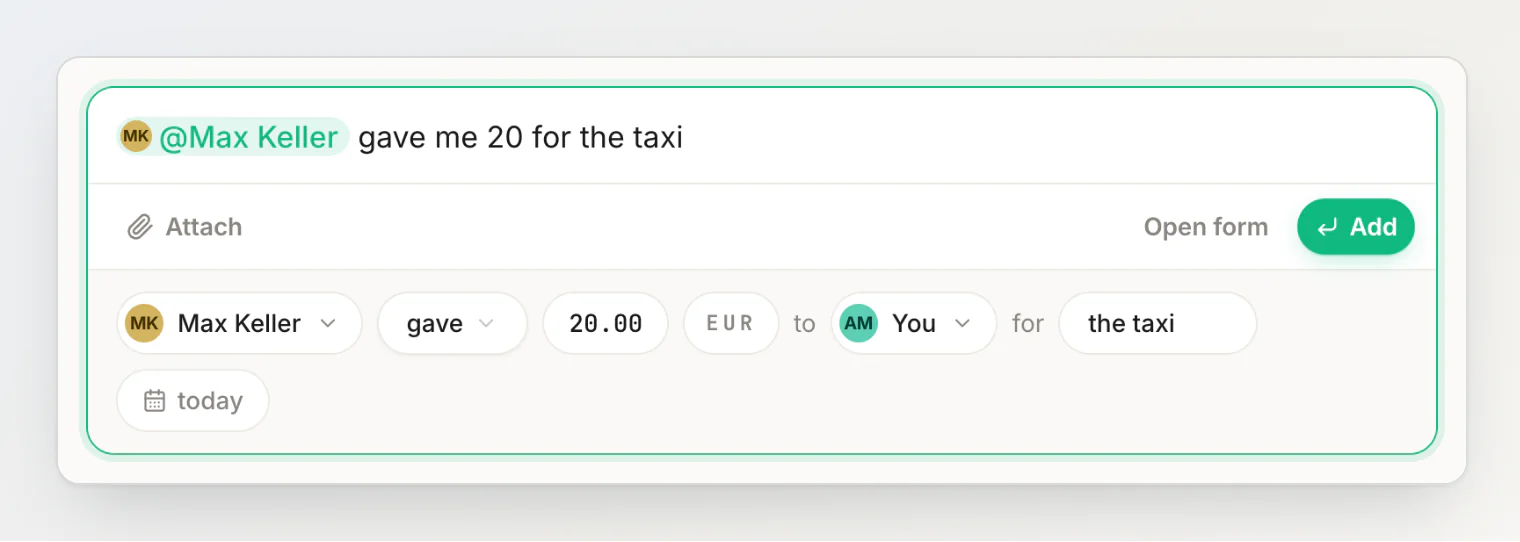
Max hat mir 24 gegeben
Drück auf Lesen: Die Vorschau zeigt, dass Max Keller €24.00 an dich gegeben hat. Drück auf Hinzufügen. Eine Überweisung liest sich immer gleich, egal wofür sie war – hier eine fürs Taxi:
Dein Saldo mit Max zeigt jetzt Ausgeglichen. Das Abendessen und die Rückzahlung bleiben beide in eurem gemeinsamen Verlauf – ausgeglichen heißt nicht gelöscht.
Anna und Leo schulden weiterhin jeweils €24, daran ändert sich nichts.
Wenn es nicht gleichmäßig gewesen wäre
Sagen wir, Leo hatte nur eine Vorspeise, und alle waren sich einig, dass er €12 schuldet. Das geht über einen einfachen Satz hinaus: Tipp in der Vorschau auf den Aufteilungs-Chip (gleichmäßig), wähl nach Betrag und trag jeden Anteil von Hand ein – zusammen müssen es €96 sein. Also je €28 für dich, Max und Anna und €12 für Leo.
Bei einer langen Rechnung mit ganz unterschiedlichen Bestellungen kannst du sie stattdessen nach Positionen aufteilen oder alle ihren Anteil selbst wählen lassen.
Die schnellere Variante
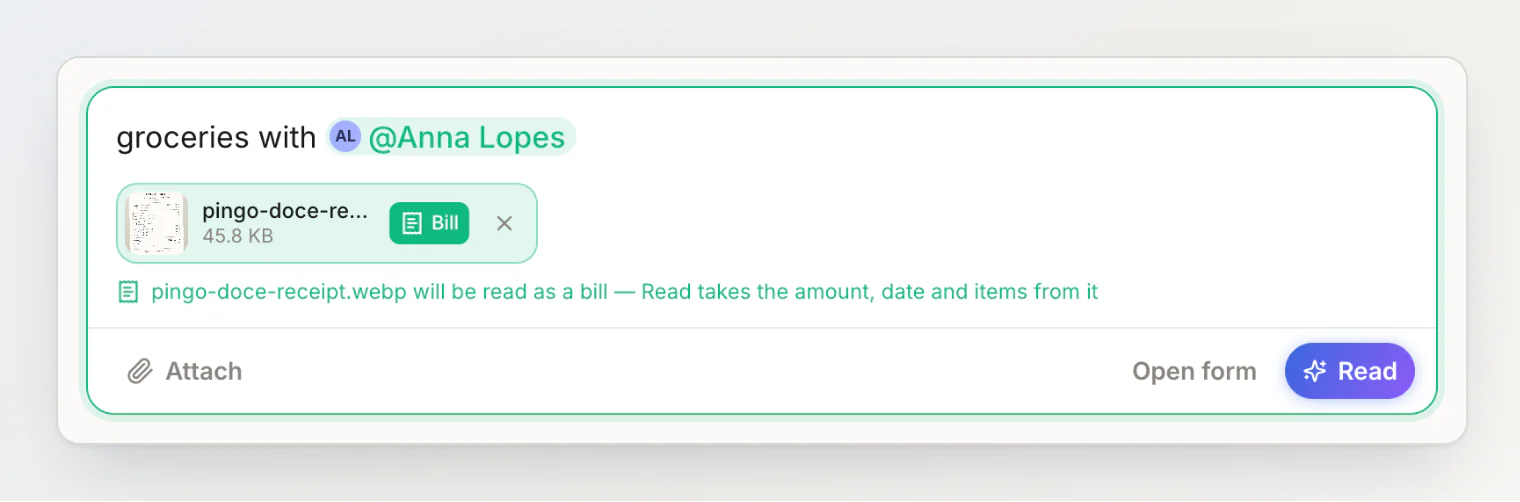
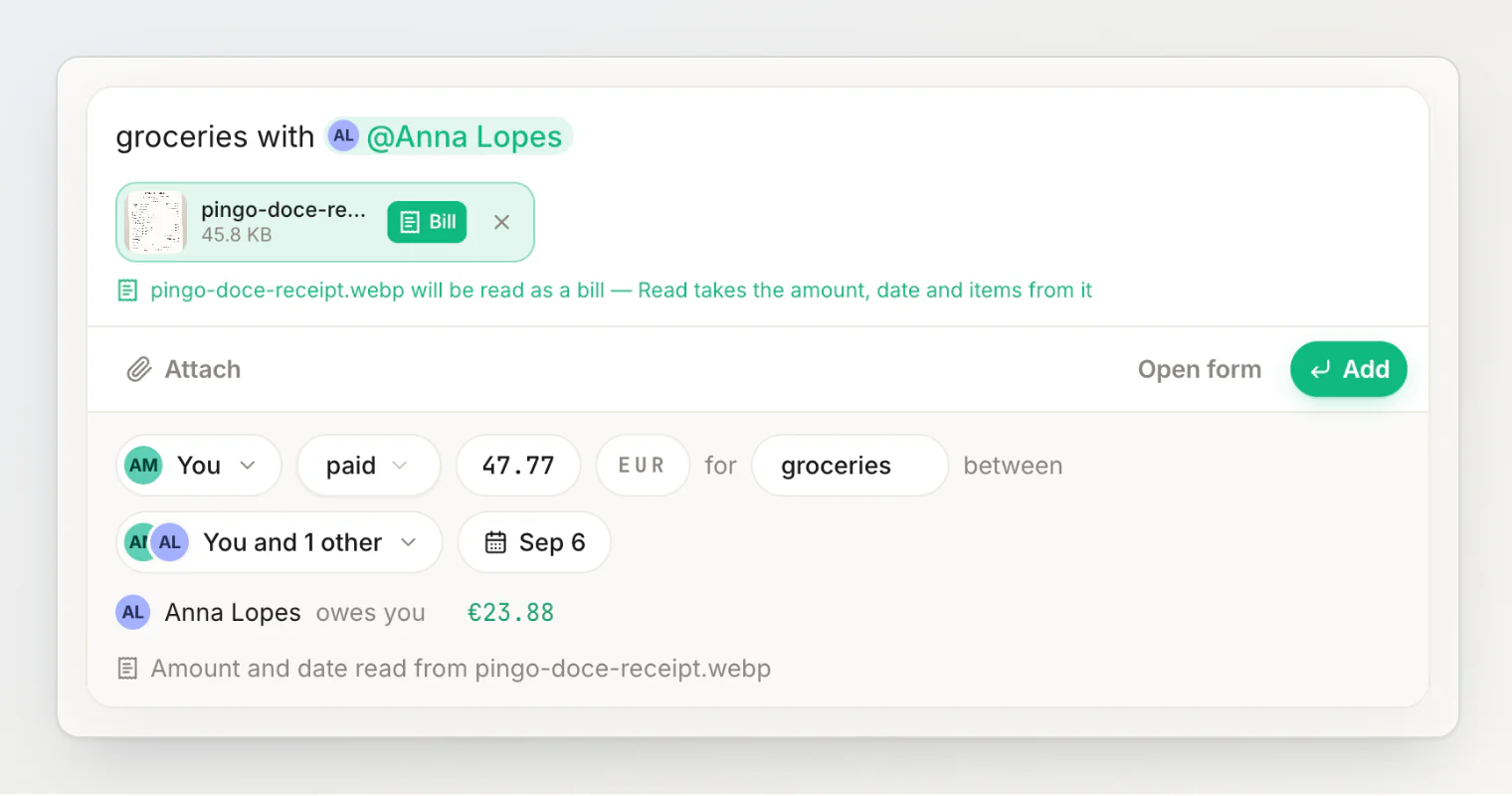
Häng beim nächsten Mal das Foto vom Beleg mit der Büroklammer (Foto oder Datei anhängen) an den Satz an und tipp auf seinem Chip auf Rechnung. Wenn du dann auf Lesen drückst, holt der Belegscan Betrag, Währung, Datum und Positionen vom Papier, und die Personen kommen aus dem, was du getippt hast.
Die Vorschau sagt dann, dass Betrag und Datum aus dem Foto gelesen wurden. Prüf sie und drück auf Hinzufügen – die Transaktion wird mit den Positionen vom Beleg gespeichert.
Weiterlesen
Die richtige Aufteilungsart wählen – die Aufteilungsarten jenseits von gleichmäßig und wann welche passt.
Ausgleichen und Zahlungserinnerungen – die übrigen Rückzahlungen eintragen und alle erinnern, die noch etwas schulden.
Transaktion per Satz hinzufügen – alles, was das Satzfeld versteht.