La forma más rápida de anotar una transacción es escribir lo que pasó, tal como lo pondrías en un mensaje (cena 84 con Max Keller y Anna Lopes ayer), y pulsar Leer. La IA lee la frase, te enseña lo que entendió y no se guarda nada hasta que pulsas Añadir.
Dónde está el campo
En la pantalla de inicio, arriba del todo.
En la página de una persona. Esa persona ya está en la transacción.
En la página de un grupo. Todos los del grupo están en ella, y la transacción queda etiquetada con el grupo. En cuanto nombras a alguien en la frase, es la frase la que decide quién participa:
taxi 20, pagó Annase divide entre Anna y tú, ytaxi 20, pagó Anna, entre todossigue incluyendo a todo el grupo.
En cualquier otro sitio, Añadir gasto en la cabecera (⌘K en un Mac, Ctrl K en los demás) abre el mismo campo como paleta. En el teléfono, toca el + de la barra inferior.
En una cuenta nueva, junto al campo aparece una tarjeta de primeros pasos que te guía por esos mismos tres pasos: escríbelo, pulsa Leer, revisa y añade.
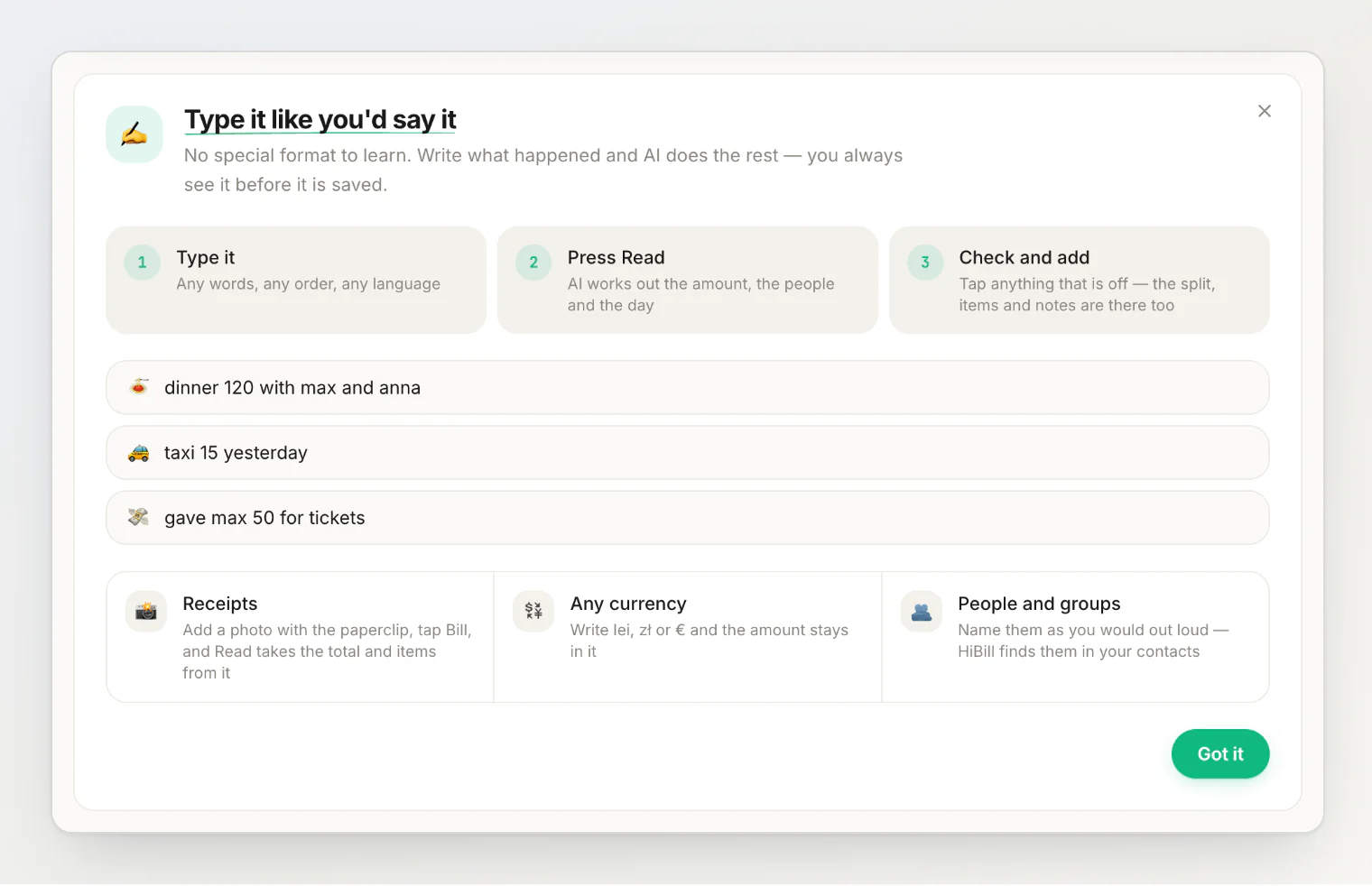
1. Escríbelo
No hay ningún formato que aprender. Cualquier palabra, en cualquier orden y en cualquier idioma: cena 84 con max y anna ayer, taxi 15, Max me dio 20 por el taxi. Escribe lo que te importe (el importe, quién estaba, para qué era, el día) y la IA se encarga del resto.
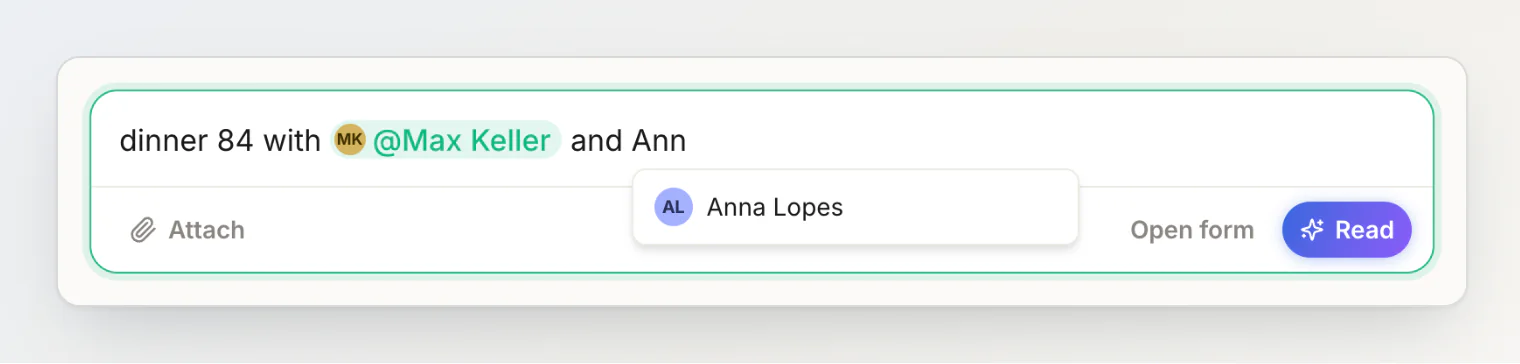
Mientras escribes un nombre, HiBill te sugiere los contactos que encajan en cuanto llevas tres letras. Elige uno con ↑/↓ y Enter, o con Tab, y se convierte en una burbuja; si sigues escribiendo, se queda como palabra. Las burbujas son opcionales: la IA relaciona los nombres con tus contactos de todos modos. Se guía por el nombre del contacto, así que la ortografía importa: anna encuentra a Anna Lopes, ana no. Con una burbuja no queda ninguna duda. Escribe @ para abrir la lista completa de tus contactos y grupos.
2. Pulsa Leer
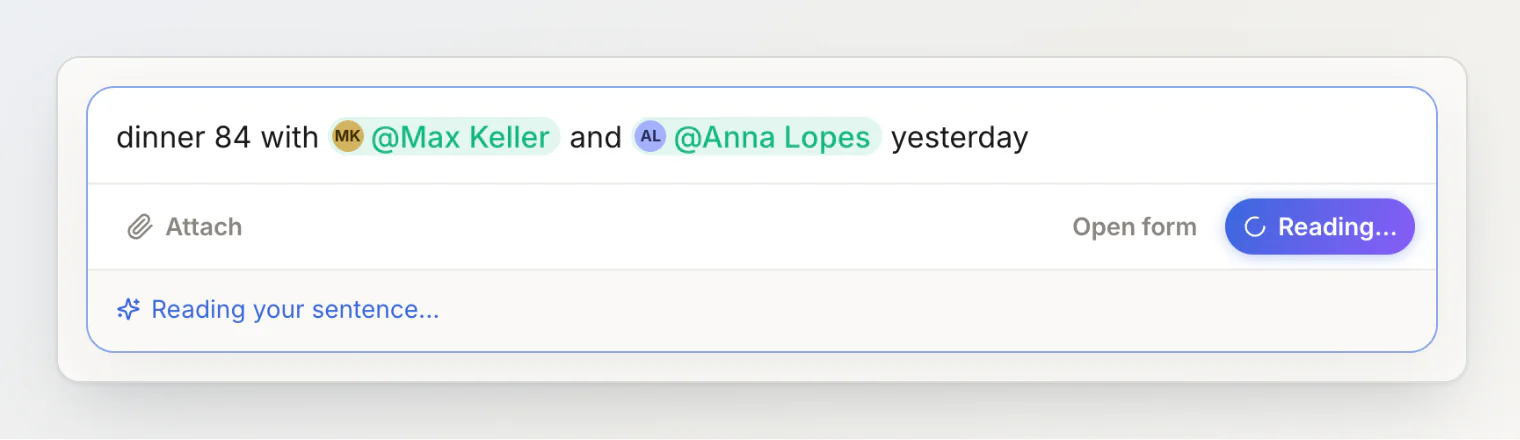
Pulsa Leer, o Enter. El campo se pone del azul de la IA y dice Leyendo tu frase… mientras la IA averigua el importe, la moneda, quién pagó, si fue un gasto compartido o dinero que cambió de manos, entre quiénes se divide, para qué era, el día y el grupo, si la frase nombra alguno.
Si la lectura falla, un aviso dice La IA no pudo leer eso con el motivo, el botón pasa a ser Intentar de nuevo y la línea bajo el campo te propone usar el formulario. Una lectura fallida no te cuesta nada: solo cuenta cuando llega una respuesta.
3. Revisa y añade
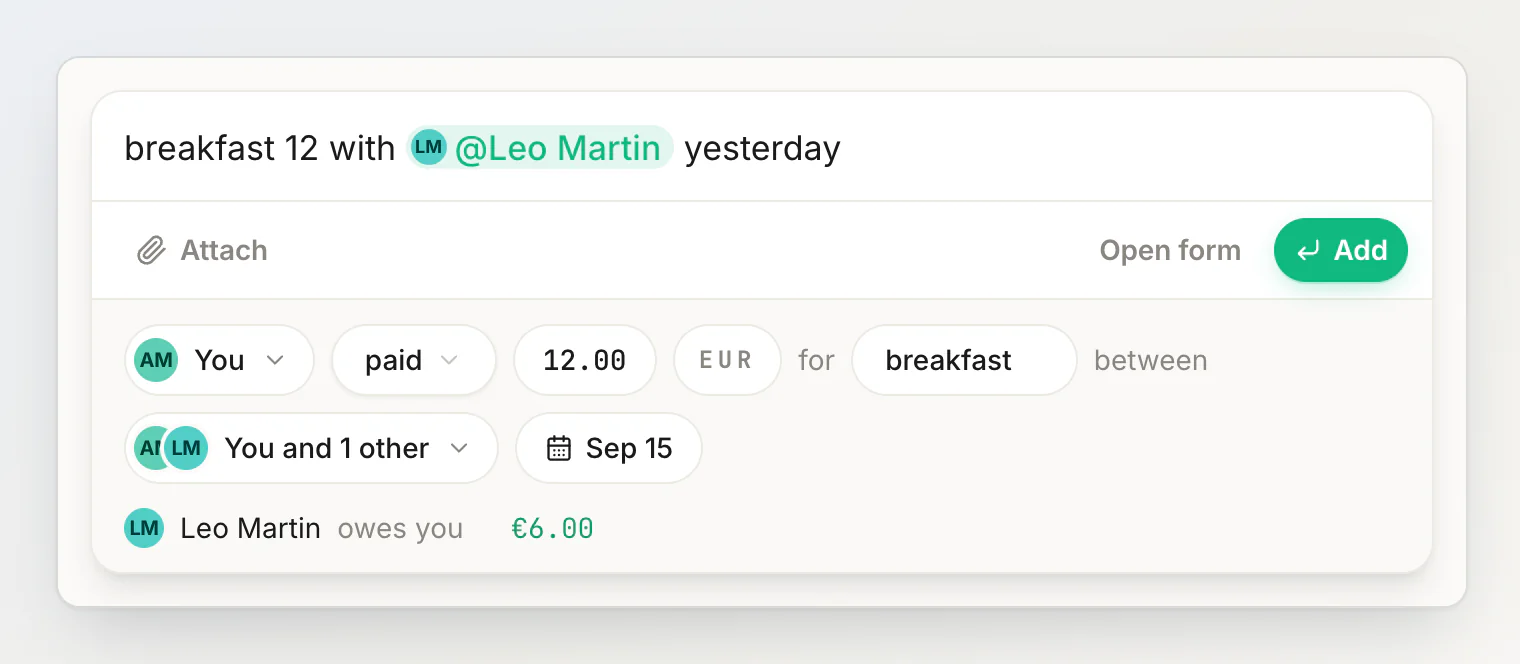
Lo que entendió la IA aparece bajo el campo como una fila de fichas: quién pagó (Tú), pagaste o diste, el importe, la moneda (EUR), por y el título, entre y las personas con las que se divide (3 personas, Tú y Anna Lopes, Solo tú), y el día (hoy, 15 sept). Debajo de las fichas, unas filas muestran qué pasa con tus saldos: Max Keller te debe €28.00, o 3 personas deben €24.00 cada uno.
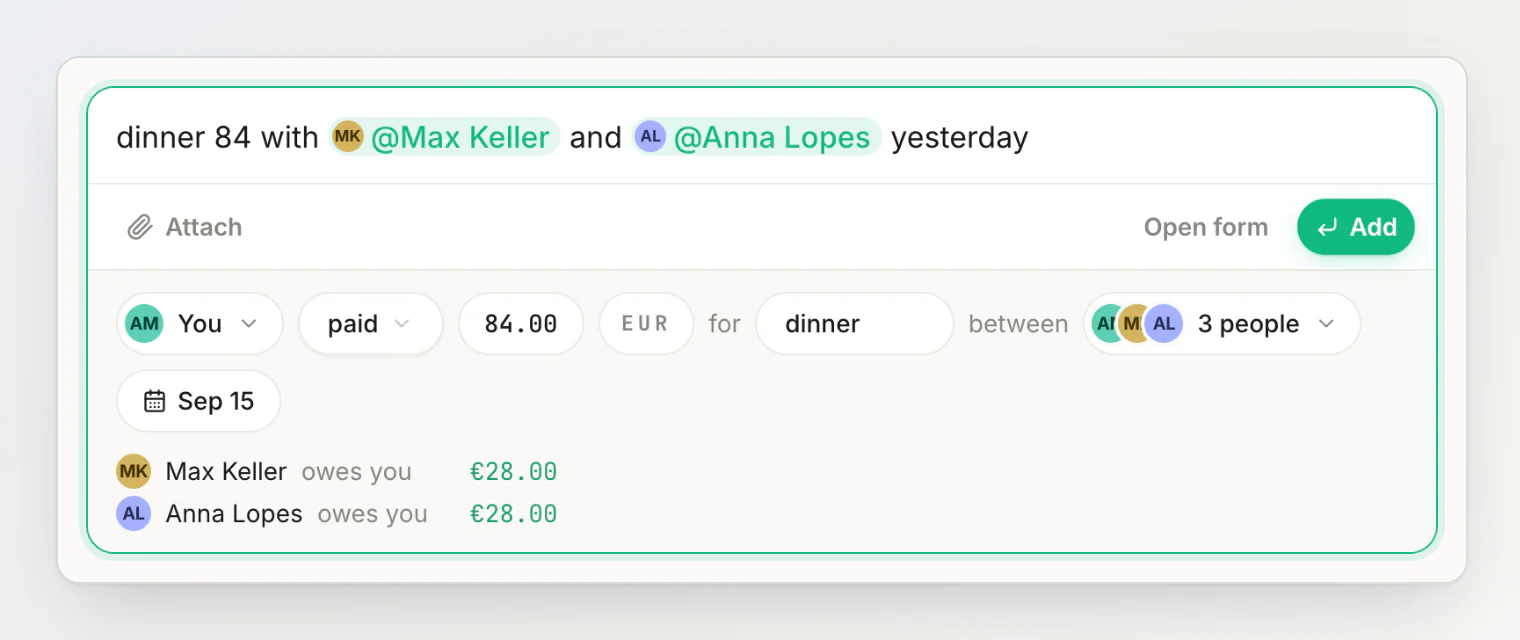
Toca cualquier ficha para cambiarla. El importe abre una calculadora que hace las cuentas (120+45, 300/3), la moneda abre una lista con buscador y la ficha de las personas abre un selector en el que también puedes Invitar o añadir a una persona. Más en cómo corregir lo que leyó la IA.
Pulsa Añadir, o Enter otra vez, para guardarla. Un aviso de Transacción guardada te ofrece Deshacer. Esc cierra la revisión.
La revisión es el formulario completo. Para un reparto desigual, toca la ficha del reparto: a partes iguales, por importe, por porcentaje o por artículos; para varios pagadores, toca quién pagó y elige Dividir entre varios pagadores; Añadir categoría y Añadir nota están debajo de las fichas. Más en elegir cómo dividir un gasto.
Para saltarte la IA, Rellenar el formulario tú mismo (el botón de los controles deslizantes junto a Leer, que está ahí mientras no haya ninguna revisión en pantalla) abre el formulario sin leer nada.
Cuando falta algo
La IA nunca se inventa un precio ni una persona. Cuando a la frase le falta algo, la revisión te lo pregunta:
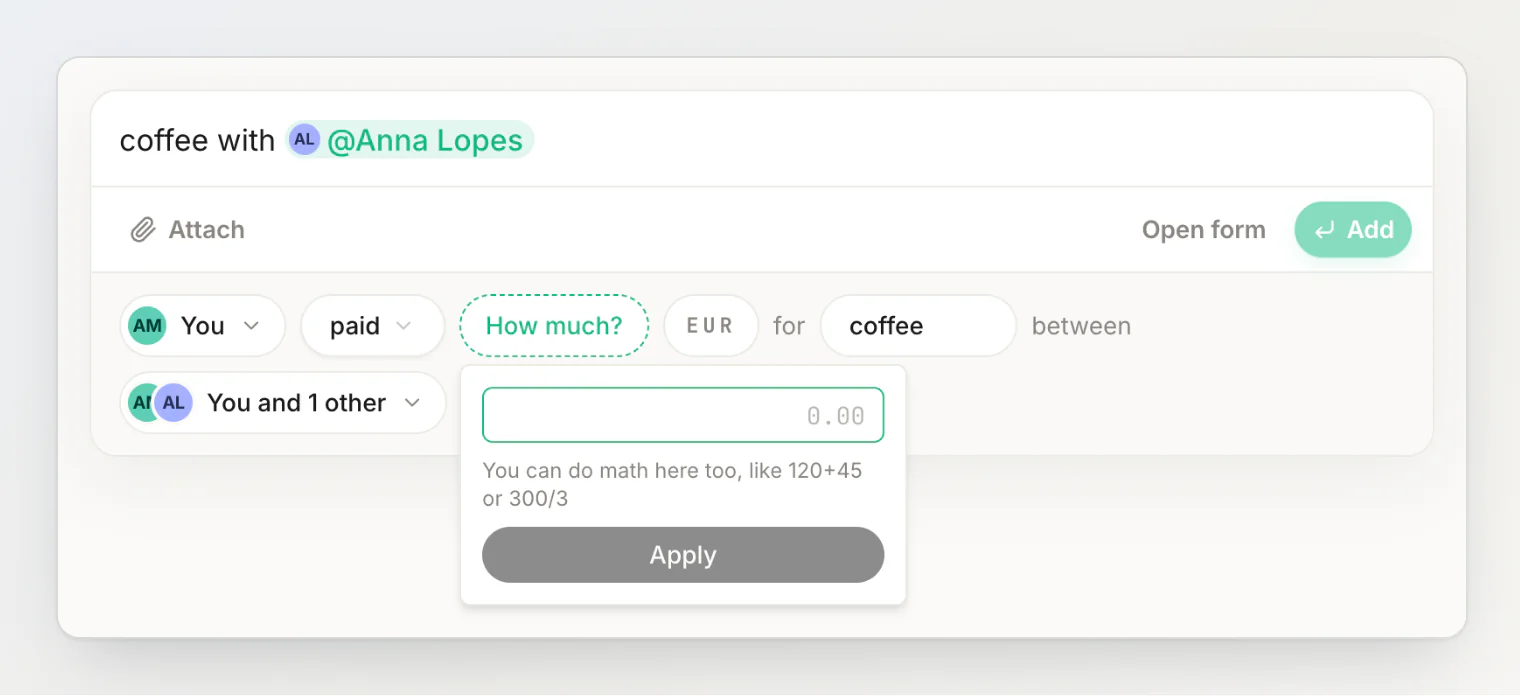
Sin importe. La ficha del importe dice ¿Cuánto? y se abre su calculadora. Añadir sigue desactivado hasta que pongas el importe.
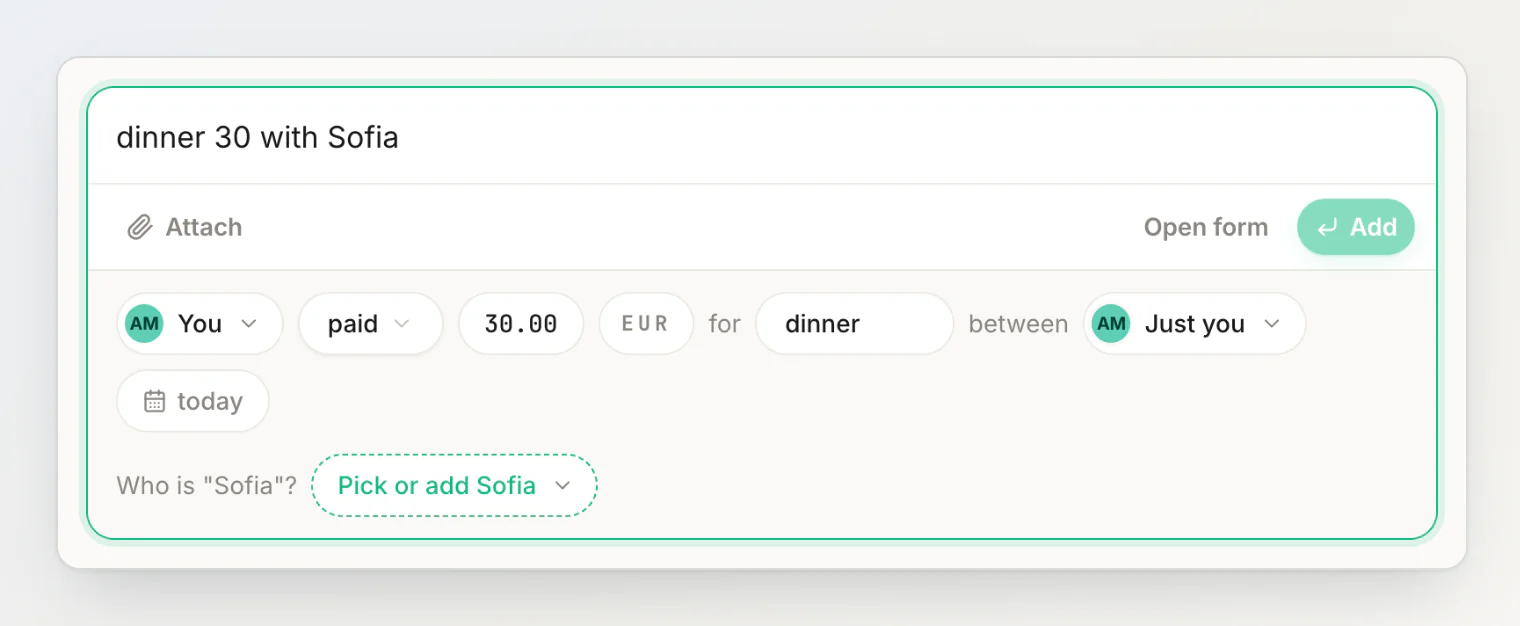
Un nombre que no está en tus contactos. La revisión pregunta ¿Quién es «Sofia»?, con un selector Elegir o añadir: Sofia que ya está buscando ese nombre: elige un contacto o añade una persona nueva. Añadir espera hasta que cada nombre tenga una persona detrás. Si es una cafetería o una tienda, y no alguien que comparte el gasto, toca No es una persona.
Cambiaste la frase después de leerla. La revisión se atenúa y dice Cambiaste la frase: vuelve a leerla para actualizar esto, y el botón pasa a ser Leerlo otra vez.
Dinero que cambia de manos
Una frase sobre dinero que pasó de una persona a otra se lee como una transferencia, no como un gasto compartido: le di 15 a Anna Lopes se lee como Tú diste €15.00 a Anna Lopes, y Max me dio 20, como Max Keller te dio €20.00.
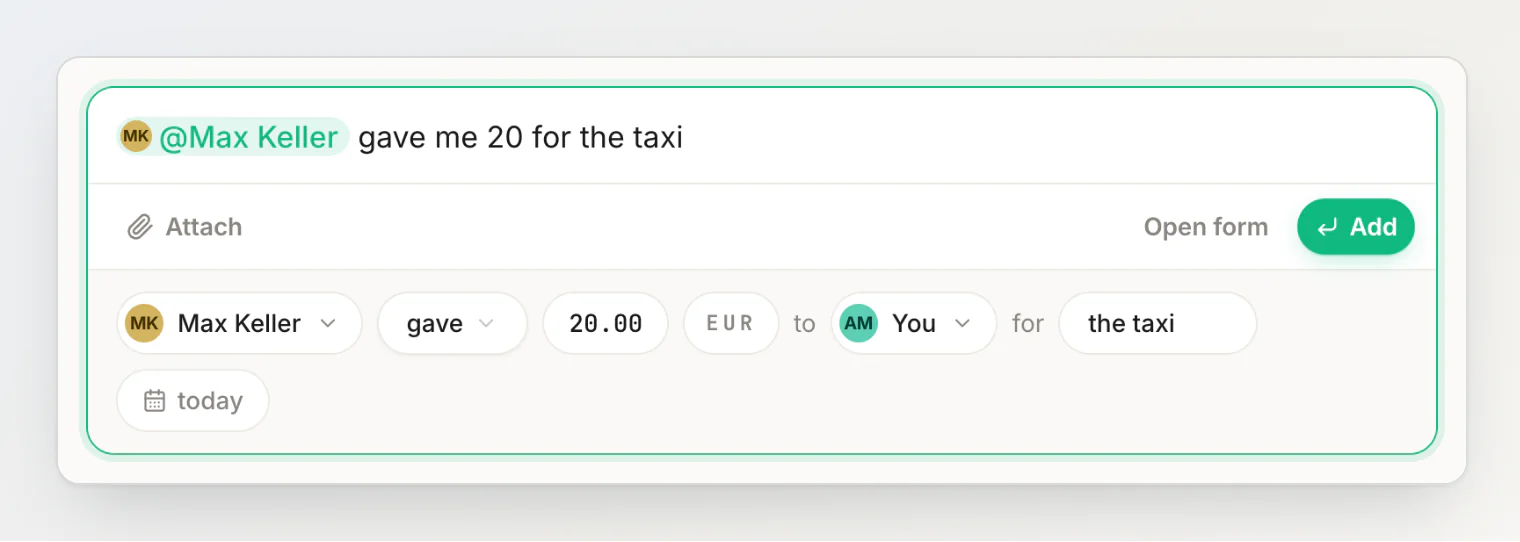
Más en gastos y transferencias.
Monedas
Un número a secas va en tu moneda predeterminada. Escribe una moneda junto al importe (35 usd, 12,50 €, 500 lei) para usar otra. Las palabras de moneda que comparten varios países ($, lei, kr) siguen a tu propia moneda cuando es una de ellas; si no, se leen como USD, MDL y SEK. HiBill nunca convierte entre monedas.
Fotos y recibos
Para fotos y archivos, bajo el campo tienes el clip (Adjuntar una foto o un archivo). También puedes pegarlos o soltarlos en el campo: hasta 5. Cada archivo se guarda con la transacción como foto, como comprobante.
Para que se lea un recibo, toca Recibo en su archivo (uno por transacción). El campo avisa de que se leerá como recibo: Leer tomará de él el importe, la fecha y los artículos. Si ya pulsaste Leer y la frase sigue igual, toca Recibo y luego Leerlo otra vez: la frase no se vuelve a leer y el recibo gasta un escaneo.
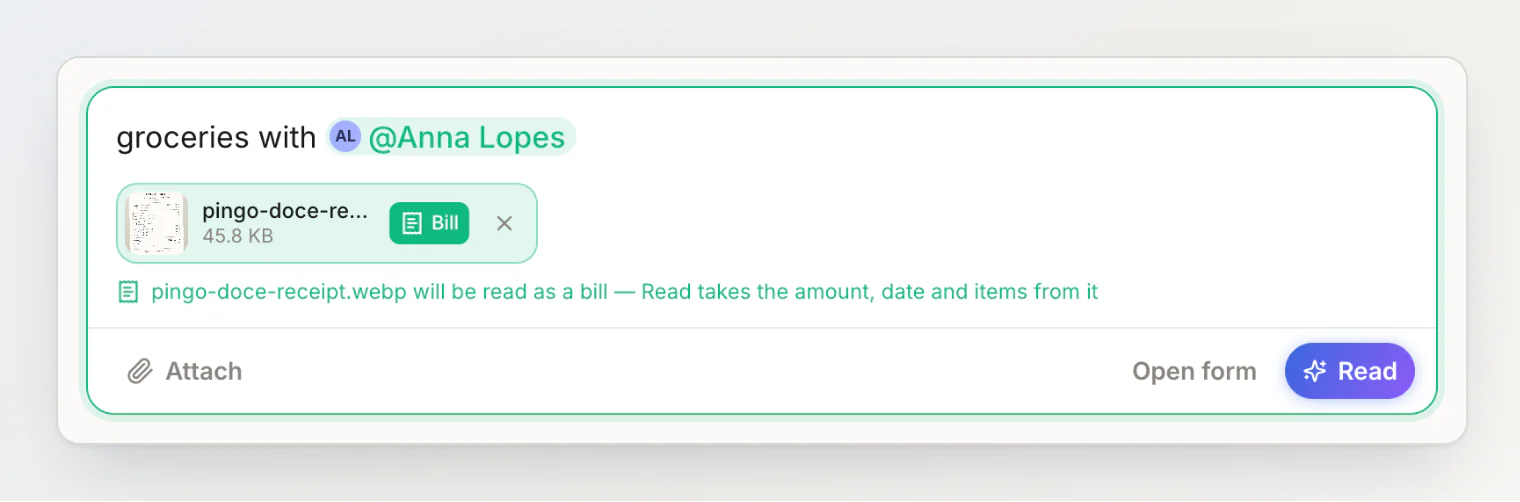
Pulsa Leer y la frase y el recibo se leen juntos: el recibo aporta el total, la moneda, la fecha y los artículos, y tu frase, las personas y el título. La revisión dice Importe y fecha leídos de y el nombre del archivo.
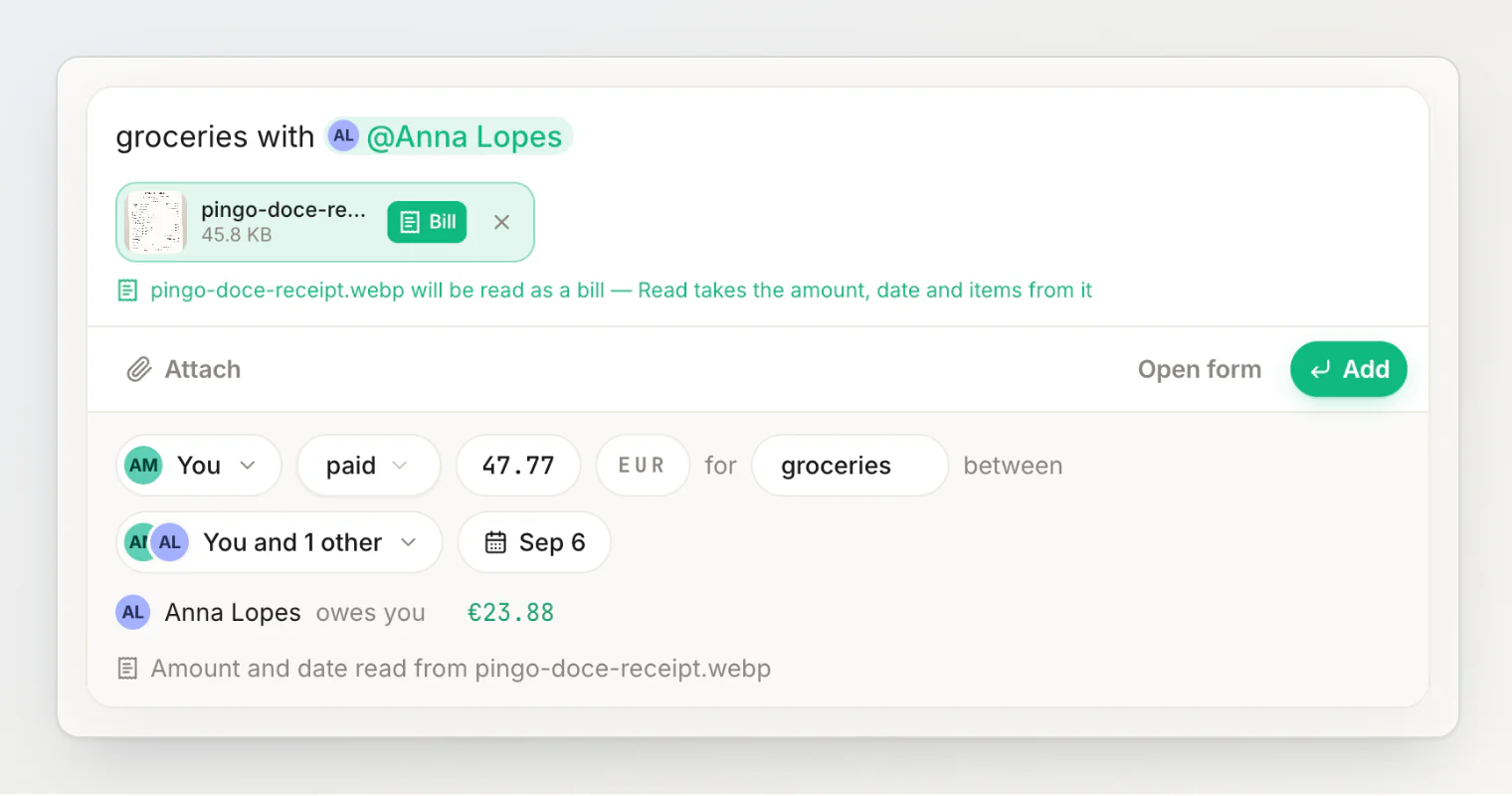
Pulsa Añadir para guardarla con los artículos del recibo. El reparto se queda a partes iguales, salvo que tu frase diga quién tomó qué o lo cambies tú. Cada recibo leído gasta uno de tus escaneos de recibos del mes; si no te quedan, el campo dice No quedan escaneos este mes y el archivo se queda como una foto normal. Más en escanear recibos.
Decir quién tomó qué
Si la frase también dice quién tomó cada cosa (cena con Anna Lopes, yo tomé 2 cervezas y la ensalada, Anna la pizza), la revisión llega con el reparto ya puesto por artículos y cada línea a cargo de quien la tomó. Lo que la frase no menciona se queda a cargo de quien pagó.
Esto gasta una segunda lectura de frase con IA, y solo ocurre cuando el recibo escaneado tiene artículos y hay más de una persona en la transacción. Todo sigue siendo una revisión: cambia cualquier ficha, o vuelve a poner el reparto a partes iguales y las asignaciones se borran. Más en dividir una cuenta por artículos, línea a línea.
Lecturas de IA y límites
Cada Leer con una frase nueva o cambiada gasta una lectura de frase con IA del mes, y cada recibo que lee gasta un escaneo de recibo:
Free: 50 lecturas de frase con IA y 5 escaneos de recibos al mes.
Pro: 1000 lecturas de frase con IA y 100 escaneos de recibos al mes.
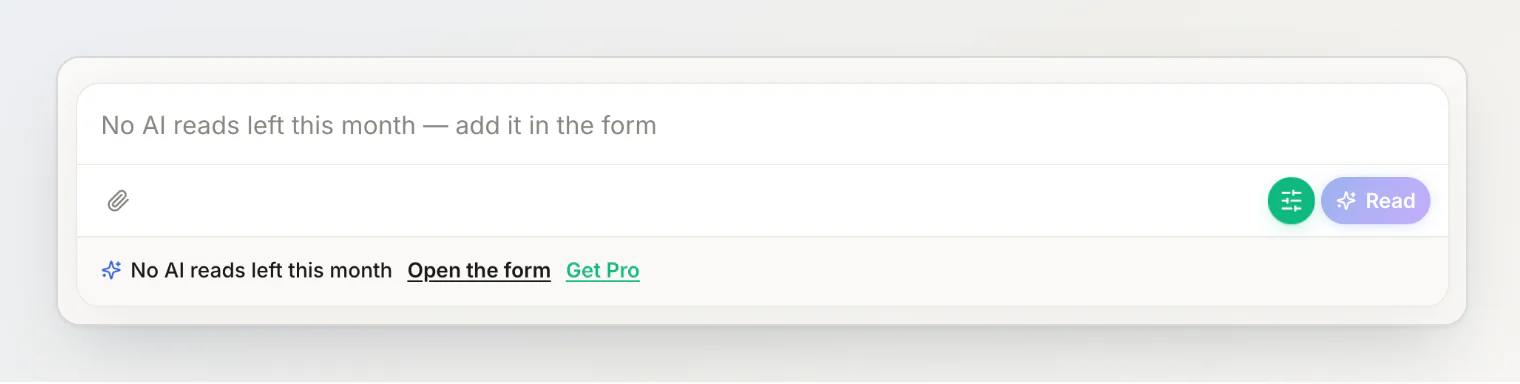
El formulario no gasta ni lo uno ni lo otro. Si te quedas sin lecturas de IA este mes, el campo te lo dice donde escribirías, Leer se desactiva y la línea de abajo te ofrece dos caminos: Abrir el formulario, que nunca usa IA, u Obtener Pro. Lo que hayas escrito pasa a ser el título cuando se abre el formulario, y Enter también lo abre. Si gastaste la última lectura del mes en la frase que estás añadiendo, aún puedes tocar Recibo en una foto y pulsar Leerlo otra vez: la frase no se vuelve a leer, así que solo se gasta un escaneo de recibo.
Para leer una frase, la IA recibe la frase en sí, tu fecha y tu moneda predeterminada, y los nombres de tus contactos (hasta los 100 más recientes) y de tus grupos: ni tus saldos ni tu historial. Con un recibo, también se envía la foto. Consulta planes y límites.
Teclas
Tecla | Qué hace |
|---|---|
⌘K / Ctrl K | Ir al campo, o abrirlo como paleta |
↵ | Leer la frase y, después, añadirla |
↑ ↓ y luego ↵, o Tab | Elegir un nombre sugerido |
@ | Abrir la lista de personas y grupos |
Esc | Cerrar la lista y, después, la revisión |
Sigue leyendo
Corregir lo que leyó la IA en tu frase: cambia cualquier ficha de la revisión antes de añadirla.
Elegir cómo dividir un gasto: por importe, por porcentaje o por artículos, cuando a partes iguales no encaja.
Cómo dividir la cuenta en segundos: 20 frases que HiBill entiende: veinte frases de ejemplo y lo que muestra la revisión con cada una.